

Migrieren von E -Mails von Outlook bis Thunderbird können wie eine entmutigende Aufgabe erscheinen, Aber mit den richtigen Werkzeugen und Anleitung, Es kann ein reibungsloser Prozess sein. Lassen Sie uns zusammenkommen und durch die Schritte gehen, um diesen Übergang nahtlos zu machen. Ich habe mich kürzlich entschlossen, diesen Wechsel vorzunehmen, Und hier ist meine Erfahrung mit dem Datenextraktionskit für Outlook -Software, um E -Mails von Outlook in Thunderbird zu exportieren.
Warum ich beschloss, von Outlook nach Thunderbird zu wandern


Also, wenn ich diese Funktionen voll ausnutzen wollte, Ich müsste meine E -Mail migrieren. Wenn Sie auch daran interessiert sind, Ihre E-Mail zu migrieren, Sie können die lesen Vergleich zwischen Outlook und Thunderbird hier.
So exportieren Sie E -Mails aus Outlook mithilfe von Datenextraktionskit
Let me walk you through the process I followed to export emails from Outlook using the “Data Extraction Kit for Outlook” software. Dieses Tool ist unglaublich benutzerfreundlich und hat den gesamten Migrationsprozess erheblich erleichtert. Es unterstützt jede klassische Version von Outlook, Was gut für mich war, weil ich benutze 2019 Version bei der Arbeit.
Das Datenextraktionskit machte das, was ich für eine mühsame Aufgabe war, unglaublich einfach. Wenn Sie jemals Ihre E -Mails verschieben müssen, Dieses Werkzeug ist einen Schuss wert. Also, was Sie tun müssen?
Schritt 1: Installieren und starten Sie Datenextraktionskit für Outlook
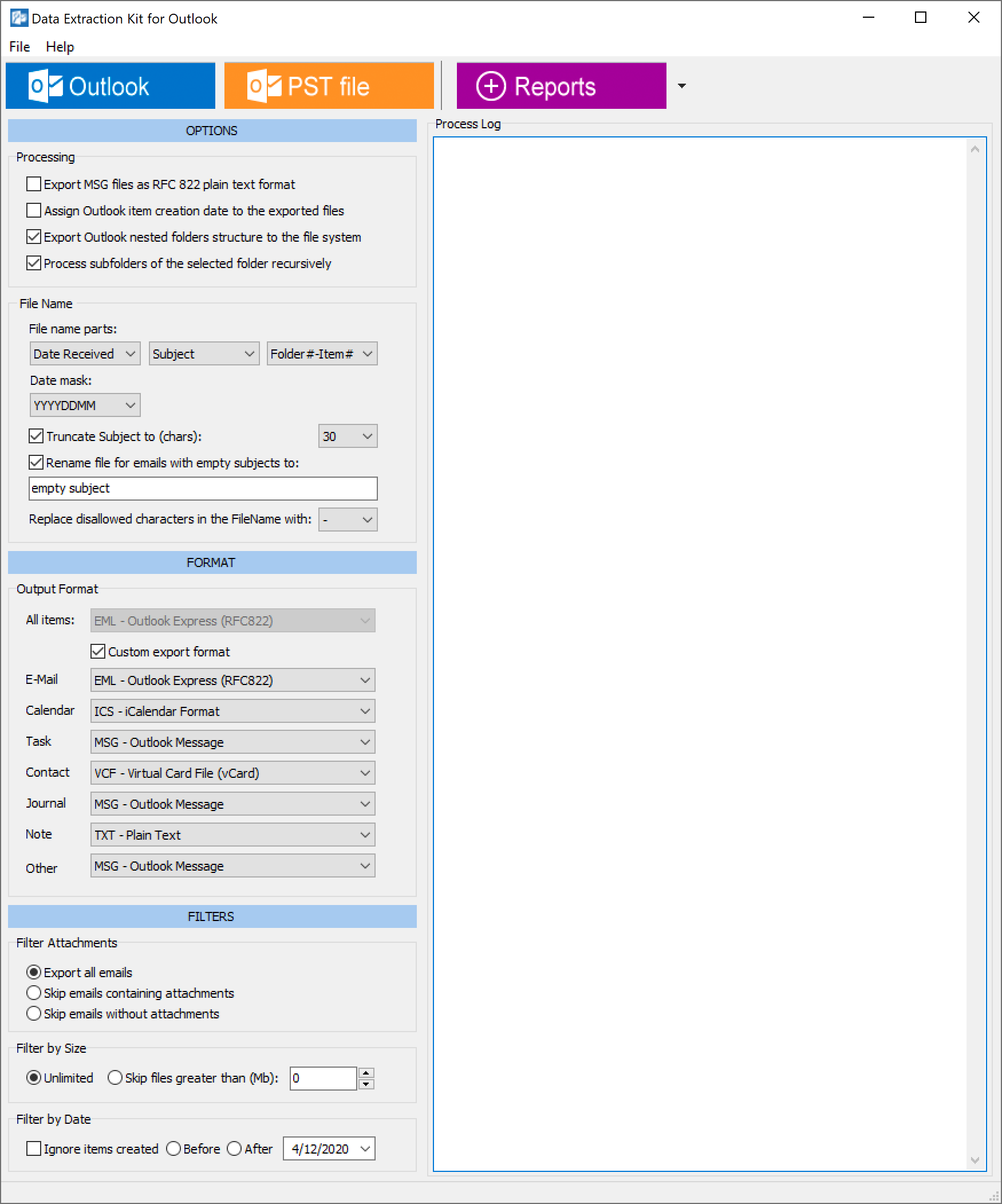
Zunächst, Sie müssen die herunterladen Data Extraction Kit for Outlook von der offiziellen Website. Nach der Installation, Sie müssen die Software ausführen. Es bietet sowohl 32-Bit- als auch 64-Bit-Executables, und du solltest einen von ihnen laufen lassen. Aber welches ist der richtige?
The answer is simple – you should use the program of the same architecture as your Outlook. Mit anderen Worten, Sie sollten die 64-Bit-Version des Datenextraktionskits ausführen, wenn Ihr Outlook 64-Bit ist, und so weiter.

Schritt 3: Wählen Sie das EML -Format
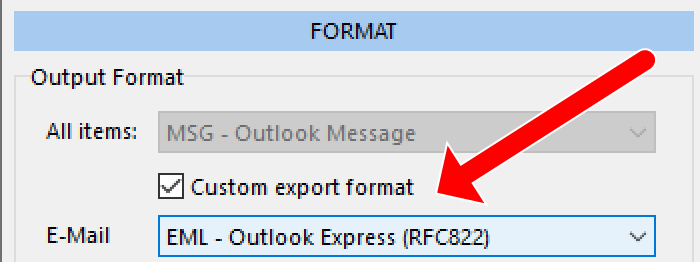
Wählen Sie das EML -Format als Exportoption für E -Mails aus. Das EML -Format ist weithin unterstützt und perfekt zum Import in Thunderbird.

Schritt 2: Wählen Sie das Outlook -Profil oder die PST -Datei aus
Nächste, Wählen Sie die Quelle aus, d. H.. Outlook -Profil oder PST -Datei, aus der Sie E -Mails exportieren möchten. Mit der Software können Sie beide Optionen auswählen, Es flexibel für verschiedene Szenarien. Um dies zu tun, simply click the ‘Outlook’ button if you want to export emails from the Outlook profile or click the ‘PST File’ button if you want to extract emails from the PST file(S).


Schritt 4: Geben Sie den Zielordner an
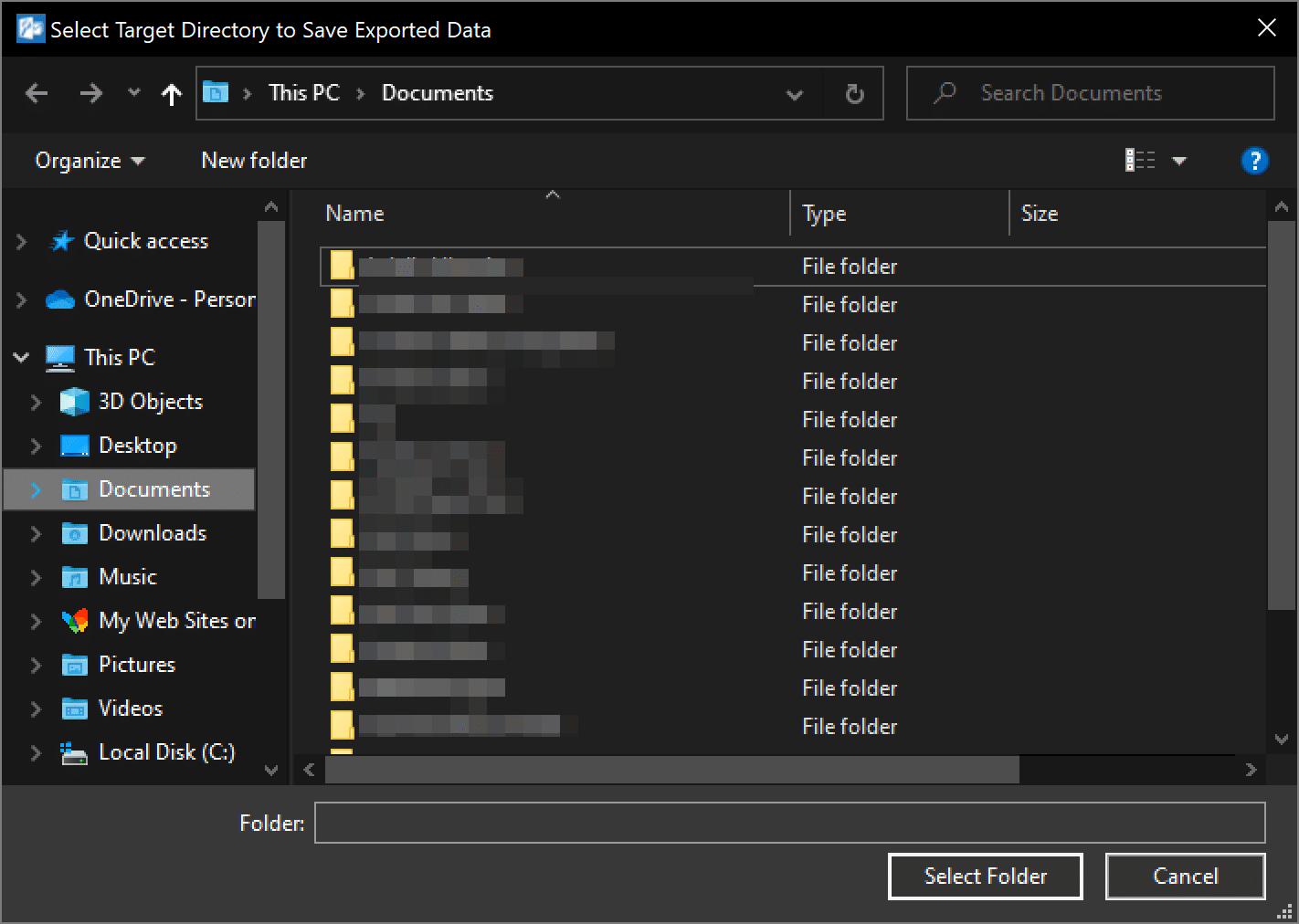
Jetzt müssen Sie den Zielordner angeben, in dem die exportierten EML -Dateien gespeichert werden. Es ist wichtig, einen Ort auszuwählen, der später beim Importieren dieser Dateien in Thunderbird leicht zugänglich ist. Für diesen Zweck ist es besser, einen neuen leeren Ordner zu erstellen.

Schritt 5: Starten Sie den Exportprozess
Sobald alles eingerichtet ist, click the “Select Folder” button to start the export process. In der Software werden Sie aufgefordert, einen Quell -Outlook -Ordner auszuwählen, um E -Mails abzurufen. Sie können den oberen auswählen, um den Export aller E -Mails zu verarbeiten oder eine auszuwählen, die Sie benötigen, zum Beispiel, Posteingang. Das Datenextraktionskit verarbeitet die E -Mails schnell und speichert sie als EML -Dateien im angegebenen Ordner.
In meinem Fall, Alle meine E -Mails, einschließlich Anhängen, wurden ordentlich mit nur wenigen Klicks gespeichert. Ich hoffe deine sind, auch. Was cool ist, ist, dass es die ursprüngliche Ordnerstruktur bewahrt hat, Also musste ich nicht alles von Grund auf neu organisieren. Aber was wirklich auffiel, war die forensische Berichterstattung. Feature. Ich hätte nicht gedacht, dass jeder es braucht, Es war jedoch nützlich, um detaillierte Berichte über meine E -Mail -Daten zu erstellen. Und es gibt sogar eine Option zur Wiederherstellung der Passwortwiederherstellung, Das ist nützlich, wenn ich meine Outlook -Anmeldeinformationen vergesse.
Importieren von EML -Dateien in Thunderbird
Nachdem wir unsere E -Mails als EML -Dateien exportiert haben, Der nächste Schritt besteht darin, sie in Thunderbird zu importieren. Anfänglich, Der einfachste Weg, dies zu tun. Jedoch, Als ich das versuchte, Ich stellte fest, dass es für alle E -Mails nicht konsequent effektiv war.
Weitere Untersuchungen ergaben, dass Thunderbird nur den ersten akzeptierte 100 E-Mail-Dateien, Ignorieren Sie zusätzliche EML -Dateien. In solchen Fällen, Eine praktische Lösung besteht darin, die EML -Dateien in kleineren Stapeln auszuwählen und zu ziehen, bis alle erfolgreich importiert werden. Also, Wenn Sie eine kleine Anzahl von EML -Dateien zum Importieren haben, gehen Sie folgendermaßen vor:
Schritt 1: Öffnen Sie Thunderbird und erstellen Sie einen neuen Ordner
Öffnen Sie Thunderbird und erstellen Sie einen neuen Ordner, in dem die importierten E -Mails gespeichert werden würden. Dies hilft dabei, die Dinge organisiert und einfach zu verwalten,.
Schritt 2: EML -Dateien ziehen und fallen lassen
Nächste, Navigieren Sie zum Ordner, in dem die EML -Dateien gespeichert wurden. Ausgewählt bis 100 EML -Dateien und ziehen Sie sie einfach in den neuen Ordner in Thunderbird ab und lassen Sie sie einfach. Wiederholen Sie das Gleiche für andere EML -Dateien in Ihrer Sammlung. Diese Methode stellt sicher, dass alle E -Mails korrekt übertragen werden.


Schritt 3: Überprüfen Sie die importierten E -Mails
Nach dem Import, Stellen Sie sicher, dass alle E -Mails erfolgreich übertragen wurden, indem Sie den neuen Ordner in Thunderbird überprüfen. Alles sollte vorhanden sein, Die Anzahl der E -Mails im Thunderbird -Ordner sollte mit der Anzahl der EML -Dateien übereinstimmen, die Sie haben. Überprüfen Sie, ob die E -Mails mit ihren ursprünglichen Formatierungen und Anhängen intakt sind.
Diese Methode ist effizient, um eine bescheidene Anzahl von E -Mails in einen einzelnen Thunderbird -Ordner zu importieren. Aber was passiert, wenn Sie vor dem Importieren einer großen Anzahl von EML -Dateien konfrontiert sind? Wie ich am Anfang sagte, Thunderbird bietet einige nützliche Add-Ons, Und das war eines der Dinge, die mich dazu brachten, zu Thunderbird zu wechseln.
One of such addons is called “ImportExportTools NG” and it greatly simplifies the email migration process. Egal, ob Sie eine Handvoll E -Mails oder Tausende verschieben, Importexporttools ng macht den Übergang von Aussichten zu Thunderbird glatter und überschaubarer.
Importieren von EML -Dateien in Thunderbird mithilfe von Importexporttools NG
Sobald wir unsere enorme Sammlung von E -Mails aus Outlook als EML -Dateien exportiert haben, Der nächste Schritt besteht darin, sie in Thunderbird zu importieren. Lassen Sie mich mitteilen, wie ich es mit dem Thunderbird-Add-On genannt habe ImportExportTools OF.

Schritt 1: Installieren Sie Importexporttools ng Add-On
Erste, Lassen Sie uns zusammenkommen, um das NG-Add-On importexporttools in Thunderbird zu installieren. Folge diesen Schritten:
- Starten Sie Thunderbird auf Ihrem Computer.
- Klicken Sie auf die Menüschaltfläche (Drei horizontale Linien) in the top right corner and select “Add-ons and Themes”.
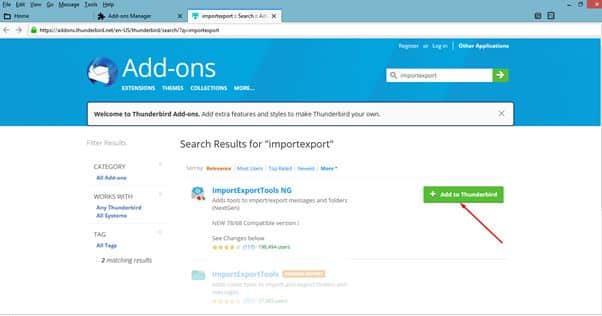
- Im Add-On-Manager, type “ImportExportTools NG” in the search bar and press Enter.
- Find the ImportExportTools NG add-on in the search results and click the “Add to Thunderbird” button. Bestätigen Sie alle Eingabeaufforderungen, um die Installation abzuschließen.
Schritt 2: Thunderbird neu starten
Nach der Installation des Add-Ons, Thunderbird fordert Sie auf, die Anwendung neu zu starten. Gehen Sie voran und starten Sie Thunderbird neu, um die Importexporttools ng Add-On zu ermöglichen.
Schritt 3: Erstellen Sie einen neuen Ordner für importierte E -Mails
Nächste, Lassen Sie uns unsere importierten E -Mails durch das Erstellen eines neuen Ordners organisieren:
- Erstellen Sie einen neuen Ordner. Klicken Sie mit der rechten Maustaste auf das gewünschte E-Mail-Konto oder lokale Ordner, select “New Folder”, und gib ihm einen Namen, such as “Imported Emails”.
- Öffnen Sie den neuen Ordner. Klicken Sie auf den neu erstellten Ordner, um ihn zu öffnen.
Schritt 4: EML -Dateien importieren
Jetzt kommt der aufregende Teil - unsere EML -Dateien in Thunderbird importieren:
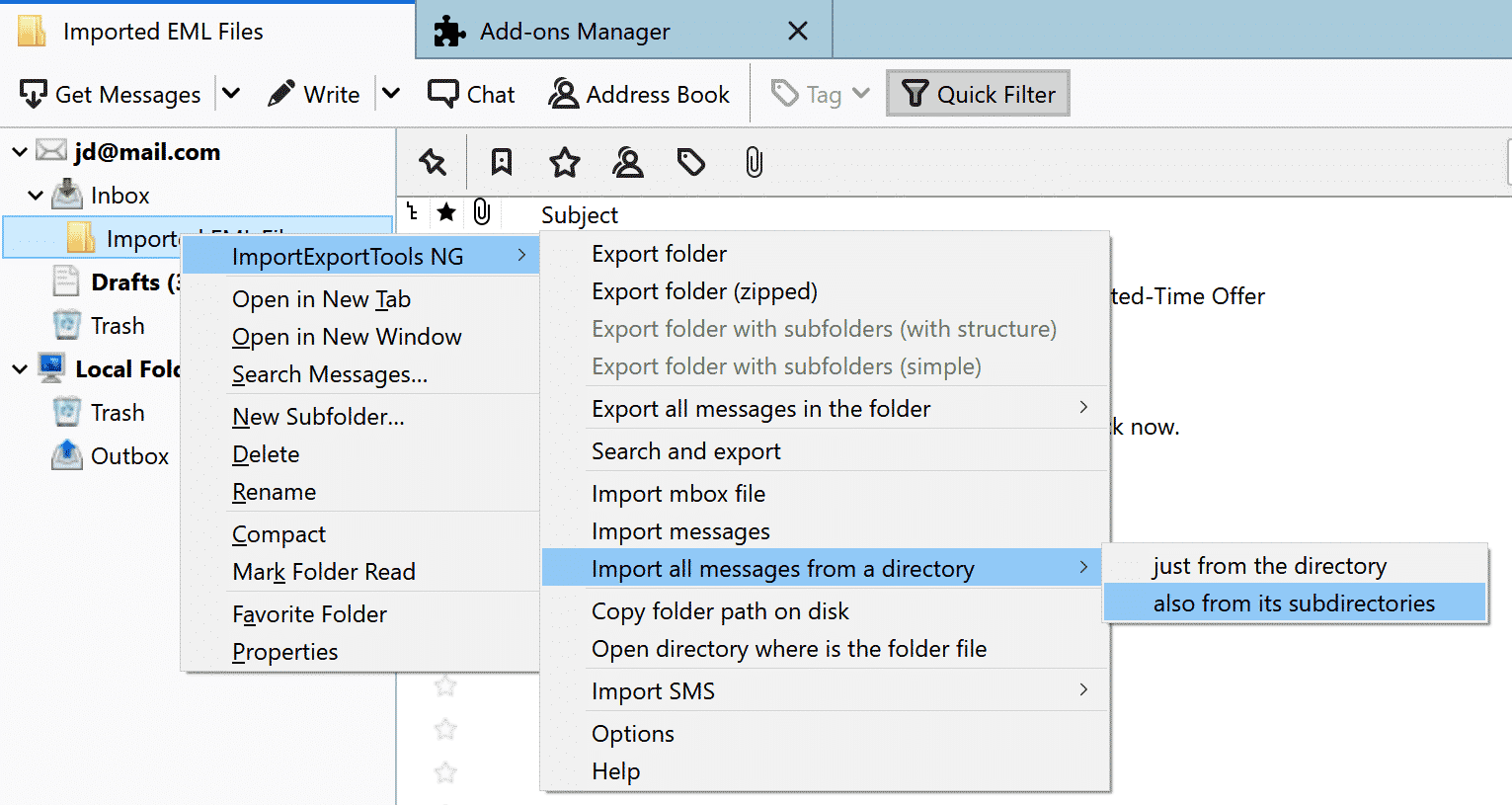

- Klicken Sie mit der rechten Maustaste auf den Ordner. Right-click on the “Imported Emails” folder (oder den Ordner, den Sie erstellt haben) and hover over “ImportExportTools NG”.
- Wählen Sie die Option Import. Select “Import all messages from a directory” and then choose “just from the directory” if your EML files are in a single folder. Wenn sie sich in mehreren Unterordnern befinden, choose “Also from its subdirectories”.
- Wählen Sie EML -Dateien -Ordner. Ein Datei -Explorer -Fenster wird geöffnet. Navigieren Sie zum Ordner, in dem Ihre EML -Dateien gespeichert werden, und wählen Sie ihn aus.
- Importieren. Click “Select Folder” to start the import process. Das Add-On importiert alle EML-Dateien in den ausgewählten Thunderbird-Ordner.
Schritt 5: Überprüfen Sie importierte E -Mails
Schließlich, Überprüfen Sie, ob alle E -Mails erfolgreich importiert wurden:
- Überprüfen Sie den Ordner. Open the “Imported Emails” folder in Thunderbird and ensure that all your emails are there.
- Inhalt überprüfen. Stellen Sie sicher, dass die E -Mails intakt sind, einschließlich Anhänge und Originalformatierung.
Verwenden des Importexporttools NG-Add-On in Thunderbird machte das Importieren von EML-Dateien zum Kinderspiel. Dieses Add-On ist ein leistungsstarkes Tool für alle, die ihre E-Mails effizient auf Thunderbird übertragen möchten. Indem Sie diese Schritte befolgen, Sie können einen reibungslosen Migrationsprozess gewährleisten und alle Ihre wichtigen E -Mails organisieren lassen.
Fehlerbehebungstipps
Wenn Sie während des Migrationsprozesses auf Probleme stoßen, Hier finden Sie einige Tipps zur Fehlerbehebung, die auf meiner Erfahrung basieren:
- Stellen Sie das korrekte Dateiformat sicher. Stellen Sie sicher, dass Sie E -Mails im EML -Format exportieren, Da ist es mit Thunderbird kompatibel.
- Suchen Sie nach Software -Updates. Stellen Sie sicher, dass sowohl Outlook als auch Thunderbird auf die neuesten Versionen aktualisiert werden, um Kompatibilitätsprobleme zu vermeiden.
- Stellen Sie sicher, dass Sie die richtige Version von Outlook installiert haben. Stellen Sie sicher, dass Sie den Standalone verwenden (Klassiker) Version von Outlook. Es ist wichtig zu beachten.
- Überprüfen Sie die E -Mail -Integrität. Nach dem Import, Stellen Sie sicher, dass alle E -Mails korrekt übertragen werden. Wenn E -Mails fehlen, Importieren Sie die betroffenen Dateien erneut.
Vorteile der Verwendung von Datenextraktionskit für Outlook
Using the “Data Extraction Kit for Outlook” software offered several benefits:
- Benutzerfreundliches Bedienfeld: Das intuitive Design der Software machte den Prozess unkompliziert und problemlos.
- Flexibilität: Es unterstützt sowohl Outlook -Profile als auch PST -Dateien, Flexibilität für verschiedene Migrationsszenarien bereitstellen.
- Effizienz: Der Exportprozess war schnell und behielt die Integrität der E -Mails bei, einschließlich Anhänge und Formatierung.
Lesen Sie auch, wie Sie den Outlook -Kalender in Thunderbird verschieben
Fazit
Migrieren von E -Mails von Outlook bis Thunderbird müssen nicht kompliziert sein. Mit den richtigen Werkzeugen und einem klaren Plan, Sie können den Übergang reibungslos machen. My experience with the “Data Extraction Kit for Outlook” software was positive, und es machte den Migrationsprozess effizient und stressfrei. Wenn Sie überlegen, den Switch zu machen, Ich empfehle dringend, diese Methode auszuprobieren.
Ich hoffe, dass ich es geschafft habe, alle Aspekte der Migration von Outlook nach Thunderbird abzudecken und dass Sie dasselbe tun können. Wenn Sie während Ihrer E -Mail -Migration auf Probleme stoßen, Ich lade Sie ein, sie in den Kommentaren zu besprechen. Gerne beantworte ich Ihre Fragen hier oder über die Offizieller Support -Kanal. Viel Spaß beim E -Mail!