

目次
バッチモードの概要
バージョンのよう 5.3.1.1 プロ (仕事, テクニカル) 当社のすべてのソフトウェアは、コマンド ライン パラメーターと実行をサポートしています. これはへの電子メールの自動バッチ変換することができます PST 最小の手動操作とフォーマット.


きっと, メールボックスの数百を経由一つ一つが手作業災害の一つ地獄です. でも、私たちのような便利なソフトウェアを使用してこのタスクを簡単に時間がかかる場合があります. あなたはまだそれを制御し、手動で変換するために、次のメールボックスを選択し、ターゲットを指定する必要があります - 最悪のことはあなただけで実行中のプロセスを離れることができないということです PST 同様のファイル.
バージョンから利用できるコマンドラインプロンプトを介して実装されたバッチ電子メールの変換のための必要性故に 5.3.1.1 すべての私たちの電子メールのインポート製品に. たとえば、EML から Outlook への転送の場合 (ビジネスまたは技術) コマンドラインを使用して eml を pst に変換できるようになりました.
コマンドラインプロンプトとは何ですか
一体コマンドラインが何であるかを知らない人のために, ここで簡単に説明し.


今日の即応性と簡単なGUIを持ちます, コマンドライン実行の人気が非常に低いです. しかし、まだ広く、サーバーの管理に使用されているコマンドプロンプト, OSの設定, その上ネットワーキングおよび. さらに, コマンドラインプロンプトでは、Microsoft Windows OSの不可欠な部分であります, それはまだそれを使用する方法を知っている人のために提供されています.
この記事では、コマンド ライン経由で eml を pst に変換する例で、コマンド ライン プロンプトを使用して電子メールをバッチ変換する方法を説明します。.
コマンドラインを使用して一括メール変換
概説
1つのソース形式の複数のメールボックスを変換するには PST 当社の製品のいずれかを使用して, あなたは、最初の自動実行のためのプログラムを設定する必要があります. その後、変換ツールを実行し、元のメールボックスと出力を指定するコマンドラインパラメータを渡します PST ファイルとそれへのパス. 複数のファイルを変換するには, あなたは、単に別のパラメータを指定してコマンドを複数回実行する必要があります. これを実行する最も簡単な方法は、バッチファイルを作成しています (*.BAT).
今, のは、大量のメールの変換を使用する方法を詳しく見てみましょう, ステップバイステップ.
予備的な構成
我々は完全に自動実行することを目指しているので、, 任意のプロンプトまたは照会アプリケーションは、変換を一時停止し、あなたの答えを待つことになるプロセスの間にあなたになります. 言うまでもなく, これは効果的にプロセスが非自動になります, 私たちは、コマンドプロンプトから実行したときに不必要な質問をしてからそれを防ぐために、最初のOutlookの転送プログラムを設定する必要があります.
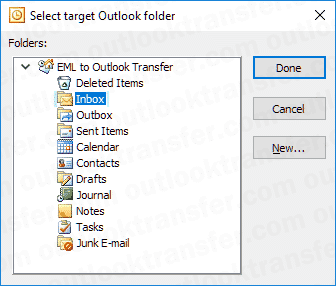
例えば, あなたは予備結果のOutlookフォルダを選択してください PST ファイルはに保存する必要があります.

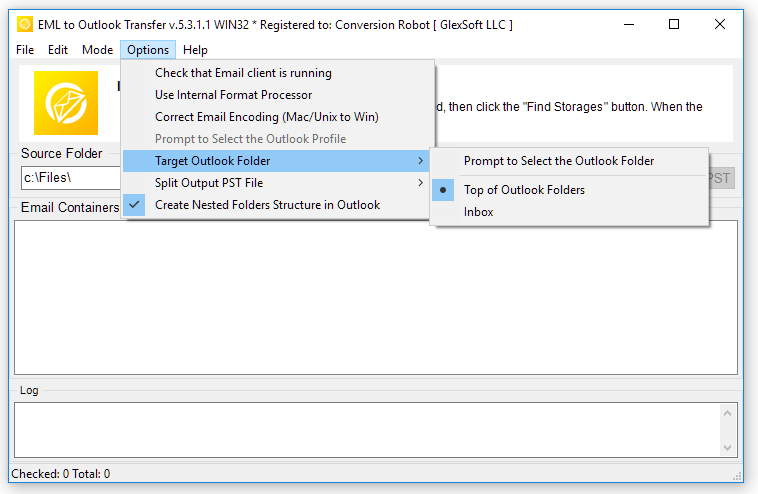
さらに, あなたは事前に変換オプションを設定する必要があります.

もちろん, もし 100% 自動化はあなたのための優先順位ではありません, あなたは、事前設定をスキップして、電子メールが変換されながら、バッチジョブの実行中に必要なすべてのオプションを選択することができます. 一方, 一度だけのプログラムを起動する完全自動一括変換のための合理的な必要条件であります.
今, 設定を保存するためのプログラムを閉じます. これで、コマンドラインから eml を pst に変換する準備ができました。. So run the batch conversion…
に電子メールを変換するには、コマンドラインを使用します Outlook
OK, 今、私たちはそれが私たちに質問をしないようにプログラムを構成し、で作業することができています 100% 自動モード. 今, コマンドプロンプトからのメールの一括変換を実行する方法?
私たちは、にメールをエクスポートについて説明します PST 使用して EML to Outlook Transfer 一例として、ソフトウェア. しかし、同じ原理は、当社のウェブサイト上の他のすべての電子メールのインポートユーティリティのために働くことを忘れないでください. だから、にサポートされたメールボックス形式のいずれかをオンにするバッチ変換を使用することができます PST 単に別のOutlookの転送ユーティリティに、以下に示す例を適応させることにより、.
コマンドラインプロンプトを起動します
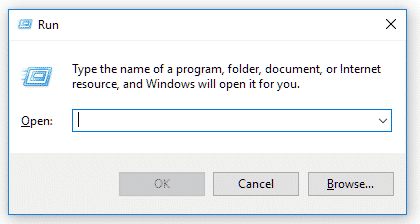
キーボードのキーを押し勝利+ R. これは、ファイル名を指定して実行]ダイアログボックスを開きます。.

ここに二つの方法があります:
- あなただけの1つのコマンドを実行したい場合, あなたはファイル名を指定して実行]ダイアログボックスで直接、このコマンドを入力することができます. コマンドを実行するには、キーボード上のボタンをEnterキーを押します.
- 一度に複数のコマンドを実行したい場合, 代わりに「実行」コマンド プロンプトに「CMD」と入力します。. キーを押してコマンドを実行します. これは、新しいウィンドウでコマンドラインプロンプトを開きます。:
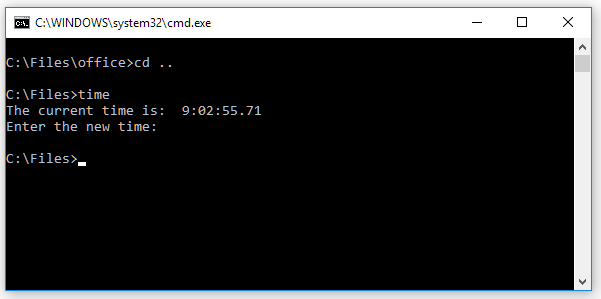

ここに, あなたは一つのコマンドを入力して実行することができます, その後、タイプというように別のものを実行し、. ファイル名を指定して実行]ダイアログボックスとは異なり, あなたが明示的に閉じるまで、コマンドプロンプトウィンドウが画面上に残ります.
コマンドを実行します。
実行コマンド Outlookの転送にEML (クリックしてダウンロード) そして、ターゲットにソースEMLファイルを変換するように指示します PST ファイルには、次のようになります:
ここに:
- <source> フォルダへのパスです。, ソースの電子メールファイルが保存されている場所. そのフォルダ内のすべての電子メールファイルをに変換されます PST. さらに, そこにサブフォルダが指定したパスにあり、これらのサブフォルダもメールボックスが含まれている場合, 彼らはあまりにも変換されます.
- <target> – is the path to and the file name of the resulting PST ファイル.
大事な! 指定されたパスが存在している必要があります. あなたは電子メールファイルから変換したいフォルダが実際に存在することを確認してください. そうでなければ, プログラムは、変換結果を保存することができません.
ソースおよびターゲットは、コマンドラインの最初と2番目のパラメータとして指定する必要があります.
- /r – this parameter executes automatic conversion. 省略した場合, アプリケーションがすでに指定された指定されたソースとターゲットのパラメータで始まります, そして、手動で変換プロセスを開始するために、ユーザのを待ちます. あなたが尋ねた質問せずに自動変換したい場合, このパラメータを指定します.
- /q – quits the program upon completion. このパラメータを使用する場合は、ログファイルがそれぞれの新しい変換セッションによって上書きされることを覚えておいてください。. あなたは、次の変換を開始する前に、ログファイルを検査する場合, あなたの中にPAUSEまたはCOPYコマンドを含める必要があるかもしれません BAT ファイル.
- /と – mutes most of the error messages. Outlookの転送プログラムは、ログファイルにエラーメッセージが書き込まれます, しかし、画面上に表示されません.
- /A – adds a timestamp to the LOG file name.
- /私 – enables the import into Inbox folder (メニューオプション > ターゲット見通しフォルダ > 受信トレイ)
- /トン – switch the import to the Root folder of the PST file (メニューオプション > ターゲット見通しフォルダ > 見通しフォルダのトップへ)
注意: これらのいずれかの場合 (/Iまたは/トン) パラメータが指定されていないプログラムは、バッチ実行中にフォルダを選択するように促すことができます.
- /C言語 – enables the correction of Unix or Mac OS encoding of imported emails (オプション > 正しいメールエンコーディング). このオプションを無効にするにはゼロを追加します。すなわち. /C0
- /n個 – enables the folders and subfolders creation in PST file (メニューオプション > Outlookでネストされたフォルダ構造を作成します。) PSTファイルにOutlookフォルダの作成を無効にするにはゼロを追加します。. NS. /N0
- /バツ – enables the usage of the internal formats processor. 外部形式のプロセッサをオンにするためにゼロを追加します。 (OutlookのMAPIコンバータ) NS. /X0 内部フォーマットプロセッサは、メッセージングアプリケーションプログラミングインタフェースの基本的な機能を使用し、すべての拡張変換機能自体を処理します. 外部形式のプロセッサは、任意の修正なしで見通しMAPIコンバータの完全な使用を意味します. これは、より高速に動作しますが、時折MAPI_E_NOT_ENOUGH_MEMORYは、データの非常に大きな配列で発生する可能性があります. 残念ながら、Outlookのコンバータについて何もできません, 私たちは、ほとんどの場合、内部のプロセッサを使用することをお勧め理由です.
- /S<値> – enables output PST file splitting to the smaller parts. <値> – value should correspond to the one of the predefined volume size: 1,2,3,4,5.10,15,20 (ギガビット) または 500 (Mb). 500MBの部分に出力PSTファイルを分割するには, パラメータを使用します /S500, の部分に出力PSTファイルを分割します 2ギガビット つかいます /S2 パラメーター. 使用 /S0 PST分割を無効にします.
- /ベギン:<値>, /終わり:<値> – this couple of parameters cannot be used separately. 変換のためのソースの一部を指定するためにそれらを使用して、. 例えば、あなたが持っている場合 30000 電子メールは最初に変換したいと 100, 次の項目を指定する必要があります: /ベギン:1 /終わり:100. 同じパラメータがより小さい部分にインポート源量を分割するために使用することができます, たとえば、あなたが持っている場合 1000 EMLファイルと含む二つのPSTファイルを作成したいです 500 メールの各, 次のコマンドを使用することができます: /ベギン:1 /終わり:500 最初の実行のためにと /ベギン:501 /終わり:1000 セカンドランについて.
大事な: これらのコマンドラインスイッチは、メールボックスファイルを処理するために使用すべきではありません. メールボックスを持つこれらのスイッチを使用すると、メールボックスファイルの量をカウントします, これらのメールボックス内の電子メールではありません!
注意: 上記のパラメーターは、ソフトウェアのデモ版から除外されています.
* – Command line parameters (バッチ変換) ビジネス・ソフトウェア・ライセンス所有者および/またはProfessionalソフトウェア版のために利用可能.
* – If one of these parameters is not specified, プログラムは前のプログラムの実行によって保存された設定をロードして使用します。, 保存しないプログラムのオプションを除きます.
例えば, にある EML ファイルを変換する場合は、 D:\Programs\Thunderbird\Mail\ とに保存 PST ファイル C:\Outlook\Mail\john-thunderbird.pst, 対応するコマンドは次のようになります:
* – convert eml to pst command line parameters.
重要な注意点 #1
パスにスペースが含まれている場合, それは、コマンドプロンプトで、引用符にラップする必要があります.
例えば: “C:\Program Files (x86)\EML to Outlook Transfer\emltransfer32.exe” “D:\Program Files\EML\Mail\” “C:\Outlook\Mail\john 2019.pst” /r /q
重要な注意点 #2
バッチ変換を実行すると、あなたがに結果を保存することを意味し PST ファイル. Outlookに直接インポートは、バッチモードではできません, そう Save to PST オプションが自動的に有効になります, あなたは、大量のメールの転送を実行するとき.
重要な注意点 #3
あなたは成功した変換を実行するために、電子メールの変換アプリケーションとOutlookの同じbit化を使用する必要があります。. 例えば, あなたは、32ビットのOutlookを使用している場合, あなたは、32ビットの実行可能ファイルを実行する必要があります EML to Outlook Transfer: emltransfer32.exe. あなたは、Outlookの64ビットバージョンを実行する場合, それに対応しますが、コマンドラインで、64ビットの実行可能ファイルを指定する必要があります: emltransfer64.exe. 同じことは、あまりにも他の電子メール変換ツールに適用されます.
使い方 BAT 複数のバッチ電子メールの変換を実行するためのファイル
何ですか BAT ファイル
Windowsのオペレーティングシステムは、複数のコマンドを一つずつ実行するための組み込みの機能を持っています. BAT ファイル (どこ BAT バッチ実行の略) と単純なテキストファイルがあります .bat コマンドを含むファイル名の拡張子, 1行につき1. あなたが実行すると BAT ファイル, オペレーティングシステムは、最初の行から開始し、そのファイル内のすべてのコマンドの実行を開始します, 一つずつ. It is also called – batch script.
バッチスクリプトファイルには、複数のコマンドを実行する便利な方法ですので、完全にバルク電子メールの変換のタスクと一致します.
使用して電子メールで複数のフォルダのバッチ変換 BAT ファイル
まず第一に, あなたが作成する必要があります .bat メモ帳などの任意のテキストエディタを使用してファイル. あなたは、Microsoft WordのようないくつかのWYSIWYGエディタを使用したい場合, あなたは保存する必要があります .bat プレーンテキスト形式のファイル, そうでない場合は、オペレーティング・システムは、それを実行することはできません.
あなたが実行したいすべてのコマンドを入れて .bat ファイル, 1行につき1つのコマンド.
例えば:
C:\Program Files (x86)\EML to Outlook Transfer\emltransfer32.exe “c:\email files 2018\” “c:\archive\2018 year.pst” /r /q
C:\Program Files (x86)\EML to Outlook Transfer\emltransfer32.exe “c:\additional email files 2018\” “c:\archive\2018 year.pst” /r /q
ここに, 私たちは、最初に保存されたEMLファイルを変換します “c:\email files 2017“ フォルダやに結果を保存します PST 名前のファイル “c:\archive\2017 year.pst“. それから, 我々は、すべてのEMLファイルを転送するのと同じ方法 “c:\email files 2018“ へのフォルダ PST 名前のファイル “c:\archive\2018 year.pst“. 最終的に, 3番目のコマンドは、中にEMLファイルの変換を開始します “c:\additional email files 2018“ 以前のフォルダ PST ファイル, “c:\archive\2018 year.pst“ NS. それは、既存を追加され PST にあるEMLファイルとファイル “c:\additional email files 2018“ フォルダ.
上記のパスは引用符にラップされているかに注意してください, パスとファイル名は、それらにスペースを持っているので、. これは、上記の例では全く異なる可能性がパスとファイル名を言うまでもないです. これは、実際のソースの電子メールが置かれているパスを、あなたが結果を保存するフォルダに依存します Outlook PST ファイル.
あなたは、あなたを拡大すること BAT 別のコマンドでファイル, それはあなたの電子メールの変換のための重要なポイントが表示されます, 時間は、電子メールを変換し、LOGファイルを検査またはコピーへの変換を一時停止するのにかかります. だから、例えば次のようになります:
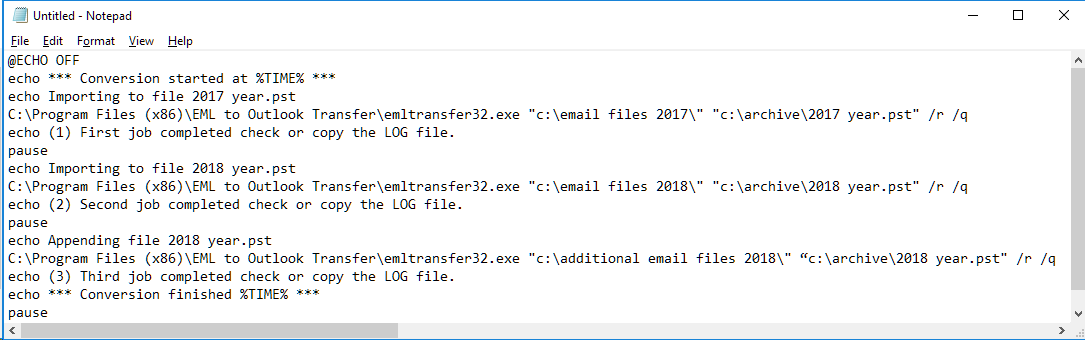

今, 我々はこれを保存します BAT の名の下にファイル convert2017-2018.bat 任意のフォルダへ. 我々はそれを保存したとしましょう d:\email conversion\convert2017-2018.bat.
実行 BAT ファイル
実行するには BAT ファイルあなたが作成しました, 勝利+ Rを押して、コマンドプロンプトを起動. への完全なパスを入力 .bat ファイル - d:\email conversion\convert2017-2018.bat - コマンドプロンプトボックスに:
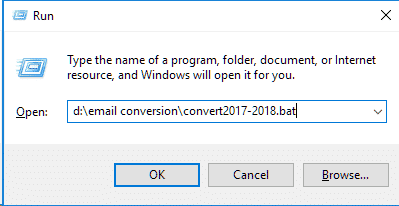

押して、このコマンドを実行します. オペレーティングシステムは、これを起動します BAT ファイル, それを開き、その中のすべてのコマンドを実行します. 具体的に, 私たちのバッチファイルには、2つのフォルダの内容を追加します, “c:\email files 2017“ と “c:\email files 2018“, 2へ PST ファイル, それに対応して, “c:\archive\2017 year.pst“ と “c:\archive\2018 year.pst“. それから, 3番目のコマンドは、からのメールを追加します “c:\additional email files 2018“ へのフォルダ “c:\archive\2018 year.pst“ PST ファイル.
結論
私達は私達のユーザーがより速く、に複数の電子メールアカウントの少ない退屈な自動変換楽しむために私たちの電子メールの変換ソフトウェアにバッチ電子メールの変換機能を追加しました PST フォーマット. 当社のソフトウェアは、すでに非常に使いやすいですが, 新しい一括変換は、ユーザーアカウントの数百人と協力して簡単にそれらすべてを変換します Outlook PST 1つの簡単なコマンドで、コマンドプロンプトに入力されました.
あなたはここに電子メールの変換プロセスのバッチ実行を搭載し、当社の電子メールの変換ソフトウェアの最新バージョンをダウンロードすることができます: https://www.outlooktransfer.com/free-trials/
その他のKB記事