

Если вы используете онлайн-версию Outlook, которая называется Outlook (новый), вам следует обратиться к эта инструкция Вместо этого.
Экспорт контактов Live Mail в файлы VCF
Если ваше приложение Live Mail не работает, вы можете экспортировать контакты из адресной книги Windows (читай ниже). В противном случае, выполните следующие действия, чтобы экспортировать контакты непосредственно из Почты Windows Live.:
- Откройте приложение Live Mail на своем компьютере..
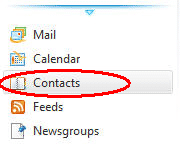
- Select the “Contacts” menu or press the Ctrl+Shift+C shortcut to open the Contacts section.
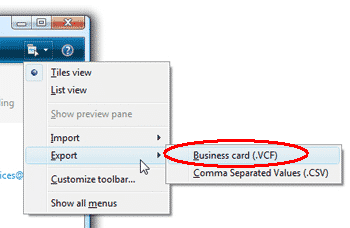
- В главном меню (Ctrl + M,), select “Export” and then choose “Business Card (.VCF)".
- Выберите местоположение (желательно пустой каталог) где будут сохранены экспортированные файлы контактов Live Mail. Click the “OK” button to proceed.
- Если будет предложено, выберите поля, которые вы хотите включить в экспорт (например, Имя, E-mail, Телефонный номер). Это гарантирует сохранение всех необходимых контактных данных..


Ваша адресная книга теперь сохраняется в файлах виртуальных контактов. (.VCF), подготавливая его к импорту в Outlook.
Экспорт контактов из адресной книги Windows (WAB)
Если ваше приложение Live Mail не работает, вы по-прежнему можете экспортировать свои контакты с помощью адресной книги Windows. (WAB). Этот метод гарантирует, что вы сможете экспортировать свои контакты, даже если Почта Windows Live не запущена.. Следуй этим шагам:
- Click on the Start menu and type “wab” in the search bar. Выберите приложение «Адресная книга Windows» из результатов поиска..
- В адресной книге, go to the “File” menu, choose “Export”, and then select “Address Book (WAB)".
- Select the “Text File (Значения, разделенные запятыми)” format and click “Export”.
- Click “Browse” to choose a directory where the exported CSV file will be saved. Enter a file name and click “Save”.
- In the “Export Windows Address Book” dialog, проверьте поля, которые вы хотите включить, например Имя, E-mail, и номер телефона. Click “Finish” to proceed.
- Ваши контакты теперь будут сохранены в файле CSV., готов к импорту в Outlook.
Импорт контактов Live Mail vCard в Outlook
* - Незарегистрированная версия конвертирует ограниченное количество контактовЧтобы импортировать vCard (.VCF) файлы в Outlook, Следуй этим шагам:
- Скачать и установить Инструмент преобразования vCard в Outlook, и запустите приложение.
- Укажите каталог, в котором ваши файлы .VCF были сохранены во время процесса экспорта..
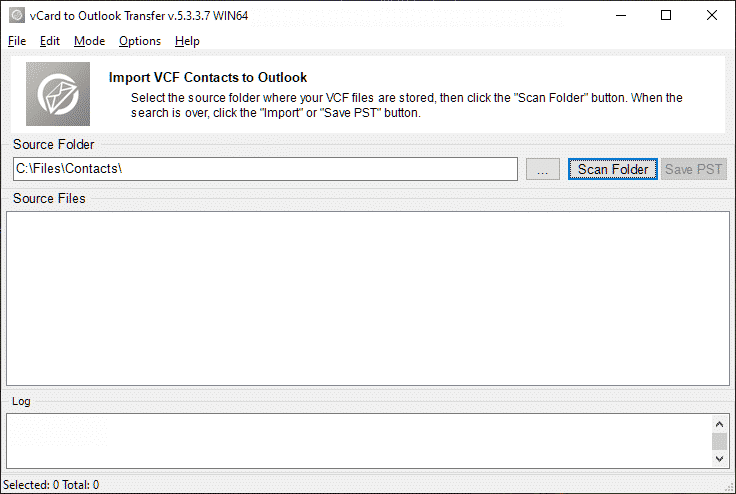
- Press the “Scan Folder” button and wait for the tool to locate all the .VCF files.
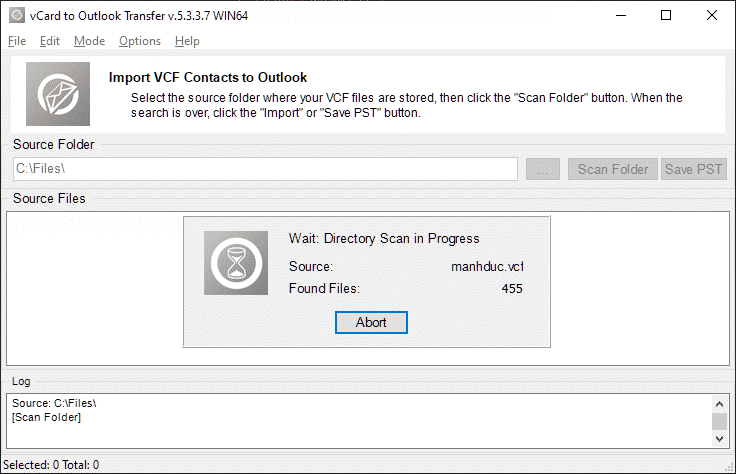
- Use menu “Mode” to select “Save to PST” if your Outlook profile type is “online” (Учетная запись IMAP или Exchange Server, которая хранит данные на сервере).
- Click the “Save PST” button and specify the file name for the PST file.
- Если будет предложено, выберите профиль Outlook и папку контактов, которые будут использоваться в качестве цели. Продолжить процесс конвертации.


После завершения преобразования, open the PST file with your contacts in Microsoft Outlook using the “File > Открыто > Open Outlook Data File” menu. Организуйте импортированные контакты по мере необходимости, например создание групп контактов или перемещение контактов.
Если вам нужны дополнительные советы по импорту файлов vCard в Outlook, ты можешь прочитайте эту расширенную инструкцию.
* - Незарегистрированная версия конвертирует ограниченное количество контактовПеренос контактов из Почты Windows Live в Outlook — это простой процесс, требующий пристального внимания к деталям.. Следуя этому руководству, вы можете быть уверены, что вся ваша контактная информация успешно перенесена и сохранена. Регулярное резервное копирование и внимание к конфиденциальности данных имеют решающее значение для поддержания целостности и безопасности ваших контактов..
Вы также можете знать:
- Как конвертировать IncrediMail контакты Перспективы?
- Как перенести Thunderbird контакты Перспективы?
- Как перейти с ncrediMail на Thunderbird?
- Как безопасно перенести почту Windows Live в Outlook?
Другие учебники