С начала цифровой эпохи, отправка контактной информации в электронном виде была необходимостью. Технология, используемая для обеспечения такого обмена информацией, также существует уже давно., хотя и с сильными эволюциями с течением времени.
сегодня, vCard более современны и обмениваются информацией с более богатым контентом на разных платформах.. Однако, очень немногие в наше время знают, что это такое, как выглядит запись контакта, как это можно использовать, и как вы можете экспортировать или импортировать контактную информацию из него проще.
Что такое визитная карточка?
визитная карточка, также известный как виртуальный контактный файл или виртуальная визитная карточка, формат файла, используемый в качестве стандарта для электронных визитных карточек. Виртуальные визитки можно прикреплять к электронным письмам, отправлено во всемирную паутину, Служба мультимедийных сообщений (ММС), через QR-код, или обмен мгновенными сообщениями.
vCard содержит информацию о человеке. Это включает в себя их имя, информация об адресе, адрес электронной почты, телефонные номера, логотипы, URL-адрес, фотографии, и аудио клипы.
Карты vCard также используются в качестве форматов обмена данными в персональных цифровых помощниках. (КПК), контакты смартфона, управление взаимоотношениями с клиентами (CRM), и менеджеры личной информации (PIM).
Что такое vCard на сотовом телефоне?
Это все еще визитная карточка, хотя хранится и просматривается на мобильном телефоне.
Что такое расширение файла VCF


Файлы VCF можно открыть, просмотрено, и редактируются с использованием различных приложений и программ., включая Microsoft Outlook, Контакты Apple, Google Контакты, и многие другие. Они обычно используются для обмена контактной информацией между различными устройствами и платформами., а также для импорта или экспорта контактных данных из одного приложения в другое.
Формат файла vCard стандартизирован Инженерной группой Интернета. (IETF) и их можно легко импортировать и экспортировать на разные платформы и устройства.. Файлы VCF являются текстовыми и, следовательно, удобочитаемыми для человека.. Их можно открыть в текстовых редакторах, таких как Блокнот и TextEdit в Microsoft Windows и macOS..
Файлы с расширением .vcf также можно отправлять по электронной почте.. В Microsoft Outlook, если получатель открывает вложение с файлом vCard или виртуальной визиткой, открывается контактная форма, отображающая контактную информацию.
Microsoft Outlook также позволяет получателю сохранить карту vcf или добавить ее в свои контакты Microsoft Outlook со всей предоставленной информацией.. Вы также можете сохранить контакт Microsoft Outlook в формате файла vCard для массового распространения или сделать информацию доступной для других..
Другие приложения реагируют по-разному. Были предложены и использованы некоторые другие стандарты и форматы vCard.. Например, jCard., виртуальная визитная карточка, хранящаяся в формате JSON, стандартное предложение RFC 7095 в 2014.
vCard Содержание
Визитная карточка vCard содержит следующую информацию:
- Информация об имени и адресе
- Адрес электронной почты
- Телефонные номера
- Логотипы
- URL-адрес
- Аудиоклипы и
- Фотографии
Вы также можете добавить другую информацию, например дни рождения., информация о геопозиционировании, и другие поля vCard с дополнительной информацией.
Как выглядит визитная карточка?
Виртуальная визитная карточка может выглядеть по-разному в тексте в зависимости от различных стандартов или версий.. Ниже приведен пример vCard в текстовом виде..
VCF 2.1
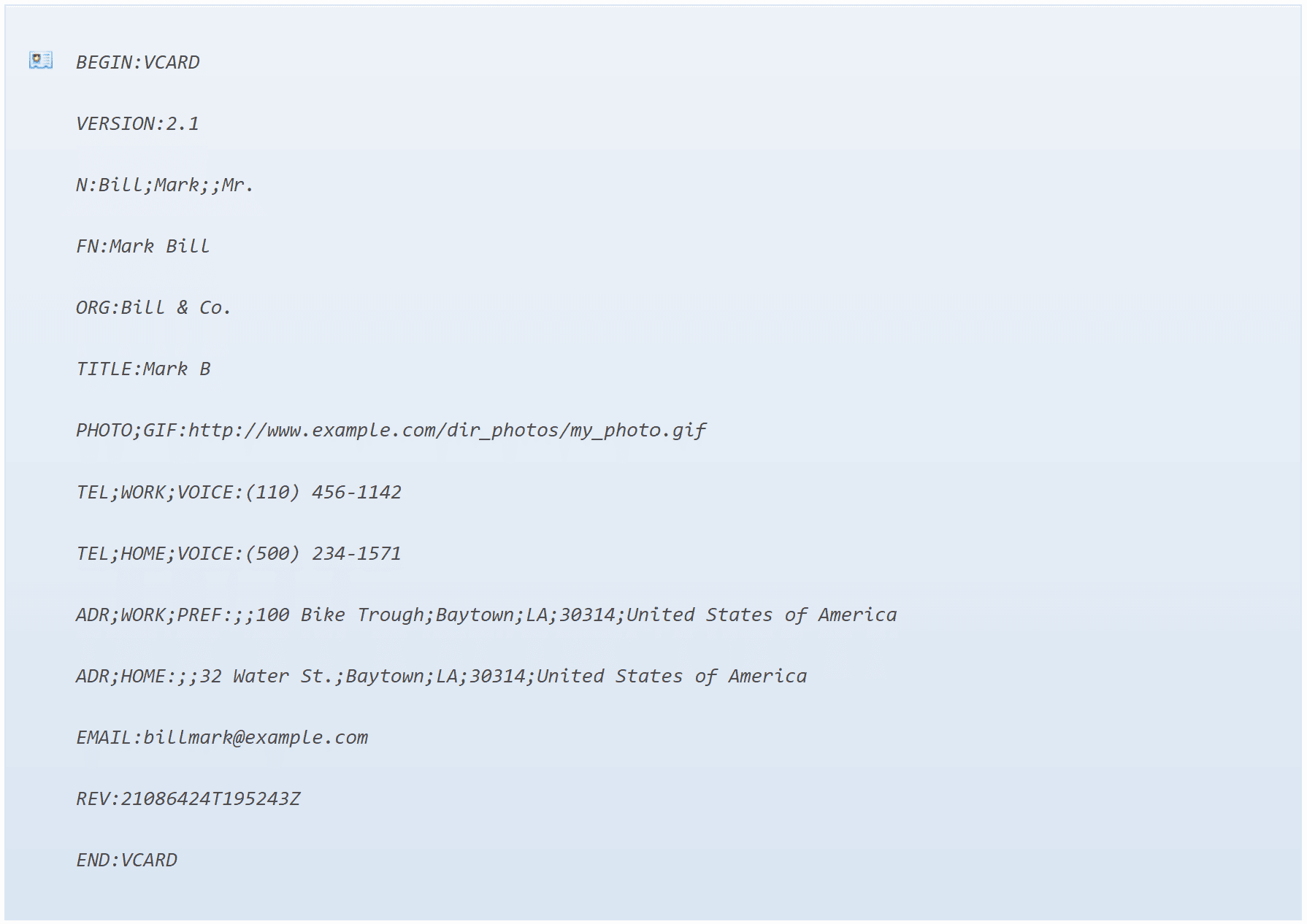

Различные версии будут иметь несколько отличий. Однако, весь текст vCard должен начинаться с BEGIN:VCARD и закончить с END:Директивы VCARD для vCard vcf должны быть действительными.
В зависимости от вашего приложения, визитная карточка может отображаться, как показано ниже.
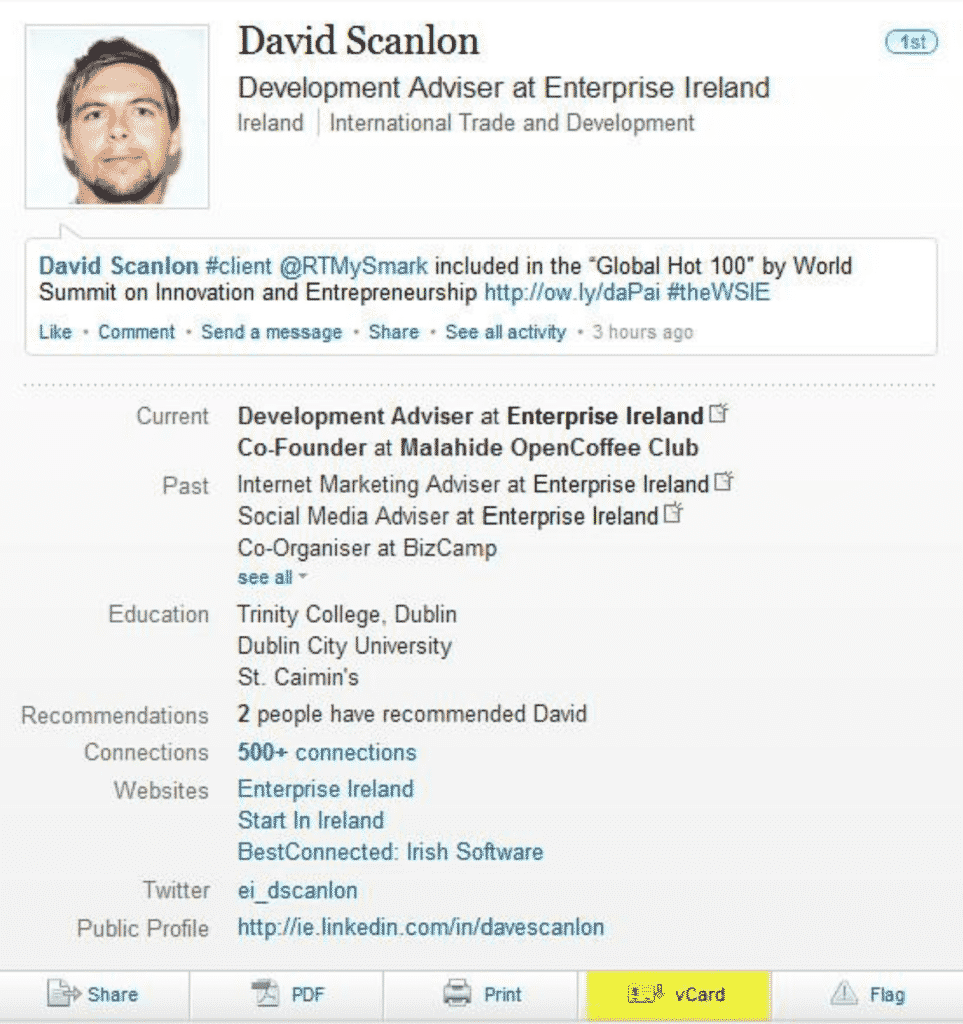

В приведенном выше примере показана vCard, показанная на LinkedIn. (Источник: Flickr).
Импорт файлов .vcf в контакты Outlook
Часто, вы найдете несколько контактов, которые отправляют электронные письма vCard. Если вы используете Microsoft Outlook 2013 или прогноз 2016, вы можете легко сохранить их контактную информацию в списке контактов Windows.
Вы также можете импортировать контакты, которые вы экспортировали в iCloud, преобразовав их в файлы .vcf, а затем импортировав их в Outlook..
Чтобы импортировать контакты в формате vcf, полученные в виде вложения по электронной почте, в контакты Outlook, вам нужно добавить каждую визитную карточку в список контактов с помощью следующего процесса.
- В теле письма, нажмите на визитную карточку, щелкните правой кнопкой мыши, а затем выберите Добавить в контакты Outlook. Появится новое окно с контактной информацией.
- Нажмите сохрани и закрой в окне контактов
- Повторите шаги 1 и 2 для каждой vCard в сообщении или электронных письмах.
Если у вас длинный список контактов vCard, тебе может понадобиться кофе, удобный стол и стул, и огромные часы времени передачи.
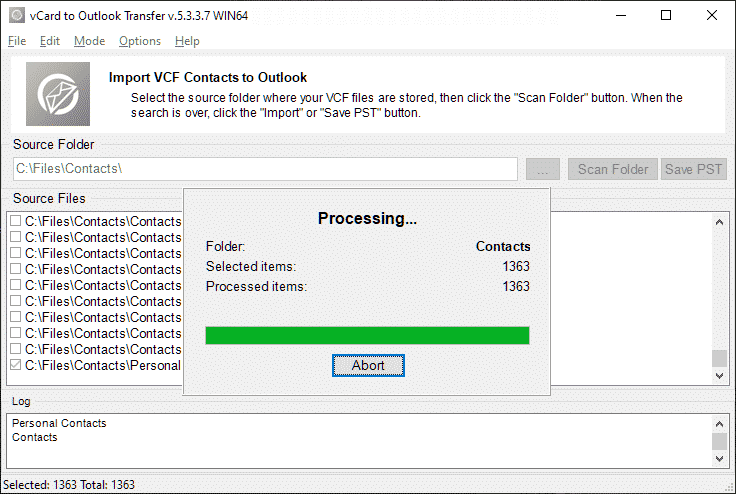
Нет, если вы не используете смарт импортировать vcf в аутлук инструмент, облегчающий вашу работу.
Этот инструмент позволяет массово импортировать контакты из ваших визитных карточек в Outlook., экономия часов правой кнопки мыши, открытие, и закрытие нескольких окон. Все, что вам нужно сделать, это сохранить все файлы .vcf в одной папке., тогда пусть программа сделает все остальное.

Экспорт контактов Outlook в виде vCard
Обычно рекомендуется делиться контактами Outlook в виде vCard, чтобы получатели могли импортировать их непосредственно в свои списки контактов в Apple Mail., Gmail (Google контакт), и другие почтовые программы. Это стандартный метод, используемый для этого.
- На панели навигации, щелчок люди. Чтобы увидеть, как контакт будет выглядеть как визитная карточка, в Текущий вид группа, щелчок Визитная карточка.
- Выберите контакты, которые вы хотите переслать. Вы можете выбрать несколько контактов, удерживая нажатой клавишу Ctrl и выбирая каждый контакт.
- В доля группа, щелчок Переслать контакт, затем нажмите кнопку Как визитная карточка. Outlook создает визитную карточку, которая прикрепляется к сообщению, а также ее изображение..
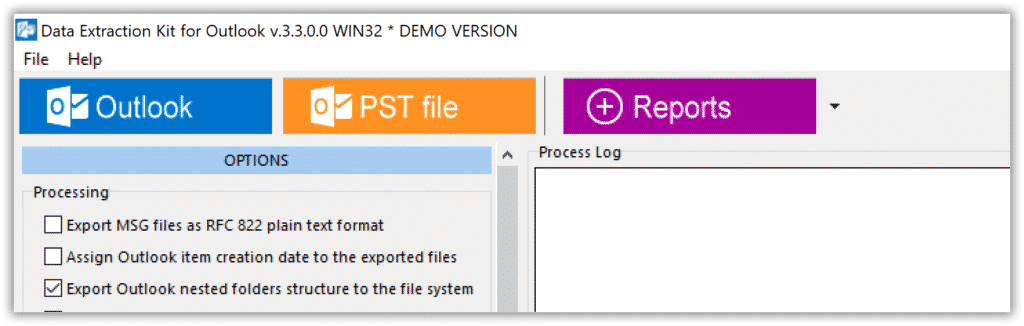
Обратите внимание, что с помощью этого метода создается только одна визитная карточка., даже при экспорте нескольких контактов. Так, как вы можете настроить процесс и создать vCards для каждого контакта, который вы выбираете в массовом экспорте? С помощью изящного экспортировать контакты Outlook как vCard инструмент.
С помощью этого инструмента, вы просто выбираете папку с контактами Outlook, где vCards должны быть сохранены, а затем программное обеспечение сделает все остальное за вас.

Устранение неполадок и предостережения
визитные карточки не идеальны. Несколько критиков подняли вопросы о практических ограничениях и сложности формата .vcf..
Формат vcf определяется строгими правилами.. Эти рекомендации были преобразованы в текущую версию. 4.2. Улучшенный формат теперь имеет оптимизацию для представления структурных вариантов..
Сложности виртуальной визитной карточки и ее формата vcf связаны с ее гибридной природой.. Текст был разработан таким образом, чтобы он был удобочитаемым человеком и машиночитаемым.. Это делает его большим и медленным, несмотря на то, что он очень гибкий..
Еще одна проблема, которая часто приводит к тому, что некоторые файлы vcf не открываются на некоторых компьютерах, - это свободы, которые допускает формат.. Вы можете создать файл .vcf, который не соответствует спецификациям.. Иногда, эти изменения делают формат более удобочитаемым или более удобным для представления в Excel..
Чтобы избежать вмешательства человека при обмене vCards, больше программных инструментов включают файлы VCF в сочетании с файлами индекса tabix для защиты данных и ускорения их обработки..
Читайте также:
- Как массово импортировать контакты vCard в Outlook
- Как импортировать файлы с расширением *.contact в Outlook
- Получение Outlook с настраиваемым адресом электронной почты