EML to Outlook Transfer - инструкции за употреба
Лесен начин да преместите вашите имейли в Outlook
Безпроблемно преобразуване на EML в PST


За щастие, има по-интелигентно и по-рентабилно решение.
EML за Outlook трансфер е мощен, но удобен за потребителя инструмент, предназначен да опрости конвертирането на EML файлове в PST формат, съвместим с Outlook. Като поддържа EML като изходен формат, софтуерът работи безпроблемно с голямо разнообразие от имейл клиенти, независимо дали използват естествено EML или изискват бързо преобразуване от други формати. Форматът на дестинацията, PST, е стандартният контейнер за данни, използван от Microsoft Outlook и не се поддържа първоначално от повечето други приложения.
Проверете това кратко видео на процеса на преобразуване

С този инструмент, вашите EML файлове, включително тяхната структура на папките, могат лесно да бъдат конвертирани и импортирани в Outlook или запазени като PST файл на вашия компютър. Интуитивният интерфейс гарантира, че не са необходими напреднали технически умения. От началото до края, процесът е напълно автоматизиран, ръководен, и проектиран да бъде напълно без стрес.
Как да конвертирате EML файлове в Outlook
Кратка инструкция стъпка по стъпка
Мигрирането на вашите имейл съобщения от EML формат към Microsoft Outlook е по-лесно, отколкото си мислите. С помощта на EML to Outlook Transfer, процесът става плавен, интуитивен, и достъпен, дори за потребители без технически опит.
За да започнете, просто следвайте тези стъпки:
- Стартирайте софтуера EML to Outlook Transfer на вашия компютър.
- Изберете папката източник, която съдържа вашите EML файлове.
- Щракнете върху бутона „Сканиране на папка“, за да откриете автоматично всички подпапки и да организирате структурата на вашия имейл.
- Натиснете бутона „Запазване на PST“, за да започнете процеса на преобразуване.
- Веднъж завършен, отворете Microsoft Outlook, за да видите вашите новоимпортирани имейли.
Този рационализиран работен процес гарантира, че вашите съобщения се прехвърлят точно и ефективно. Ако искате по-задълбочени насоки или съвети за отстраняване на неизправности, не се колебайте да разгледате подробните инструкции, предоставени по-долу.
Как да импортирате EML файлове в Outlook PST
Подробно ръководство стъпка по стъпка
Независимо дали използвате Outlook 2019, 2016, 2013, 2010, или по-стара версия, импортирането на EML файлове не трябва да е сложно. Това ръководство ви превежда както през ръчни методи, така и през автоматизирани инструменти, за да ви помогне да изберете подхода, който най-добре отговаря на вашите нужди.
Стъпка 1: Инсталиране на EML към Outlook Transfer Tool
За да се опрости процеса, препоръчваме да използвате софтуера EML to Outlook Transfer. Той се разпространява като един изпълним файл, което прави инсталирането бързо и лесно. За вашата безопасност, моля, уверете се, че софтуерът е изтеглен само от официалния сайт, тъй като не можем да гарантираме целостта на файловете, получени другаде.
Най-новата версия на инструмента е напълно съвместима с всички базирани на Windows версии на Microsoft Outlook и ви позволява да отваряте и конвертирате .eml файлове с лекота, не са необходими допълнителни компоненти или добавки.
Ето как да го инсталирате:
- Изтеглете инсталатора на вашия компютър от официалния източник.
- Стартирайте инсталационния файл. Ако контролът на потребителските акаунти (UAC) е активиран, ще бъдете подканени да потвърдите разрешението, щракнете върху „Да“, за да продължите.
- Приемете правилата и условията, като поставите отметка в съответното поле.
- Изчакайте инсталацията да завърши. На последния екран, изберете версията на програмата, която искате да стартирате.
- Ако софтуерът вече е инсталиран, можете да го отворите чрез менюто "Старт" или като щракнете върху прекия път на работния плот.
За по-подробна информация относно настройката и деинсталирането, се отнасят до специални инструкции предоставен със софтуера.
Забележка: Ако използвате Outlook 2013, може да е необходимо да инсталирате най-новите актуализации на Microsoft, за да разрешите проблеми със съвместимостта, свързани с конфигурацията Click-to-Run.
* - Нерегистрираната версия преобразува ограничен брой съобщенияСтъпка 2: Избиране на вашите изходни EML файлове за импортиране на Outlook
Преди да започнете процеса на преобразуване на EML към Outlook, важно е да се уверите, че вашите изходни файлове са правилно подготвени. Това ръководство предполага, че вече сте извлекли вашите имейл съобщения в папка на вашия компютър, или ръчно, чрез функцията за експортиране на вашия имейл клиент, или с помощта на трета страна инструмент за извличане. За повече информация за износ / извличане на имейл съобщения до EML формат, Чувствайте се свободни да разглеждате нашия сайт и разгледайте съответните инструменти.
Ако вашите EML файлове са готови и се съхраняват в определена папка на вашия твърд диск, следвайте тези стъпки, за да продължите:
- Стартирайте EML за Outlook трансфер софтуер.
- Щракнете върху бутона с 3 dots “…” (Паса) за да отворите диалоговия прозорец за избор на папка.
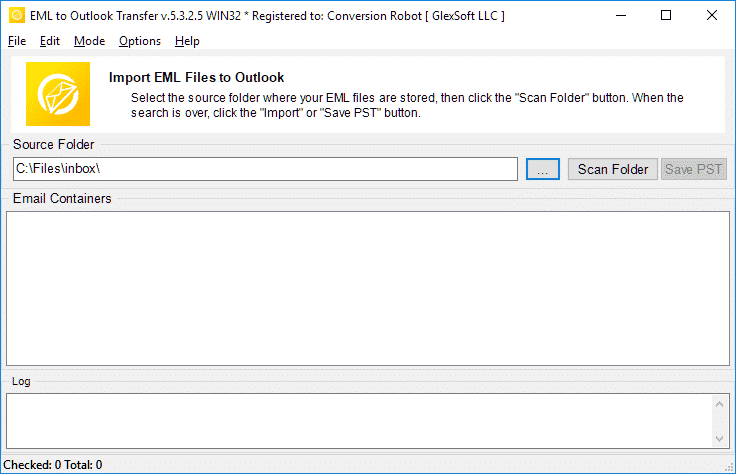
- Отидете до папката, съдържаща вашите EML файлове. След като бъде избран, пътят на папката ще се появи в Източник Folder област.
- Щракнете върху"Scan Папка”, за да позволи на програмата да открие всички подпапки и да покаже списъка с имейл файлове в Имейл Контейнери площ.
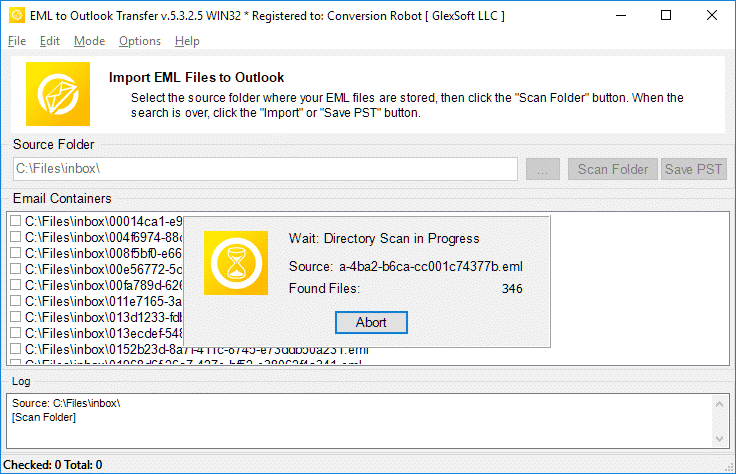
- Използвайте квадратчетата за отметка, за да изберете конкретни файлове за конвертиране, или оставете всички файлове избрани по подразбиране.
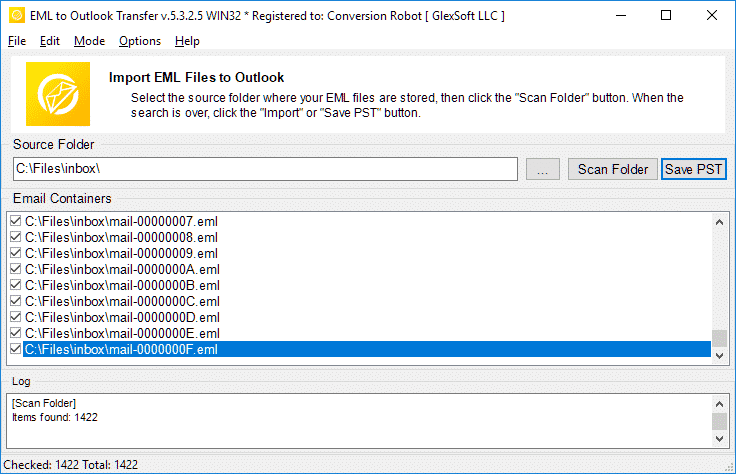
- Щракнете върху"Запишете PST” и изберете името и местоположението за вашия нов PST файл.
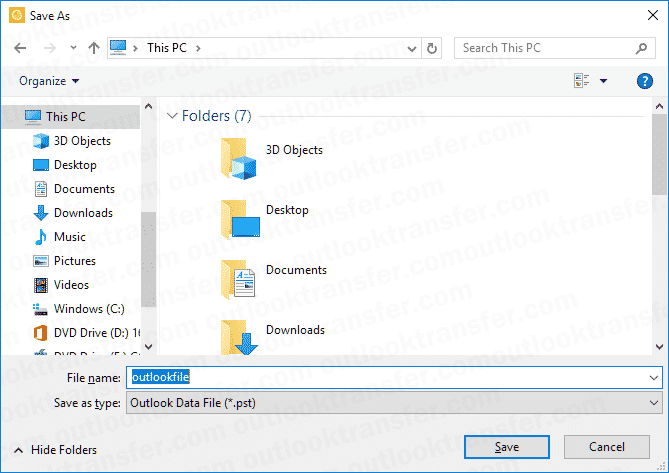
- Накрая, натиснете "ОК”, за да започнете процеса на преобразуване.
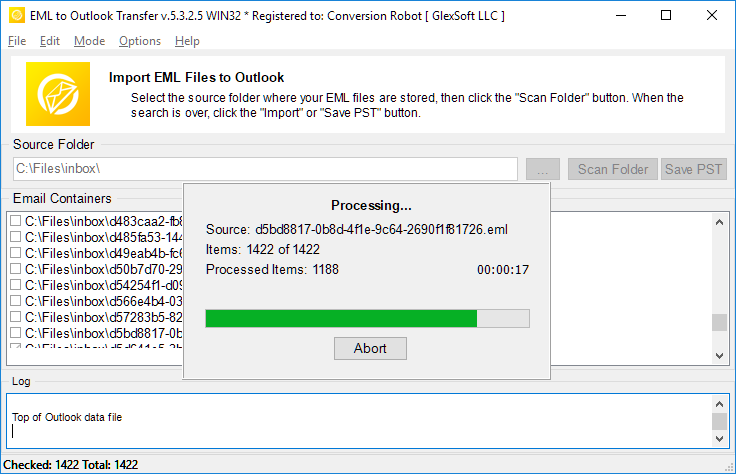


Тази стъпка гарантира, че вашите имейл данни са точно идентифицирани и готови за безпроблемна миграция в Microsoft Outlook.
* - Нерегистрираната версия преобразува ограничен брой съобщенияКакво се случва по време на процеса на преобразуване на EML към PST
След като сте избрали вашата изходна папка и сте започнали преобразуването, софтуерът EML to Outlook Transfer започва да импортира всеки EML файл в PST файл един по един. По време на целия процес, ще видите актуализации в реално време в лентата за напредък и подробни записи в дневника за обработка, което ви позволява да наблюдавате състоянието на всеки имейл, който се прехвърля.
След завършване на преобразуването, софтуерът автоматично ще се опита да отвори новосъздадения PST файл в Microsoft Outlook. При успех, това действие ще бъде потвърдено в дневника, което ви дава спокойствие, че вашите данни са правилно импортирани.
В този момент, можете безопасно да затворите конвертора и да стартирате Outlook ръчно. Всички ваши импортирани имейли ще се появят спретнато организирани под заглавката „EML to Outlook Transfer“ в списъка с папки на Outlook, което улеснява намирането и управлението на вашите съобщения.
Моля, имайте предвид, че преобразуването на EML няма да е възможно без копие на Outlook инсталиран на вашия компютър, тъй като инструментът използва някои от неговите компоненти за обработка на данни.
Preprocessing Options in EML to Outlook Transfer
Преди да започнете миграцията на имейл, полезно е да проучите опциите за предварителна обработка, налични в EML за Outlook трансфер софтуер. Тези настройки ви позволяват да настроите фино как се обработват вашите EML файлове по време на процеса на преобразуване, осигуряване на по-голям контрол и гъвкавост.
Можете да получите достъп до тези опции, като отидете на „Опции” в главното меню на програмата. Оттам, ще намерите разнообразие от функции, предназначени да подобрят съвместимостта, запазване на структурата на папките, и рационализиране на работния процес за импортиране.
Персонализирайте преобразуването си:
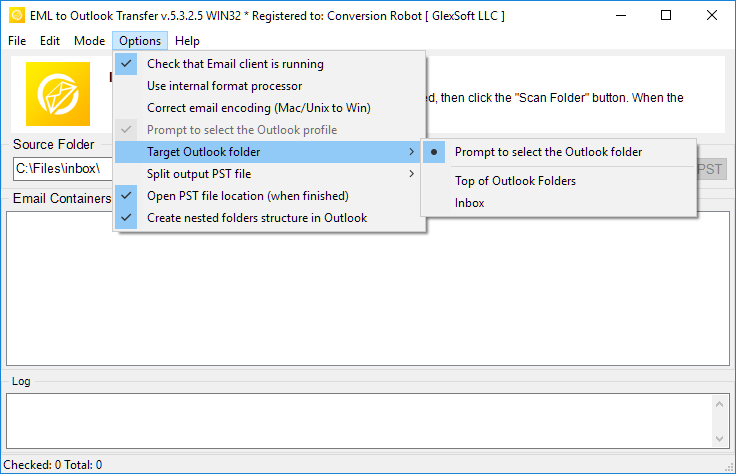
- Check that email client is running - Когато е активен,, Тази опция проверки, ако Outlook работи и изисква от потребителя да го затворите, за да се предотврати потенциални конфликти за достъп до файловете.
- Remind to disable antivirus - Ако тази опция не е маркирана, програмата вече няма да предупреждава потребителя, че всички антивирусни продукти харесват Norton, Kaspersky, или ESET трябва да бъде затворена / деактивира по време конвертиране на данни, тъй като те могат да повлияят на нейния резултат или дори правят невъзможно.
- Use internal format processor - Когато тази опция е включена, програмата ще използва собствен файл с данни анализатор, че доста често представя по-добре от стандартната (анализаторът на данни все още не е част от стандартния пакет и се предоставя при поискване).
- Correct email encoding (Mac/Unix to Win) - Когато е активен,, тази опция прави сигурен, че EML файлове копирани от Mac или Unix системи за конвертиране в компютърно копие на Microsoft Outlook са правилно обработени и имейли могат да се четат на дестинация система.
- Prompt to select the Outlook profile - Включете тази опция, ако искате да сте в състояние да изберете Outlook Профил на вашите данни. Тази опция работи само когато Import режим е активен.
- Target Outlook folder [Prompt to select the Outlook folder; Inbox] - Задава папката по подразбиране дестинация за конвертираните имейли. Потребителят може да определи, че ръчно всеки път, когато файлове се конвертират или го настроите да се "Inbox"За всички бъдещи реализации.
- Split output PST file - позволява разделянето на PST файлове с опцията за избор на един от предварително зададените размери на тома.
- Open PST file location (when finished) - Ако тази опция е активирана, Програмата ще се отвори прозорец File Explorer и изберете създадената PST файла, когато е завършена конверсия.
- Create nested folders structure in Outlook - създава копие на файл системните папки и под-папки в Outlook. Деактивирането на тази опция инструктира програмата да импортира всички имейли в избрана папка, без да създава структурата на папката.
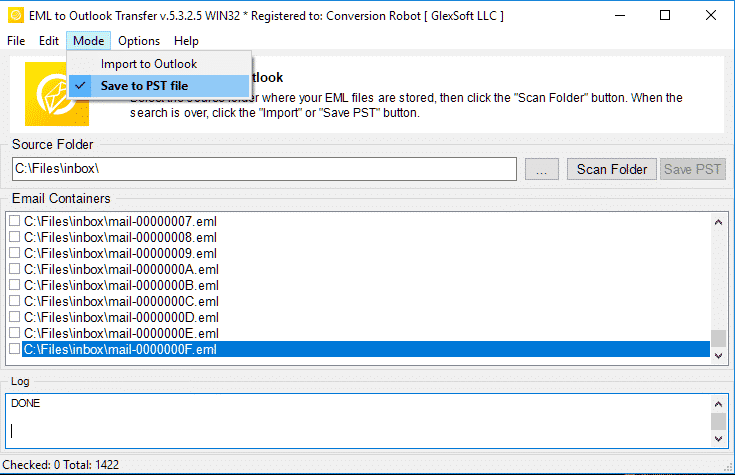
В "Mode"Раздел в главното меню на програмата съдържа следните елементи:
- Import to Outlook
- Save to PST file
Тези опции са доста самостоятелно обяснителен. Първият ще инструктира програмата да внасят директно на ток Outlook профил, докато вторият ще спаси вашите данни за PST файл на вашия твърд диск, който можете да използвате в редица начини.
Директно импортиране на EML към Outlook профил

Сега, след като сте избрали файловете да бъдат обработени и необходимите опции за конвертиране, готови ли сте да започнете самия процес на преобразуване. Ако приемем, че сте прехвърляне на данни директно до Outlook, Ето какво трябва да направя:
- Щракнете върху Import бутон. Програмата ще ви помоли да деактивирате антивирусния софтуер за известно време, за да избегнете потенциални проблеми (ако е активирана съответната опция). Щракнете върху OK, за да приемете и да продължат напред. Може да видите Office конфигурационния прозорец за избор в този момент. Просто оставете настройката непроменена и кликнете OK, за да продължите.
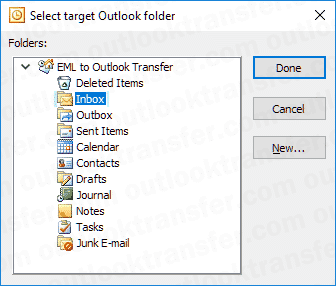
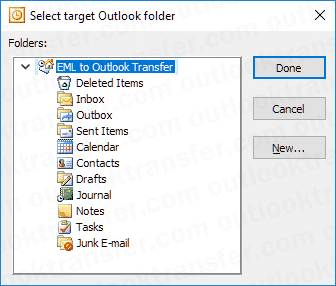
- Програмата ще се отвори диалогов прозорец за избор на дестинация Outlook папка за експортираните данни. Изберете съществуваща папка или създайте нов помощта на съответния бутон, след това щракнете върху OK, за да започнете да импортирате данни.

- Програмата ще започнете да спестявате вашите имейли в избраната папка.
В случай, че сте избрали "Save to PST file” опция, процесът ще бъде почти идентичен, с изключение на етап избор на папка, където ще трябва да посочите името и местоположението на получения файл. Останалата част от действията ще бъдат същите.
Как да отворите EML файлове в Outlook с помощта на метода плъзгане и пускане
Можете директно да отваряте EML файлове в Outlook, без да използвате инструмента за прехвърляне. Въпреки това, За да бъде ефективен, трябва да се инсталира Outlook.
Този метод е удобен, ако имате малко eml файлове, но може да е обезпокоителен за групови .eml файлове.
- Отворете вашия MS Outlook софтуер
Щракнете върху бутона Windows, или отидете до лентата за търсене и напишете MS. Перспектива. Отворете софтуера.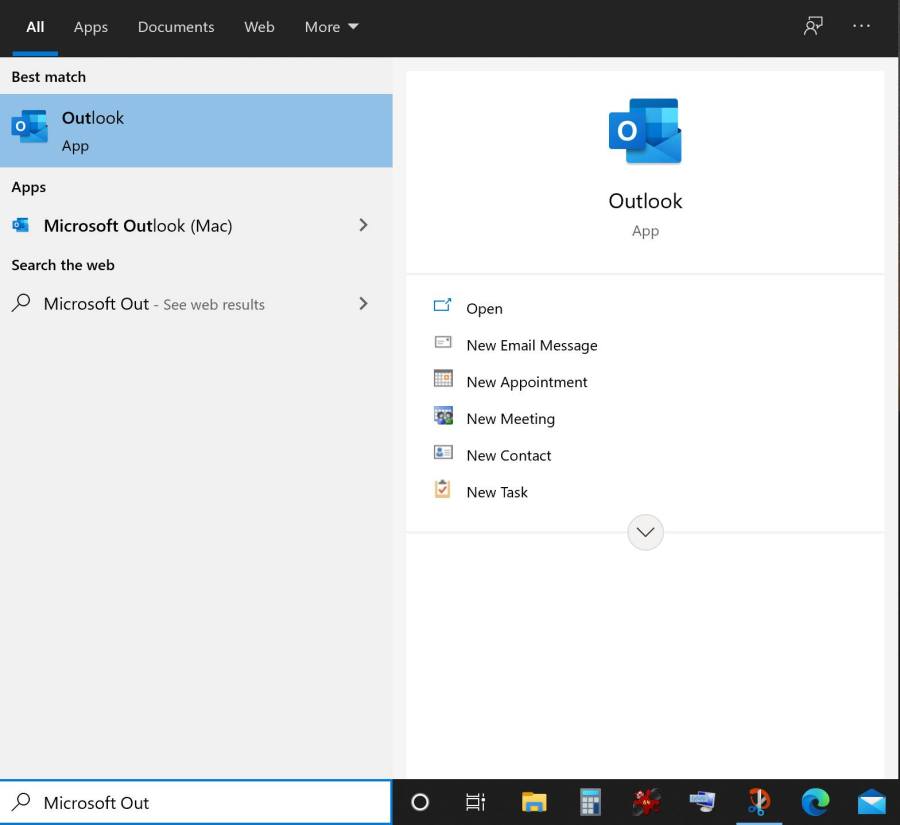
- Намерете и плъзнете и пуснете вашите EML файлове в Outlook
Проверете на компютъра си къде се съхраняват вашите EML файлове. Щракнете върху един от EML файла, влача, и го пуснете във вашето приложение на Microsoft Outlook. Може да ви подкани да изберете приложението, с което искате да отворите .eml файла. Изберете MS Outlook.
Можете да импортирате други eml файлове, като използвате метода плъзгане и пускане в софтуера на Outlook един по един. - Преглеждайте имейл съобщенията си в Microsoft Outlook
Сега можете да преглеждате имейл съобщенията си в Outlook.

Как да импортирате EML в Outlook с помощта на Windows Live Mail
Този метод изисква импортиране на .eml файлове в Windows Live Mail. Той е ясен като всички други ръчни и софтуерни методи.
- Отворете приложението MS Outlook и Windows Live Mail.
Отворете приложението MS Outlook и приложението Windows Live Mail. На вашето приложение за Windows Live Mail, щракнете върху файла > Експортиране на имейл > имейл съобщения. - Експортирайте имейл съобщенията си
Изберете да експортирате чрез Microsoft Exchange и щракнете върху Напред. Ще се появи изскачащ прозорец за потвърждение. - Мигрирайте вашите имейл папки
Можете да решите да мигрирате всички имейл папки или да изберете само тези, които искате. Щракнете върху OK и процесът на експортиране ще завърши. Кликнете върху Finish.
Различни имейл формати, които могат да бъдат импортирани в Microsoft Outlook
Приложението Microsoft Outlook може да отваря различни имейл формати като MSG, EML, и PST
МСГ е файлов формат, използван за съхраняване на отделни имейл съобщения, задачи, срещи, назначения, Контакти, и още много. Той е съвместим с всяка версия на Outlook.
EML се използва от различни имейл клиенти. Той дори ви позволява да отваряте с помощта на текстов редактор като Notepad.
Как да запазите имейл като файл за съобщения в Outlook
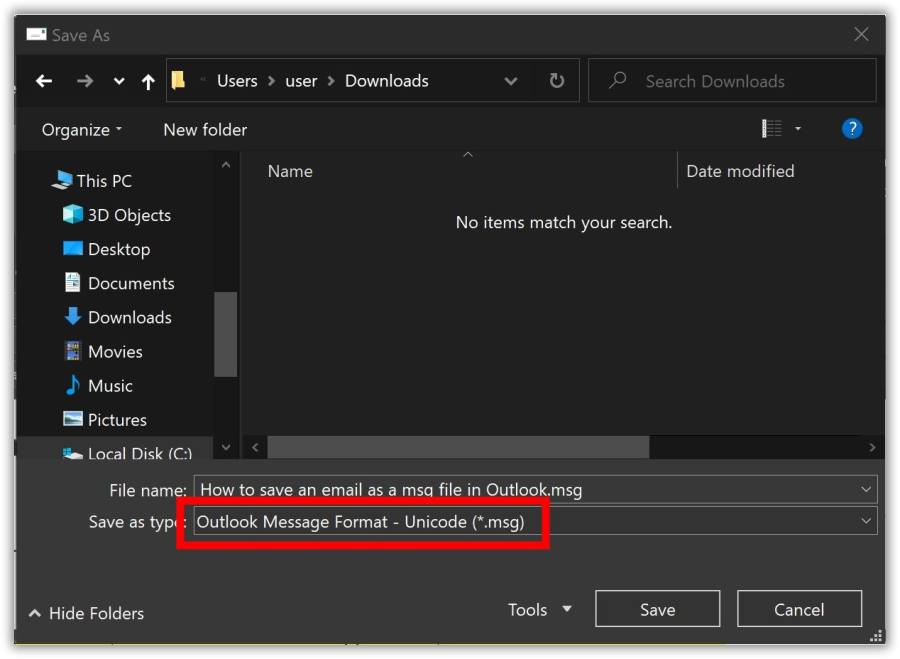
Отворете приложението Microsoft Outlook, изберете един имейл от списъка със съобщения. Щракнете върху Файл и изберете Запази като Опция. Изберете папката, в която искате да го запишете, и променете „запишете като тип“ на Outlook формат на съобщението.

Как да запазите съобщение като .eml файл
- Отворете нов имейл в MS Outlook
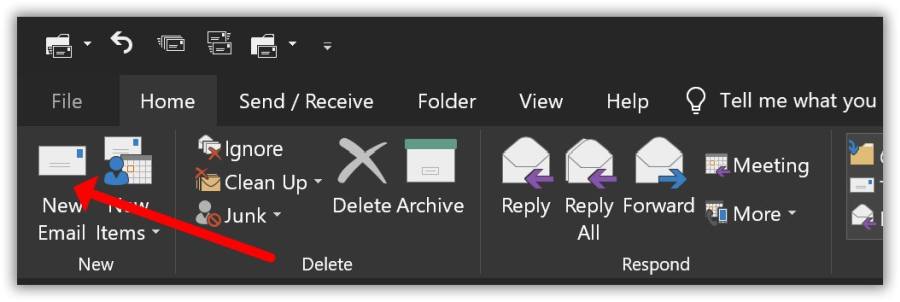
В горната лента на менюто на вашето приложение на Microsoft Outlook, кликнете върху нов имейл. Ще се появи ново поле за Windows.
- Създайте имейл
Създайте ново съобщение, като напишете имейл адреса на подателите, субект и тяло. - Запазете имейла си като eml файл
За да запазите това имейл съобщение като eml файл, щракнете върху Файл > Запазете като и изберете папката дестинация. В падащото меню изберете Само текст и запишете.
- Отворете записания текстов файл с помощта на Notepad
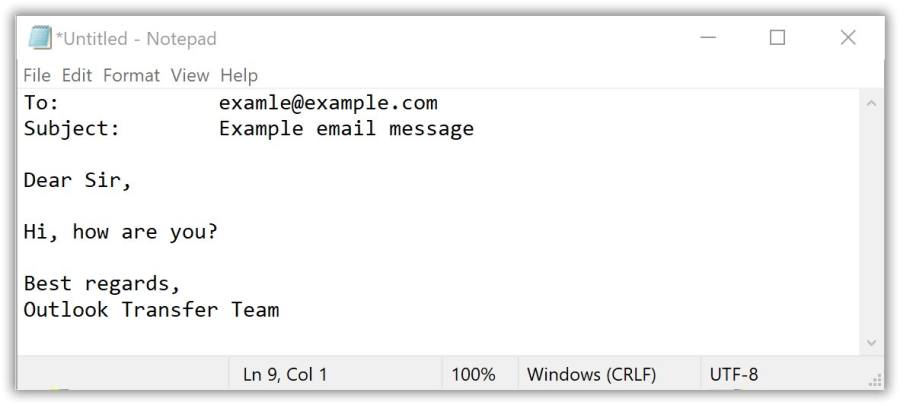
Придвижете се до запазения текстов файл и отворете с помощта на Notepad или софтуера за текст по подразбиране.


Щракнете върху Файл > Запазете като и запишете с помощта на разширение eml. Той ще бъде запазен автоматично като eml файл.
Финални мисли
Това заключава описанието на EML към Outlook или EML към PST конверсия с използване на EML to Outlook Transfer полезност. Ако имате някакви въпроси или проблеми с програмата, моля не се колебайте да свържете се с нашия екип за поддръжка.
Благодарим Ви, че използвате GlexSoft продукти!
Може би ще искате да знаете:
- Как да прехвърля имейли от Thunderbird с Outlook
- Преобразуване на съобщения на Incredimail в Outlook
- Запазване на имейли на Outlook за бъдеща употреба
- Отваряне и конвертиране на MBOX файлове
- Как да се изнасят имейли в Gmail, за да PST