
Früher oder später, Outlook-Benutzer stehen vor der Frage, wie sie Outlook-Mails und -Kontakte exportieren oder Outlook-Nachrichten aus einem anderen E-Mail-Programm importieren können. Im Folgenden betrachten wir die verschiedenen Methoden zum Exportieren und Importieren.
Inhaltsverzeichnis
- Wie Outlook-Kontakte und Nachrichten exportieren
- wichtige Überlegungen
- Einfuhr
- Zusammenführen aus einer PST-Quelle
- Andere Optionen
Manchmal, Sie können Ihre Nachricht Geschichte müssen zwischen Ihrem Computer und Geräte bewegen. Heute, wenn es eine Fülle von intelligenten Geräten, und wir ersetzen die oft. Es ist wichtig, um sicherzustellen, wohin Sie gehen, Ihre E-Mails und Kontakte zugänglich sein. Wahrscheinlich die am weitesten verbreiteten Software Korrespondenz heute, vor allem in Geschäftsumfeldern, ist Outlook-E-Mail online. In den Fällen, wenn Sie keinen technischen Support zu kontaktieren, Durch die Kenntnis des grundlegenden Outlook-Exportvorgangs sparen Sie Zeit und verhindern Datenverluste. Es gibt mehrere mögliche Gründe, die den Export von Outlook-Nachrichten aus Ihrem Posteingang rechtfertigen.
Hinweis: Wenn Sie auf der Suche nach der Lösung .mbox oder MBX-Mailbox-Dateien in Outlook zu importieren, bitte lesen Sie stattdessen diesen Artikel.
- Switching E-Mail-Dienste oder Anwendungen;
- Ein Upgrade auf ein neues Gerät;
- Ein Bedarf für eine gedruckte Sammlung von E-Mail;
- Die Notwendigkeit, zu verhindern, dass wichtige Informationen aus immer bei Systemabstürzen oder Virenangriff verloren.
Das Verfahren kann abschreckend klingen, aber es ist einfach durchzuführen. If you have been searching “Ausblick Exportkontakte", Sie haben an den richtigen Ort kommen. Lesen Sie weiter für eine umfassende Anleitung. Die Schritte unten aufgeführten sind für 2010, 2013, 2016 und Mac-Versionen.


Wie Outlook-Kontakte und Nachrichten exportieren
Sobald der Betrieb über, es ist möglich, die erzeugte Datei auf einer Festplatte oder führen Sie eine Backup-Beteiligung eine andere App entweder speichern. Die genaue Abfolge von Schritten, hängt davon ab, was Sie beabsichtigen zu tun, sowie die Software-Version im Einsatz. in Windows, wird exportieren Sie ein Ausblick PST-Datei. Diese enthält alle Ihre Nachrichten zusammen mit dem Adressbuch, signatures and other features – you may Export Outlook-Kalender mit allen Terminen, sowie Aufgaben und Notizen. Bei der Erzeugung der Datei, es kann zu einem anderen PC oder ein anderes Gerät gesichert und übertragen wird, sowie ein Betriebssystem oder Software-Version.
- Öffnen Sie Outlook;
- Click on the tab named “File”, wo Sie mit den Einstellungen arbeiten;
- In “Account Settings”, Wählen Sie die Option, die den gleichen Namen hat;
- Head over to the tab named either “Data” or “Data Files”;
- Suchen Sie den Namen der Datei / Konto;
- Choose “Open Folder Location” (“Open File Location”);
- Damit Backup Outlook-E-Mails, gehen Sie folgendermaßen vor. Kopieren Sie die PST-Datei auf einen bestimmten PC Ort Ihrer Wahl oder jede Art von tragbarer Media (z.B., ein Memory Stick).
Dieses Verfahren gilt für Microsoft Outlook persönliche Mail. Unter Mac, ein ähnliches Verfahren (“Tools” tab – “Export” – “Export to Archive File” – “Mail” – “Continue” – “Save as” – “Finish”) wird eine Datei mit der Erweiterung .olm erzeugen. Genau wie Pst, es enthält Ihre E-Mails, Kontakte und Kalender.


wichtige Überlegungen
Bitte beachten Sie, dass der Pst Sie auf Ihrem Computer speichern oder andere Medien nur geöffnet werden, können unter Verwendung von Outlook persönliche. Wenn die erzeugte Datei enthält alle Informationen, die empfindlich ist (entweder in Text oder Anhänge), sicherstellen, dass es in Übereinstimmung mit den Anforderungen Ihres Unternehmens für den Datenschutz geschützt. Außerdem, Speichern von Pst vermeiden und eine Verbindung zu, wenn es seine Lage ein Netzwerklaufwerk ist.
Die beste Methode zum Exportieren von Daten aus Outlook
Die beste Option besteht darin, die automatische Methode zum Exportieren zu verwenden, ohne dass die Gefahr eines Datenverlusts besteht. Von Adressbuchkontakten bis hin zu E-Mail-Nachrichten, sowie Kalendertermine und Notizen, – any type of data from Outlook can be exported using the Datenextraktionskit-Software. Lesen Sie, wie Sie es verwenden.
* - Die unregistrierte Version konvertiert eine begrenzte Anzahl von Nachrichten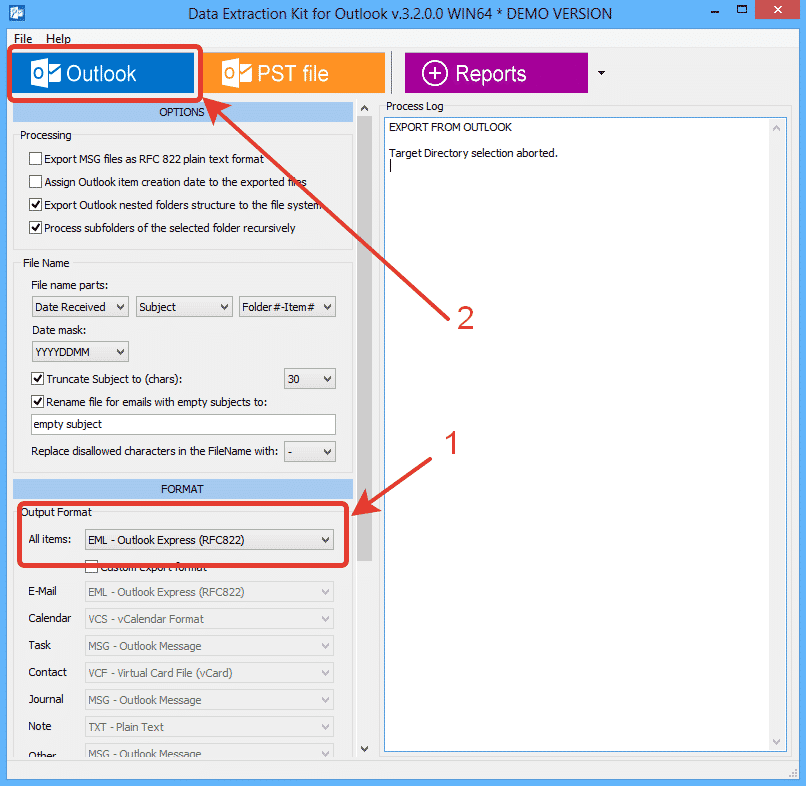

Einfuhr
Sobald importieren Sie eine PST-Datei, Sie werden die Elemente integriert in die vorhandene Mailbox sehen (oder eine Liste von Kontoordnern). Wenn Sie brauchen Führung in Bezug auf die Schritte Konto erstellen neue Perspektiven, it may be easily located on the Microsoft website under the heading “Erstellen von Outlook-Konto". Alternativ, Sie möchten die Daten als eine separate Liste der Ordner übertragen. So wird es in verschiedenen Versionen von Microsoft Outlook gemacht.
in Outlook 2013-2016
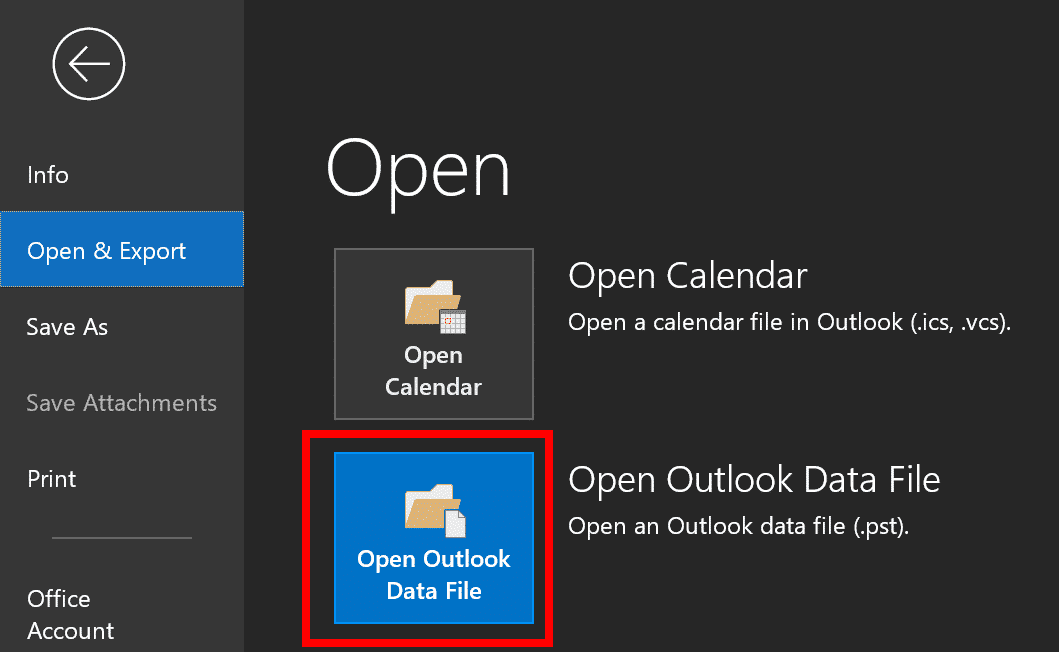
- Go to menu “File”;
- Click “Open & Export” menu item;
- Click “Open Outlook Data File” button;
- Specify the *.pst file name to open and click “Open” button.

Jedoch, in dem 2010 Programm, es gibt mehr zu tun
- Go to menu “File” then click “Account Settings” button;
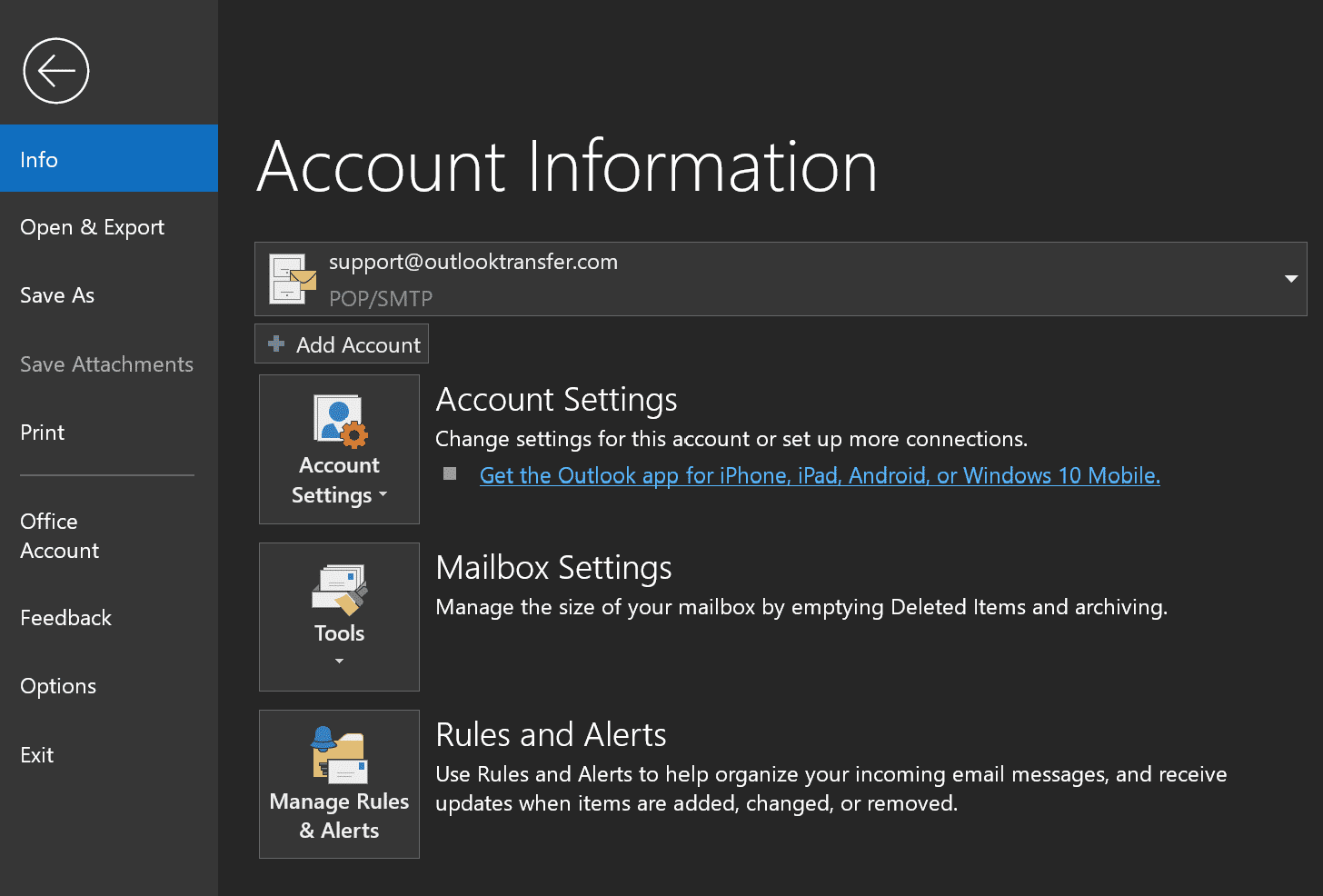
- Click “Account Settings” in the appeared drop-down menu;
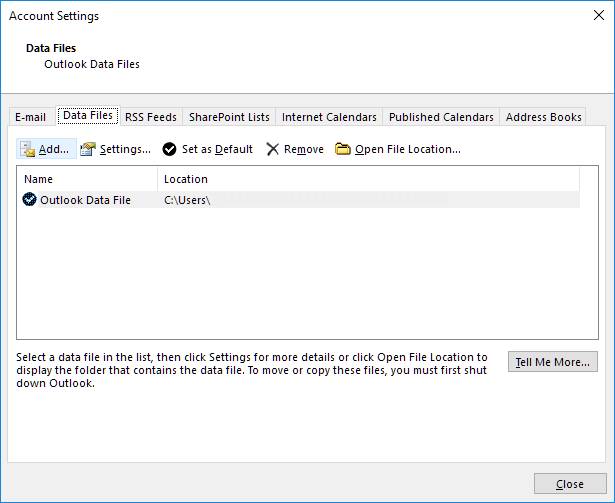
- In the Account Settings window go to “Data Files” tab and click “Add…” button;
- Identifizieren Sie die zu öffnende *.PST-Datei und wählen Sie sie aus;
- Click “Open” (or “OK”). Jetzt, the data file can be seen listed in “Account Settings”, was Sie können jetzt schließen.

Schlussendlich, Sie sollten die Datendatei Elemente kennzeichnete in der Navigationsleiste auf der linken Seite. Der Vorgang ist abgeschlossen!

Zusammenführen aus einer PST-Quelle
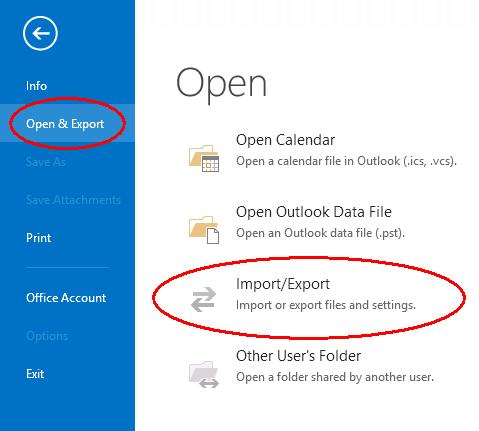
- Go to the “File” tab (Oben links);
- Click “Open & Export” menu item;
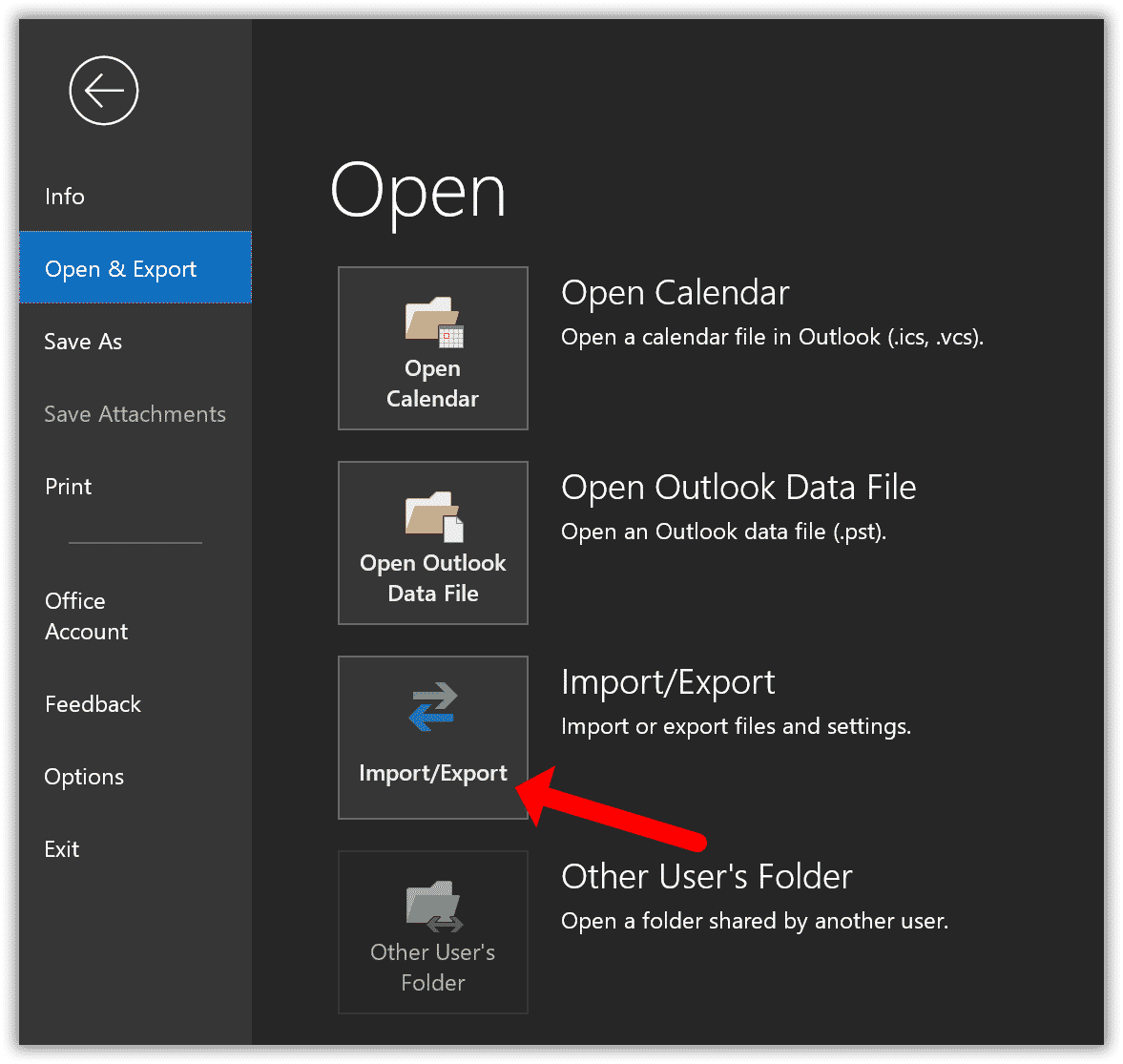
- “Import/Export” (“Open” – “Import” for 2010), das sich öffnet, um den Assistenten;
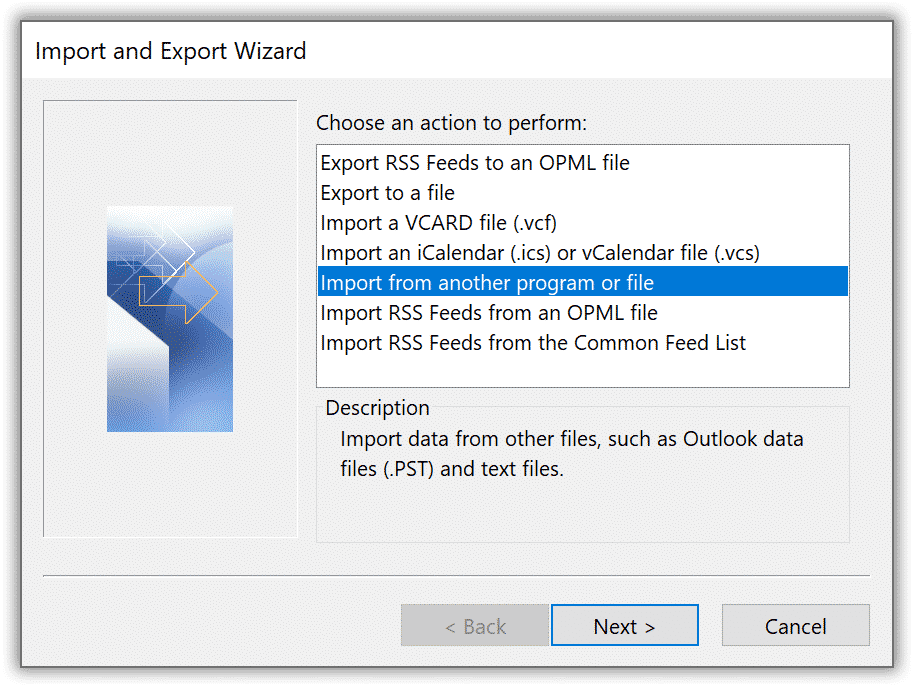
- Select “Import from another program or file” action in the list of actions to perform;
- Then click “Outlook Data File”. You may have to do some scrolling to locate the “Next” button;
- Wenn die Sicherungsdatei wird in seinem Standardverzeichnis gefunden, you will see it under “File to import”. Andernfalls, Sie werden es durchsuchen müssen wählen.


Wichtig, Diese drei Optionen erlauben die Auswahl Aktionen für bestimmte doppelte Elemente (z.B., Aufgaben, Ausstattung, oder E-Mails). Wenn Sie sich nicht entscheiden, was zu tun ist, stick to “Allow duplicates”.

Stellen Sie sicher, dass Ihre Adresse (oder Name) wird als die Position angegeben verschmelzenden. Es muss in der unteren Hälfte des Assistenten ausgewählt werden. Once you click “Finish”, alle erforderlichen Inhalte werden in identische Ordner Ihres neuen Mailing-Konto eingerichtet sein.
Weitere Informationen:
- So importieren Sie EML-Dateien in Outlook
- Exportieren von Thunderbird-E-Mails nach Outlook
- Anleitung zum Exportieren eines Exchange-Postfachs in eine PST-Datei
Andere Optionen
Du könntest auch in ein Gmail importieren Konto. Dies gibt Ihnen eine zusätzliche Backup-Quelle, sowie die Möglichkeit, Daten von jedem angeschlossenen Gerät zugreifen. In diesem Fall, gehen Sie zu Ihrem Outlook-Desktop und fügen Sie das Google-Mail-Konto. Nächste, Kopieren Sie die erforderlichen Ordner und fügen Sie sie.
Schließlich, Sie könnten Excel verwenden. Hier, was erzeugt eine Tabelle mit bestimmten entsprechenden Spalten (z.B., Gegenstand, Karosserie, usw.). Von einem Mac-Computer, Sie können Ihre Kontakte in eine CSV-Datei leicht kopieren.
Weitere Artikel der Knowledge Base