EML to Outlook Transfer - Hinweise zum Gebrauch
Eine einfache Möglichkeit, Ihre E-Mails nach Outlook zu verschieben
Mühelose EML-zu-PST-Konvertierung


Zum Glück, Es gibt eine intelligentere und kostengünstigere Lösung.
EML to Outlook Transfer ist ein leistungsstarkes und dennoch benutzerfreundliches Tool, das die Konvertierung von EML-Dateien in das Outlook-kompatible PST-Format vereinfacht. Durch die Unterstützung von EML als Quellformat, Die Software funktioniert nahtlos mit einer Vielzahl von E-Mail-Clients, unabhängig davon, ob sie EML nativ verwenden oder eine schnelle Konvertierung aus anderen Formaten erfordern. Das Zielformat, pst, ist der von Microsoft Outlook verwendete Standarddatencontainer und wird von den meisten anderen Anwendungen nicht nativ unterstützt.
Sehen Sie sich dieses kurzes Video des Umwandlungsprozesses

Mit diesem Werkzeug, Ihre EML-Dateien, einschließlich ihrer Ordnerstruktur, kann mühelos konvertiert und in Outlook importiert oder als PST-Datei auf Ihrem Computer gespeichert werden. Die intuitive Benutzeroberfläche stellt sicher, dass keine fortgeschrittenen technischen Kenntnisse erforderlich sind. Von Anfang bis Ende, Der Prozess ist vollständig automatisiert, geführt, und völlig stressfrei konzipiert.
So konvertieren Sie EML-Dateien in Outlook
Kurze Schritt-für-Schritt-Anleitung
Die Migration Ihrer E-Mail-Nachrichten vom EML-Format in Microsoft Outlook ist einfacher, als Sie vielleicht denken. Mit Hilfe von EML to Outlook Transfer, Der Prozess wird reibungslos, intuitiv, und zugänglich, auch für Benutzer ohne technischen Hintergrund.
Um anzufangen, Befolgen Sie einfach diese Schritte:
- Starten Sie die EML to Outlook Transfer-Software auf Ihrem Computer.
- Wählen Sie den Quellordner aus, der Ihre EML-Dateien enthält.
- Klicken Sie auf die Schaltfläche „Ordner scannen“, um alle Unterordner automatisch zu erkennen und Ihre E-Mail-Struktur zu organisieren.
- Klicken Sie auf die Schaltfläche „PST speichern“, um den Konvertierungsvorgang zu starten.
- Sobald es abgeschlossen ist, Öffnen Sie Microsoft Outlook, um Ihre neu importierten E-Mails anzuzeigen.
Dieser optimierte Arbeitsablauf stellt sicher, dass Ihre Nachrichten präzise und effizient übermittelt werden. Wenn Sie eine ausführlichere Anleitung oder Tipps zur Fehlerbehebung wünschen, Schauen Sie sich gerne die unten aufgeführten detaillierten Anweisungen an.
So importieren Sie EML-Dateien in Outlook PST
Detaillierte Schritt-für-Schritt-Anleitung
Ob Sie Outlook verwenden 2019, 2016, 2013, 2010, oder eine frühere Version, Der Import von EML-Dateien muss nicht kompliziert sein. Dieser Leitfaden führt Sie durch manuelle Methoden und automatisierte Tools, um Ihnen bei der Auswahl des Ansatzes zu helfen, der Ihren Anforderungen am besten entspricht.
Schritt 1: Installieren des EML-zu-Outlook-Übertragungstools
Um den Prozess zu vereinfachen, Wir empfehlen die Verwendung der EML to Outlook Transfer-Software. Es wird als einzelne ausführbare Datei verteilt, Dadurch ist die Installation schnell und unkompliziert. Zu Ihrer Sicherheit, Bitte stellen Sie sicher, dass die Software heruntergeladen wird nur von der offiziellen Website, da wir die Integrität von anderswo bezogenen Dateien nicht garantieren können.
Die neueste Version des Tools ist vollständig kompatibel mit allen Windows-basierten Versionen von Microsoft Outlook und ermöglicht Ihnen das einfache Öffnen und Konvertieren von .eml-Dateien, Es sind keine zusätzlichen Komponenten oder Plugins erforderlich.
Hier erfahren Sie, wie Sie es installieren:
- Laden Sie das Installationsprogramm herunter von der offiziellen Quelle auf Ihren Computer herunterladen.
- Führen Sie die Installationsdatei aus. Wenn Benutzerkontensteuerung (UAC) ist aktiviert, Sie werden aufgefordert, die Erlaubnis zu bestätigen, Klicken Sie auf „Ja“, um fortzufahren.
- Akzeptieren Sie die Allgemeinen Geschäftsbedingungen, indem Sie das entsprechende Kästchen ankreuzen.
- Warten Sie, bis die Installation abgeschlossen ist. Auf dem letzten Bildschirm, Wählen Sie die Version des Programms aus, das Sie starten möchten.
- Wenn die Software bereits installiert ist, Sie können es über das Startmenü oder durch Klicken auf die Desktop-Verknüpfung öffnen.
Weitere Informationen zur Einrichtung und Deinstallation finden Sie hier, beziehen sich auf die spezielle Anweisungen mit der Software bereitgestellt.
Hinweis: Wenn Sie Outlook verwenden 2013, Möglicherweise müssen Sie die neuesten Microsoft-Updates installieren, um Kompatibilitätsprobleme im Zusammenhang mit der Click-to-Run-Konfiguration zu beheben.
* - Die unregistrierte Version konvertiert eine begrenzte Anzahl von NachrichtenSchritt 2: Auswählen Ihrer Quell-EML-Dateien für den Outlook-Import
Bevor Sie mit dem Konvertierungsprozess von EML zu Outlook beginnen, Es ist wichtig, sicherzustellen, dass Ihre Quelldateien ordnungsgemäß vorbereitet sind. In dieser Anleitung wird davon ausgegangen, dass Sie Ihre E-Mail-Nachrichten bereits in einen Ordner auf Ihrem Computer extrahiert haben, entweder manuell, über die Exportfunktion Ihres E-Mail-Clients, oder mit Hilfe eines Dritten Extraktionswerkzeug. Weitere Informationen über den Export / Extrahieren von E-Mails an die EML Format, zögern Sie nicht, unsere Website zu durchsuchen und Check-Out entsprechenden Werkzeuge.
Wenn Ihre EML-Dateien bereit sind und in einem bestimmten Ordner auf Ihrer Festplatte gespeichert sind, Befolgen Sie diese Schritte, um fortzufahren:
- Starten Sie die EML to Outlook Transfer Software.
- Klicken Sie auf die Schaltfläche mit 3 dots “…” (Blättern) , um den Ordnerauswahldialog zu öffnen.
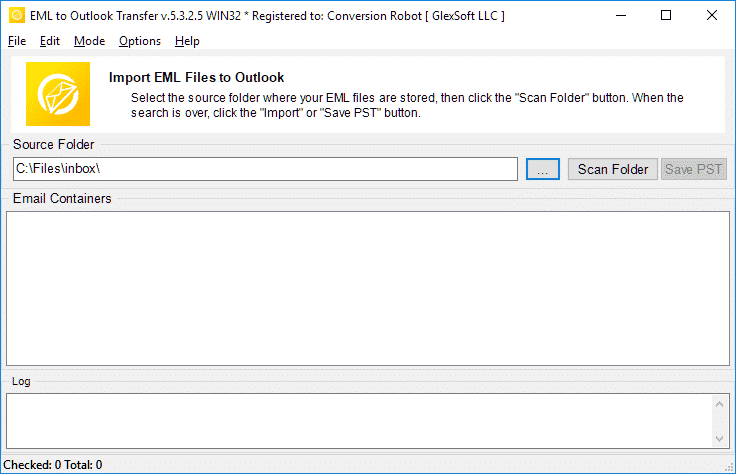
- Navigieren Sie zu dem Ordner, der Ihre EML-Dateien enthält. Einmal ausgewählt, Der Ordnerpfad wird im angezeigt Quellordner Feld.
- Klicken Sie auf "Scan-Ordner”, damit das Programm alle Unterordner erkennen und die Liste der E-Mail-Dateien darin anzeigen kann E-Mail-Containers Bereich.
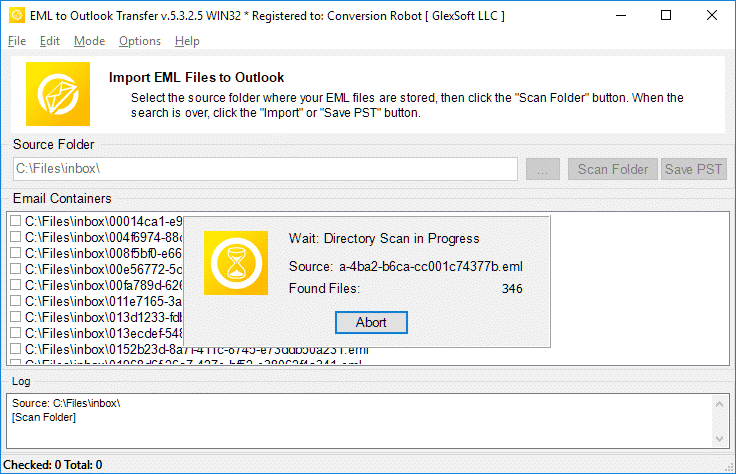
- Verwenden Sie die Kontrollkästchen, um bestimmte Dateien für die Konvertierung auszuwählen, oder lassen Sie alle Dateien standardmäßig ausgewählt.
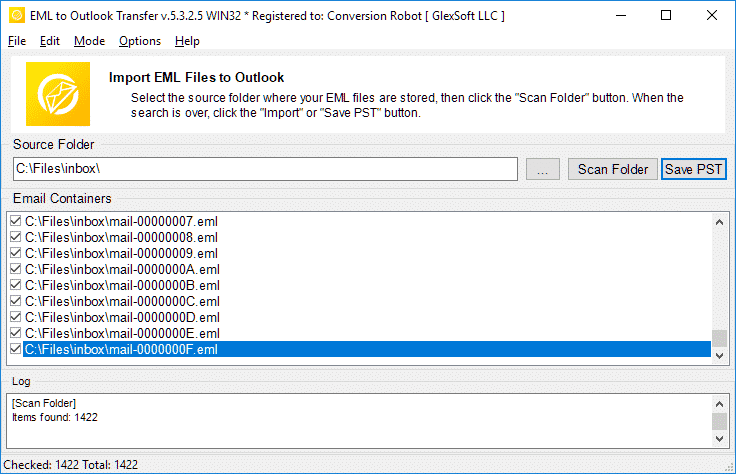
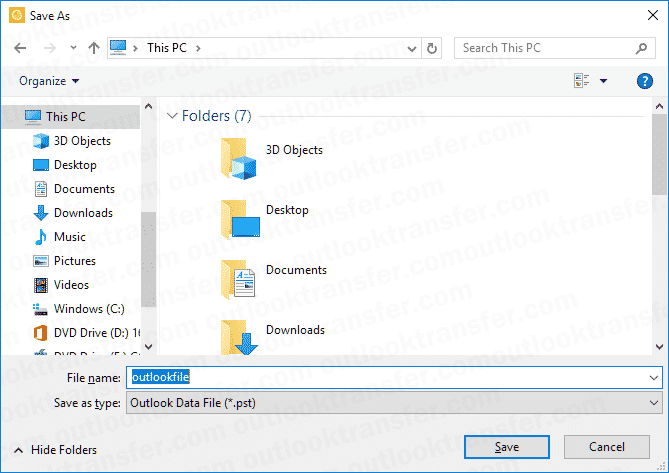
- Klicken Sie auf "PST speichern” und wählen Sie den Namen und Speicherort für Ihre neue PST-Datei.
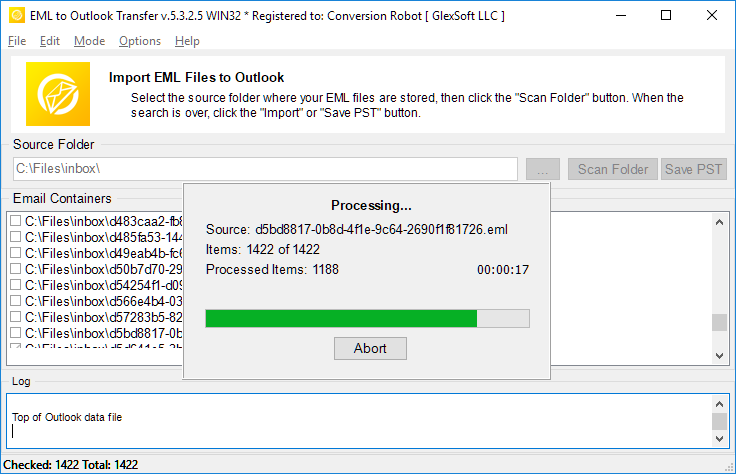
- Schließlich, drücken Sie „OK”, um den Konvertierungsprozess zu starten.


Dieser Schritt stellt sicher, dass Ihre E-Mail-Daten genau identifiziert werden und für die nahtlose Migration in Microsoft Outlook bereit sind.
* - Die unregistrierte Version konvertiert eine begrenzte Anzahl von NachrichtenWas passiert während des EML-zu-PST-Konvertierungsprozesses?
Sobald Sie Ihren Quellordner ausgewählt und die Konvertierung gestartet haben, Die EML-zu-Outlook-Übertragungssoftware beginnt nacheinander mit dem Import jeder EML-Datei in eine PST-Datei. Während des gesamten Prozesses, Sie sehen Echtzeitaktualisierungen im Fortschrittsbalken und detaillierte Einträge im Verarbeitungsprotokoll, So können Sie den Status jeder übertragenen E-Mail überwachen.
Nachdem die Konvertierung abgeschlossen ist, Die Software versucht automatisch, die neu erstellte PST-Datei in Microsoft Outlook zu öffnen. Bei Erfolg, Diese Aktion wird im Protokoll bestätigt, So können Sie sicher sein, dass Ihre Daten ordnungsgemäß importiert wurden.
An diesem Punkt, Sie können den Konverter sicher schließen und Outlook manuell starten. Alle Ihre importierten E-Mails werden übersichtlich unter der Überschrift „EML to Outlook Transfer“ in der Outlook-Ordnerliste angezeigt, So können Sie Ihre Nachrichten einfach finden und verwalten.
Bitte beachten Sie, dass die EML-Konvertierung ohne eine Kopie von . nicht möglich ist Outlook auf Ihrem Computer installiert, da das Werkzeug verwendet einige seiner Komponenten für die Datenverarbeitung.
Preprocessing Options in EML to Outlook Transfer
Bevor Sie mit der E-Mail-Migration beginnen, Es ist hilfreich, die verfügbaren Vorverarbeitungsoptionen zu erkunden EML to Outlook Transfer Software. Mit diesen Einstellungen können Sie feinabstimmen, wie Ihre EML-Dateien während des Konvertierungsprozesses behandelt werden, sorgt für mehr Kontrolle und Flexibilität.
Sie können auf diese Optionen zugreifen, indem Sie zu „Optionen”-Abschnitt im Hauptprogrammmenü. Von dort, Sie finden eine Vielzahl von Funktionen zur Verbesserung der Kompatibilität, Ordnerstruktur beibehalten, und optimieren Sie den Import-Workflow.
Passen Sie Ihre Konvertierung an:
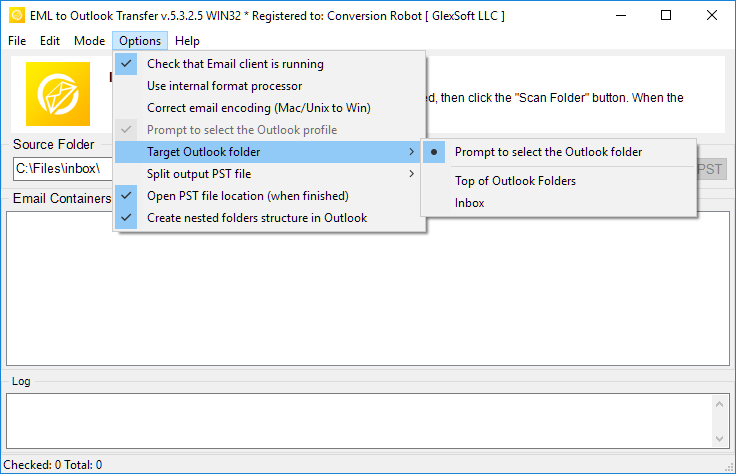
- Check that email client is running - Wenn aktiviert, Mit dieser Option wird überprüft, ob Outlook ausgeführt wird, und fordert, dass der Benutzer schließen Sie es, um mögliche Dateizugriffskonflikte zu vermeiden.
- Remind to disable antivirus - Wenn diese Option deaktiviert ist, Das Programm warnt den Benutzer nicht mehr, dass alle Antivirenprodukte wie Norton, Kaspersky, oder ESET müssen geschlossen / werden bei der Datenkonvertierung deaktiviert, da sie das Ergebnis beeinflussen oder sogar unmöglich machen.
- Use internal format processor - Wenn diese Option aktiviert ist, das Programm wird eine eigene Datendatei-Parser, der nicht selten eine bessere Leistung als die Standard verwenden (der Datenparser ist noch nicht Bestandteil des Standardpakets und wird auf Anfrage zur Verfügung gestellt).
- Correct email encoding (Mac/Unix to Win) - Wenn aktiviert, Diese Option stellt sicher, dass EML Dateien von kopierten Mac oder Unix Systeme zur Konvertierung in eine PC-basierte Kopie von Microsoft Outlook ordnungsgemäß verarbeitet und E-Mails sind lesbar auf dem Zielsystem.
- Prompt to select the Outlook profile - Schalten Sie diese Option ein, wenn Sie in der Lage, die wählen wollen Outlook Profile für Ihre Daten. Diese Option funktioniert nur, wenn Import Modus aktiv ist.
- Target Outlook folder [Prompt to select the Outlook folder; Inbox] - Legt die Standardzielordner für die konvertierten E-Mails. Der Benutzer kann angeben, es jedes Mal manuell Dateien konvertiert oder setzen Sie ihn auf "Inbox"Für alle künftigen Konvertierungen.
- Split output PST file – ermöglicht die Aufteilung von PST-Dateien mit der Option, eine der vordefinierten Volume-Größen auszuwählen.
- Open PST file location (when finished) - Wenn diese Option aktiviert ist, wird das Programm die Datei-Explorer-Fenster öffnen und die erstellte PST-Datei auswählen, wenn die Konvertierung abgeschlossen ist.
- Create nested folders structure in Outlook - erstellt die Kopie des Dateisystem Ordner und Unterordner in Outlook. Das Deaktivieren dieser Option weist das Programm an, alle E-Mails in einen ausgewählten Ordner zu importieren, ohne die Ordnerstruktur zu erstellen.
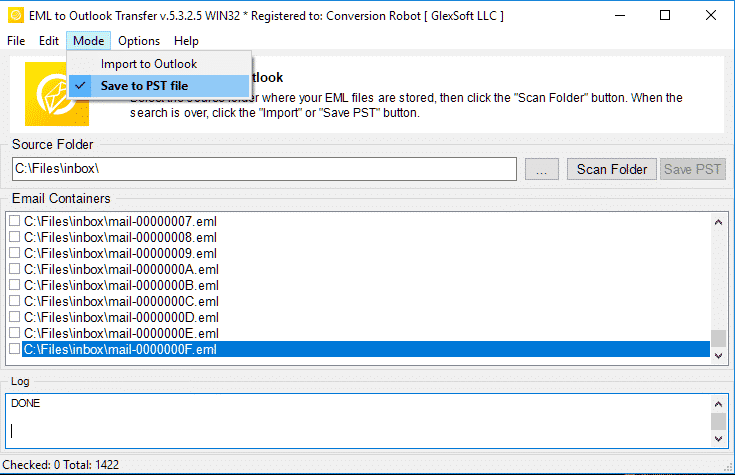
Die "Mode"Abschnitt im Hauptmenü des Programms enthält die folgenden Elemente:
- Import to Outlook
- Save to PST file
Diese Optionen sind ziemlich selbsterklärend. Erstere wird das Programm direkt in die aktuelle importieren beauftragen Outlook Profil, während die letzteren wird sie Ihre Daten ein Speichern PST Datei auf Ihrer Festplatte, die Sie in einer Reihe von Möglichkeiten nutzen können.
Direkter EML-Import in das Outlook-Profil

Nachdem Sie die zu verarbeitenden Dateien und die erforderlichen Konvertierungsoptionen ausgewählt haben, Sie sind bereit, die eigentliche Konvertierung zu starten sind. Unter der Annahme, dass Sie Daten-Übertragung direkt an Outlook, Hier ist was Sie tun müssen:
- Klicken Sie auf die Import Schaltfläche. Das Programm fordert Sie auf, Ihre Antivirensoftware für einige Zeit zu deaktivieren, um potenzielle Probleme zu vermeiden (wenn die entsprechende Option aktiviert ist). Klicken Sie auf OK, um zu bestätigen und auf. Möglicherweise finden Sie auch ein Office Konfigurationsauswahlfenster zu diesem Zeitpunkt. Lassen Sie einfach die Einstellung unverändert und klicken Sie auf OK, um fortzufahren.
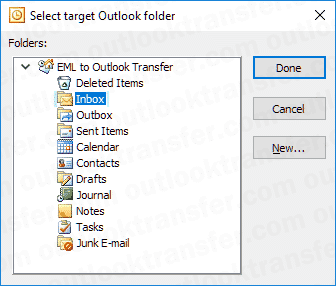
- Das Programm wird einen Dialog zur Auswahl des Ziel öffnen Outlook Ordner für Ihre exportierten Daten. Wählen Sie einen vorhandenen Ordner oder erstellen Sie einen neuen mit einem entsprechenden Button, klicken Sie auf OK, um den Import von Daten beginnen.

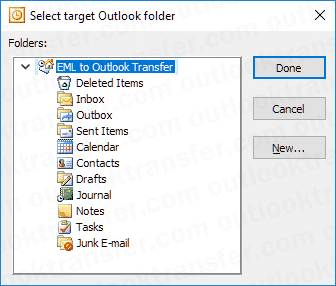
- Das Programm wird mit dem Sparen beginnen Ihre E-Mails in den ausgewählten Ordner.
Falls Sie die ausgewählten "Save to PST file” Option, der Prozess wird nahezu identisch sein,, mit Ausnahme von den Zielordner Auswahlschritt, in denen Sie benötigen, um den Namen und Speicherort der resultierenden Datei angeben. Der Rest der Aktionen wird die gleiche sein.
So öffnen Sie EML-Dateien in Outlook mit der Drag-and-Drop-Methode
Sie können EML-Dateien direkt in Outlook öffnen, ohne das Übertragungstool zu verwenden. Jedoch, Outlook muss installiert sein, damit es effektiv ist.
Diese Methode ist praktisch, wenn Sie nur wenige eml-Dateien haben, kann jedoch bei großen .eml-Dateien problematisch sein.
- Öffnen Sie Ihre MS Outlook-Software
Klicken Sie auf die Windows-Schaltfläche, oder navigieren Sie zur Suchleiste und geben Sie MS . ein. Aussichten. Öffnen Sie die Software.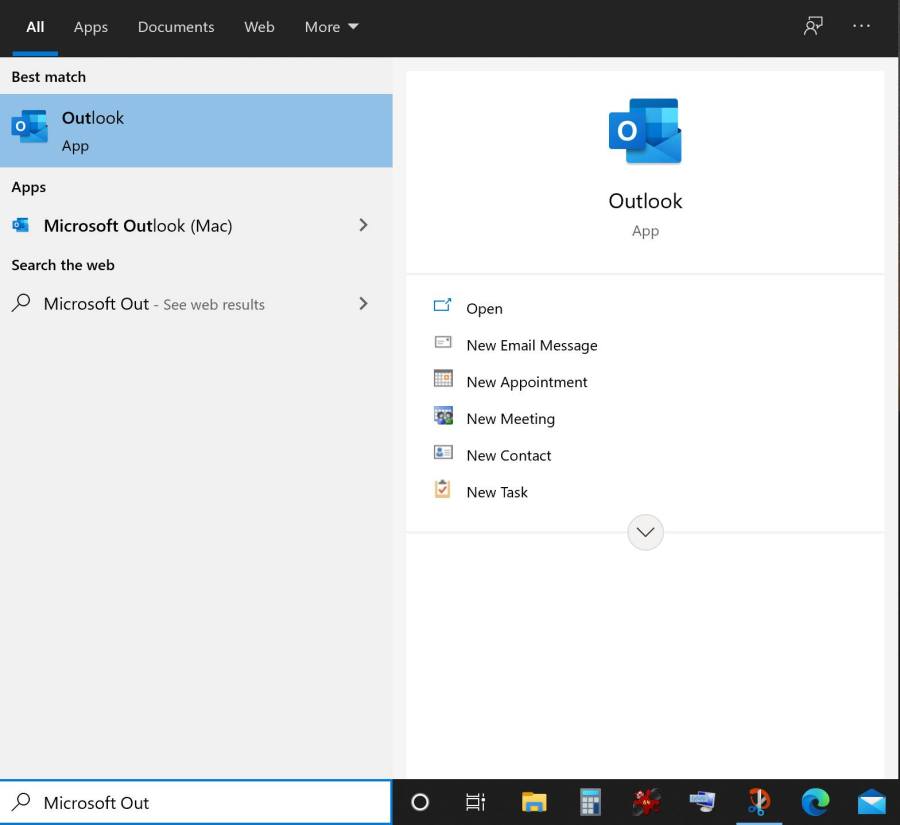
- Suchen Sie Ihre EML-Dateien und ziehen Sie sie per Drag & Drop in Outlook
Überprüfen Sie auf Ihrem Computer, wo Ihre EML-Dateien gespeichert sind. Klicken Sie auf eine der EML-Dateien, ziehen, und legen Sie es in Ihre Microsoft Outlook-Anwendung. Möglicherweise werden Sie aufgefordert, die Anwendung auszuwählen, mit der Sie die .eml-Datei öffnen möchten. Wählen Sie MS Outlook.
Sie können andere EML-Dateien importieren, indem Sie die Drag-and-Drop-Methode einzeln in die Outlook-Software verwenden. - Zeigen Sie Ihre E-Mail-Nachrichten in Microsoft Outlook an
Jetzt können Sie Ihre E-Mail-Nachrichten in Outlook anzeigen.

So importieren Sie EML in Outlook mit Windows Live Mail
Diese Methode erfordert das Importieren der .eml-Dateien in Windows Live Mail. Es ist einfach wie alle anderen manuellen und Softwaremethoden.
- Öffnen Sie Ihre MS Outlook-Anwendung und Windows Live Mail.
Öffnen Sie Ihre MS Outlook-Anwendung und Windows Live Mail-Anwendung. In Ihrer Windows Live Mail-Anwendung, klicke auf die Datei > E-Mail exportieren > E-Mail-Nachrichten. - Exportieren Sie Ihre E-Mail-Nachrichten
Wählen Sie den Export über Microsoft Exchange und klicken Sie auf Weiter. Es erscheint ein Bestätigungs-Popup. - Migrieren Sie Ihre E-Mail-Ordner
Sie können alle E-Mail-Ordner migrieren oder nur die gewünschten auswählen only. Klicken Sie auf OK und der Exportvorgang wird abgeschlossen. Klicken Sie auf Fertig stellen.
Verschiedene E-Mail-Formate, die in Microsoft Outlook importiert werden können
Die Microsoft Outlook-Anwendung kann eine Vielzahl von E-Mail-Formaten wie MSG öffnen, EML, und PST
Msg ist ein Dateiformat zum Speichern einzelner E-Mail-Nachrichten, Aufgaben, Treffen, Ausstattung, Kontakte, und vieles mehr. Es ist mit jeder Outlook-Version kompatibel.
EML wird von einer Vielzahl von E-Mail-Clients verwendet. Sie können sogar mit einem Texteditor wie Notepad öffnen.
So speichern Sie eine E-Mail als Msg-Datei in Outlook
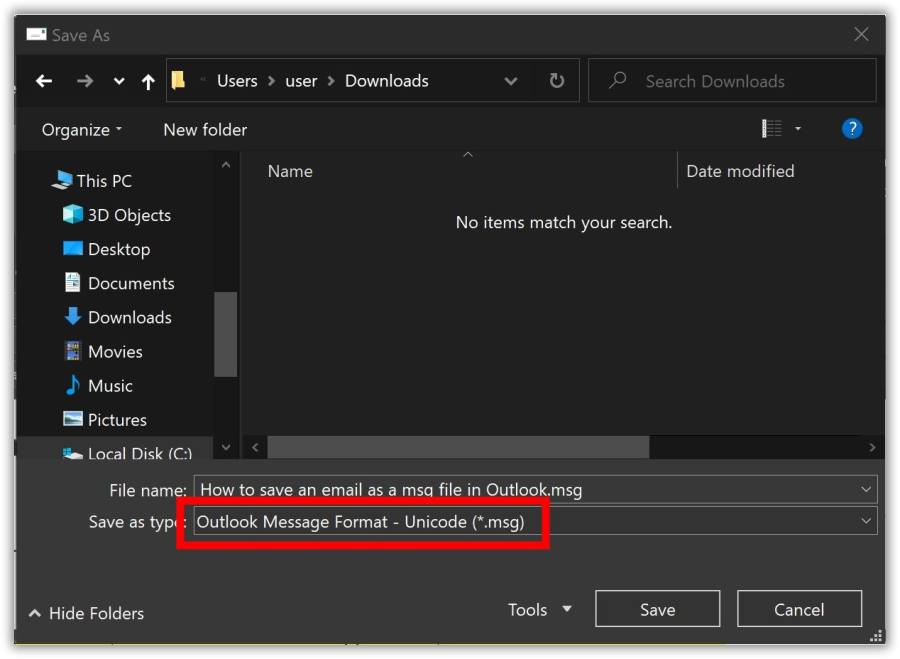
Öffnen Sie Ihre Microsoft Outlook-Anwendung, Wählen Sie eine E-Mail aus der Nachrichtenliste aus. Klicken Datei und wähle die Speichern als Möglichkeit. Wählen Sie den Ordner aus, in dem Sie ihn speichern möchten, und ändern Sie den "Speichertyp" in das Outlook-Nachrichtenformat.

So speichern Sie eine Nachricht als .eml-Datei
- Öffnen Sie eine neue E-Mail in MS Outlook
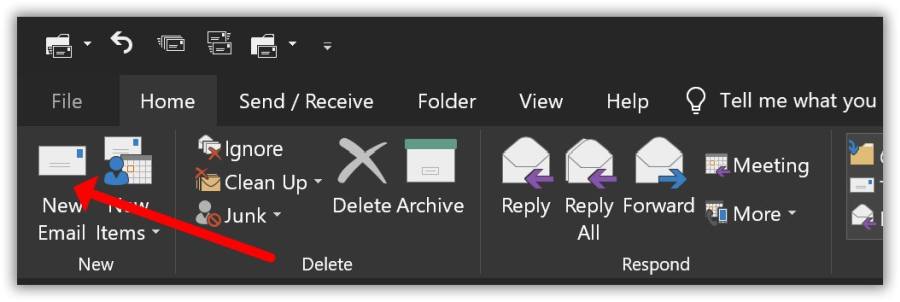
In der oberen Menüleiste Ihrer Microsoft Outlook-Anwendung, klicke auf Neue e-mail. Es erscheint eine neue Windows-Box.
- E-Mail erstellen
Erstellen Sie eine neue Nachricht, indem Sie die E-Mail-Adresse des Absenders eingeben, Thema und Körper. - Speichern Sie Ihre E-Mail als eml-Datei
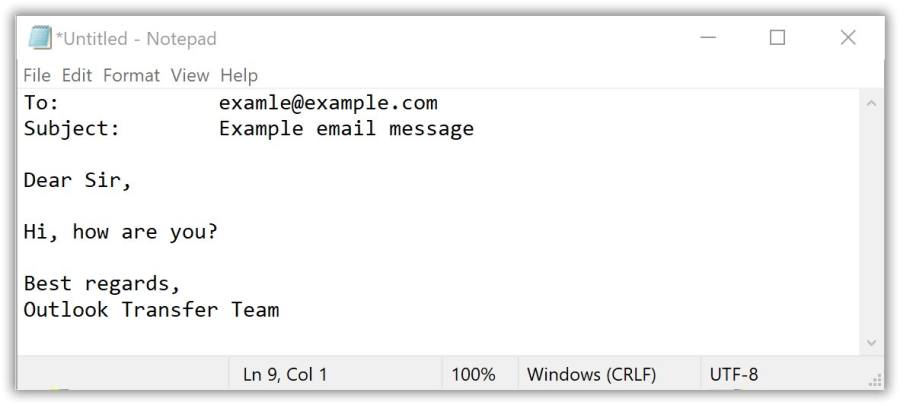
So speichern Sie diese E-Mail-Nachricht als EML-Datei, Klicken Sie auf Datei > Speichern unter und Zielordner auswählen. Wählen Sie im Dropdown-Menü Nur Text und speichern.
- Öffnen Sie die gespeicherte Textdatei mit Notepad
Navigieren Sie zur gespeicherten Textdatei und öffnen Sie sie mit Notepad oder Ihrer Standardtextsoftware.


Klicken Sie auf Datei > Speichern unter und speichern mit einer eml-Erweiterung. Es wird automatisch als eml-Datei gespeichert.
Abschließende Gedanken
Dies schließt die Beschreibung der EML bis Outlook oder EML bis PST Konvertierung mit EML to Outlook Transfer Nutzen. Sollten Sie Fragen oder Probleme mit dem Programm haben, bitte zögern Sie nicht, Kontakt mit unserem Support-Team.
Wir danken für GlexSoft Produkte!
Sie können auch wissen wollen,:
- Wie E-Mails von Thunderbird auf Outlook übertragen
- Konvertieren von Incredimail-Nachrichten in Outlook
- Speichern von Outlook-E-Mails für die zukünftige Verwendung
- Öffnen und Konvertieren von MBOX-Dateien
- Wie Gmail E-Mails in PST exportieren