


目次:
- Outlookのバージョン情報
- Outlookのマニュアルのコンタクト輸出 2003
- Outlookの輸出にお問い合わせください 2007
- 輸出にお問い合わせください 2013, 2016 と 2019 バージョン
- 輸出にお問い合わせください 2010 バージョン
- Outlookへの連絡先のインポート

見通しバージョン情報
あなたが使用したバージョンを定義するには (それが記載されていない場合), 次の手順を使用します:
- お使いのPC上のプログラムを開きます.
- ヘルプ]をクリックしてください, その後、Microsoft Officeのバージョン情報→をクリックしてください. (新しいOutlookのバージョンに必要な)
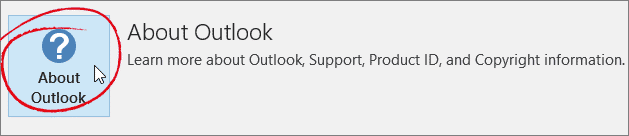
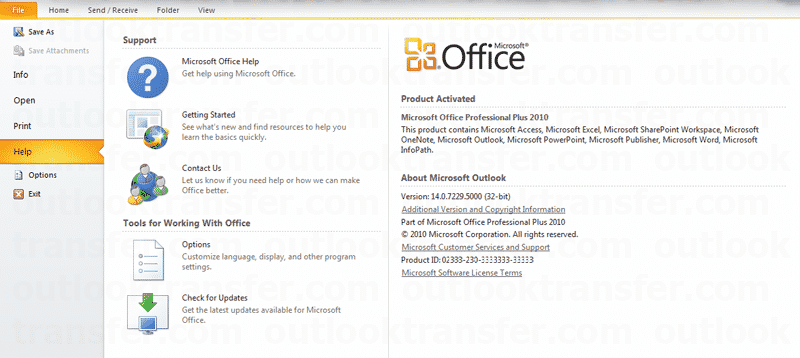
- あなたが持っているバージョン情報とビルド番号のバージョンを探します.

| バージョン | 説明 |
|---|---|
| 見通し 2003 | 見通しの元のバージョン 2003 (1) 重要な更新プログラムのバージョンが続きます (2) 11月の, 2003. (3) と (4) 2つのサービスパックのリリースバージョンであります. |
| 見通し 2007 | のリリース 2007 |
| 見通し 2010 | のリリース 2010 |
| 見通し 2013 | のリリース 2013 |
| 見通し 2016 | のリリース 2016 |
| 見通し 2019 | のリリース 2019 |
エクスポートしたアドレス帳は、フラッシュドライブに保存するにはあまりにも膨大かもしれ, およびネットワークリソースへの輸出は遅すぎるかもしれ. 名簿をダウンロードして、ファイルをデスクトップに保存します, その後、USBフラッシュドライブにコピーする前に、またはネットワーク上のアーカイブにそれをパック. 数週間ごとに連絡先やその他の重要なデータのバックアップコピーを作成するために非常に便利なことがあります. コンピュータに障害が発生した場合, アドレス帳ファイルが破損してエクスポートされなくてもよいです.

今、あなたはあなたのものである1に決定したこと, のは、始めましょう 新しいコンピュータにOutlookの連絡先を転送.
上の詳細なステップバイステップのガイドを読みます あなたが持っているもの見通しバージョンを確認する方法.
Outlookの連絡先をエクスポートマニュアル 2003
から連絡先データを転送します 2003 バージョンが上記のバージョンよりもより多くのステップを伴います. いつものように, 古いデバイス上のプログラムを開いて、私たちは名前をつもりアイコンをクリックしてください, 一つずつ.
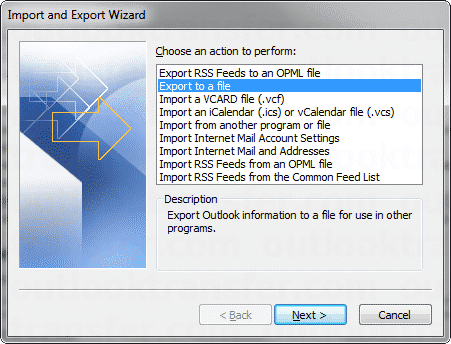

- ファイル→次へのインポートとエクスポート→エクスポート→ファイルをクリックしてください.
- 個人用フォルダを選択してください (.PST) →次へ.
- フォルダの連絡先を探す→サブフォルダは→次含めます.
- →ブラウズ→あなたにそれを保存したいディスクやフォルダを選択したようエクスポートしたファイルを保存して下さい (または単にデスクトップに保存します。)
- 転送されたコンタクトに名前を付け→[完了]をクリックします.
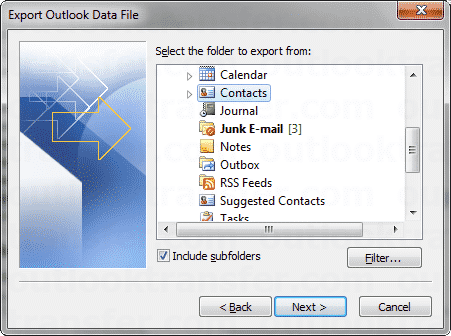

ファイルをコピーしました, 新しいデバイスに移動し、プログラムに進みます. まず第一に, あなたは、バックアップデータを持っていることについて覚えておく必要があります. 使用可能なすべてのフィールドは、ファイルにエクスポートされています, これは、多くの場合、さらなる使用のためにExcelの不便にエクスポートされたファイルを作成Outlookの連絡先を記入するために設けられています. ケースでは、Excelにのみ、特定の連絡先データをアップロードしたり、特定のExcelの細胞にOutlookから特定の連絡先データを置換する必要があります, データを転送するVBAマクロを使用して行う方が良いです.
これは全体のプロセスであり、あなたはそれが非常に簡単で、特別な知識や追加の助けを必要としないことがわかります.
Outlookのエクスポートにお問い合わせください 2007
- ファイル→次へのインポートとエクスポート→エクスポート→ファイルをクリックしてください.
- Find and select “Comma Separated Values” → Next.
- コンタクトで→→次のサブフォルダを含めます.
- ブラウズ→ディスクとあなたにそれを保存したいフォルダを選択してください (もしくは、デスクトップに保存します。)
- それらの名前を作成し→保存→次へ→完了]をクリックします.
あなたのファイルをコピーした後、, あなたは上を移動し、Outlookで以下のスキームに従って継続すべきです.
- その上にバックアップファイルをデバイスに挿入します.
- →インポートとエクスポート→次のファイル.
- それから, 次へ→インポートを実施.
- カンマ区切り値を選択してください (.csv) →次へ.
- バックアップデータをPSTファイルを参照し、[開く]をクリックします.
- インポートしないを選択 重複したアイテム または 重複をインポートされたアイテムに置き換える → 次へ.
- 最終的な調整を行い、[OK]→[完了]を押してください.
で連絡先をエクスポート 2013, 2016 と 2019 バージョン
のユーザーのためのステップがあります。 2013 と 2016 バージョン. Outlook を実行してから:
- メニューファイルに移動.
- [開く] をクリックします。 & エクスポート > インポート/エクスポート > ファイルへのエクスポート.
- [次へ] ボタンをクリックします.
- Select “Comma Separated Values” and click Next.
- Find “Personal Folders” and click on contacts below it, 次に[次へ]をクリックします.
- [参照] をクリックし、データ ファイルをエクスポートする場所を選択します
- [次へ] ボタンをクリックします.
- [完了] ボタンをクリックします.
PST ファイルを CD/DVD または USB ドライブに保存し、以前のバージョンと同じ手順で連絡先を移動します。. 新しいコンピュータ上でそれを開きます, プログラムを実行します, [連絡先]をクリックします→連絡先を追加→それからアップロード.
以下のために輸出にお問い合わせください 2010 バージョン
これは、もう少し複雑にあります あるコンピュータから別のコンピュータにOutlookを転送します あなたは、古いバージョンを使用している場合. しかしながら, このステップバイステップのリストを、次のことはすぐそこにあなたを導くでしょう. Outlookから連絡先をエクスポートする簡単な手順であります. 実は, このため, Outlookの連絡先が保存されている場所を知っている必要はありません. すべてがプログラムを介して行うことができます.
最初, あなたは、プログラムを開いて、[エクスポート]メニューを選択する必要があります. それから, ファイルへのエクスポートを選択. 次のメニュー項目に, あなたはタイプを選択する必要があります, 値がカンマで区切られ. これは、CSVファイル形式であります. ご覧のように, ここでは、さまざまな形式でデータを保存することができます, しかし、我々は、より一般的なもので停止することをアドバイス. 連絡先を選択し、それらを保存する場所を選択.
貼り付けた情報が正しくフォーマットされていることを確認してください. それがない場合には, CTRLを試してみてください + Ctrl + Shiftキーをクリックして元に戻すとフォーマットせずに再び貼り付けるZ + における. または, 手で書式設定を固定することにより調整を統合. あなたにも、不要な連絡先を削除し、その過程で新しいものを追加することができます.
Outlookへの連絡先のインポート
すべての変更が完了したら, メモリスティックに保存. 新しいコンピュータ上でそれを開きます, プログラムを実行します, [連絡先]をクリックします→ファイルから→アップロードを追加.
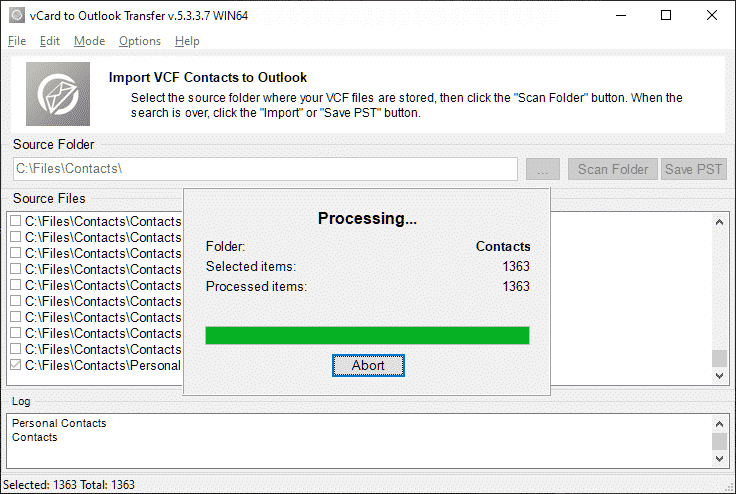

- vCard to OutlookTransferユーティリティを実行する
- エクスポートされた連絡先を含むソースフォルダを指定します
- フォルダスキャンを実行し、プログラムがソースファイルをチェックしている間待ちます
- Click “Save PST” button and complete the conversion.
VCFからOutlookへの変換手順の全文を読むには、ここをクリックしてください.
私たちは、あなたがいない合併症で最後までそれを作ったことを願っています. 結局, 接触 新しいコンピュータにOutlookから転送 自動化されたプロセスであります, あなたの側からの設定で唯一の小さな調整を必要とします. あなたは指示に従ってすべてを行う場合, あなたがすることができます 100% それぞれの重要な連絡先は、新しいデバイスのOutlookに表示されますことを確認してください.
その他のサポート技術情報