
Outlook에서 많은 양의 데이터를 관리하려는 경우, 사용자가 직면하는 일반적인 문제 중 하나는 PST 파일의 크기 제한입니다.. PST 파일, 모든 이메일을 저장하는 곳, 첨부 파일, Outlook의 기타 데이터, Microsoft에서 설정한 최대 크기 제한이 있습니다.. 이로 인해 많은 수의 EML 파일을 Outlook으로 가져오려고 할 때 문제가 발생할 수 있습니다..
모든 곳에서 들어오는 데이터의 양이 계속 증가하고 있습니다., Outlook PST 파일도 다르지 않습니다.. 매일 수많은 이메일, 첨부파일이 많다, 앞으로 및 회신. 하나, PST 크기는 기본적으로 Microsoft에 의해 제한됩니다., Outlook 작동이 중지되면 문제가 발생할 수 있습니다..
예를 들면, 시야 2002 PST 파일 크기는 다음으로 제한됩니다. 2 GB, 시야 2003-2007 PST 파일 크기는 다음으로 제한됩니다. 20 GB. MS 아웃룩의 현대 버전 2010 이상은 PST 파일로 제한됩니다. 50 크기 GB. 하지만 수많은 EML 파일을 가져와야 한다면 어떻게 해야 할까요??
하나, 최신 버전으로 아웃룩 전송 제품 (5.2 이상), 이 문제를 해결하기 위해 새로운 기능이 구현되었습니다.. 이제 사용자는 EML에서 PST로의 변환 프로세스 중에 출력 PST 파일을 더 작은 부분으로 분할할 수 있습니다.. 이를 통해 대량의 데이터를 보다 쉽게 관리할 수 있으며 PST 파일 크기가 Microsoft에서 설정한 제한 내에서 유지됩니다..
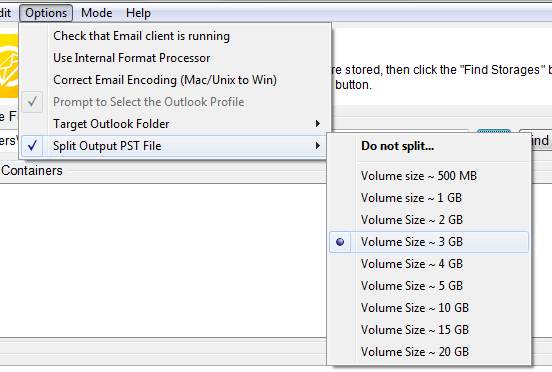

PST 파일을 자동으로 분할하는 방법:
We will review it on example of EML to Outlook Transfer tool…
- 아웃룩 전송 유틸리티로 EML을 실행.
- "를 선택하십시오.PST 파일에 저장” option from the “방법"메뉴.
- "로 이동옵션" 메뉴를 선택하고 "분할 출력 PST 파일".
- 각 PST 파일 부분에 대해 원하는 크기를 선택하십시오. (음량).
- 원하는 경우, select the target Outlook folder from the “옵션"메뉴.
- EML 파일 및 폴더가 저장된 소스 폴더를 지정하거나 선택하십시오..
- 클릭 "스캔 폴더” button to scan the nested subfolders.
- 최종적으로, 클릭 "저장 PST” button to start the EML to PST conversion.
변환 프로세스 중, Outlook Transfer 도구는 가져온 모든 데이터를 여러 PST 파일에 기록합니다., 파일 이름에 각 부분의 번호가 매겨져 있음. These PST files can be opened separately in Microsoft Outlook by going to the “File” menu, selecting “Open”, and then choosing “Open Outlook Data File…”.
PST 파일을 수동으로 분할하는 방법
PST 분할 기능 외에도, Outlook Transfer Tool은 이메일 컨테이너 목록을 저장하고 로드하는 기능도 제공합니다.. 이 기능을 사용하면 사용자는 데이터 변환 프로세스를 일시 중지하고 동일한 지점에서 다시 시작할 수 있습니다., 그러나 출력을 위해 새 PST 파일 이름을 지정하십시오., 이는 대규모 데이터 배열로 작업할 때 유용할 수 있습니다..
- 아웃룩 전송 소프트웨어를 실행.
- Specify the source folder and click the “스캔 폴더"버튼을.
그러면 이메일 컨테이너 목록이 채워집니다.. 각 소스 파일은 기본적으로 선택됩니다.. - "로 이동편집하다” menu and use the “모두 선택 취소"옵션.
- 소스 파일의 첫 번째 부분을 선택하세요. (이 작업을 수행하려면 시프트 키를 누르고 선택 항목을 이동합니다. 아래로/위로 키).
- 완료되면, go to the “편집하다” menu and use the “선택됨 확인"옵션.
- Now click the “저장 PST” button and convert the first part of the emails.
- 소스의 두 번째 부분과 다른 부분에도 동일한 작업을 수행합니다., 매번 새 PST 파일 이름 지정.
결론
기타 자습서