EML to Outlook Transfer - Instruções de uso
Uma maneira simples de mover seus e-mails para o Outlook
Conversão fácil de EML para PST


Felizmente, existe uma solução mais inteligente e econômica.
EML to Outlook Transfer é uma ferramenta poderosa e fácil de usar, projetada para simplificar a conversão de arquivos EML para o formato PST compatível com Outlook. Ao oferecer suporte a EML como formato de origem, o software funciona perfeitamente com uma ampla variedade de clientes de e-mail, se eles usam EML nativamente ou exigem uma conversão rápida de outros formatos. O formato de destino, Pst, é o contêiner de dados padrão usado pelo Microsoft Outlook e não é suportado nativamente pela maioria dos outros aplicativos.
Confira este breve vídeo do processo de conversão

Com esta ferramenta, seus arquivos EML, incluindo sua estrutura de pastas, pode ser facilmente convertido e importado para o Outlook ou salvo como um arquivo PST no seu computador. A interface intuitiva garante que não são necessárias habilidades técnicas avançadas. Do início ao fim, o processo é totalmente automatizado, guiado, e projetado para ser completamente livre de estresse.
Como converter arquivos EML para Outlook
Breve instrução passo a passo
Migrar suas mensagens de e-mail do formato EML para o Microsoft Outlook é mais fácil do que você imagina. Com a ajuda de EML para transferência do Outlook, o processo fica tranquilo, intuitivo, e acessível, mesmo para usuários sem formação técnica.
Para começar, basta seguir estes passos:
- Inicie o software EML to Outlook Transfer em seu computador.
- Selecione a pasta de origem que contém seus arquivos EML.
- Clique no botão “Scan Folder” para detectar automaticamente todas as subpastas e organizar sua estrutura de e-mail.
- Pressione o botão “Salvar PST” para iniciar o processo de conversão.
- Depois de concluído, abra o Microsoft Outlook para visualizar seus e-mails recém-importados.
Este fluxo de trabalho simplificado garante que suas mensagens sejam transferidas com precisão e eficiência. Se desejar orientações mais detalhadas ou dicas para solução de problemas, sinta-se à vontade para explorar as instruções detalhadas fornecidas abaixo.
Como importar arquivos EML para o Outlook PST
Guia passo a passo detalhado
Esteja você usando o Outlook 2019, 2016, 2013, 2010, ou uma versão anterior, importar arquivos EML não precisa ser complicado. Este guia orienta você através de métodos manuais e ferramentas automatizadas para ajudá-lo a escolher a abordagem que melhor atende às suas necessidades..
Passo 1: Instalando a ferramenta de transferência EML para Outlook
Para simplificar o processo, recomendamos o uso do software EML to Outlook Transfer. É distribuído como um único arquivo executável, tornando a instalação rápida e simples. Para sua segurança, certifique-se de que o software foi baixado somente no site oficial, pois não podemos garantir a integridade dos arquivos obtidos em outro lugar.
A versão mais recente da ferramenta é totalmente compatível com todas as versões do Microsoft Outlook baseadas em Windows e permite abrir e converter arquivos .eml com facilidade, nenhum componente ou plug-in adicional é necessário.
Veja como instalá-lo:
- Baixe o instalador para o seu computador a partir da fonte oficial.
- Execute o arquivo de instalação. Se o controle de conta de usuário (Uac) está habilitado, você será solicitado a confirmar a permissão, clique em “Sim” para prosseguir.
- Aceite os termos e condições marcando a caixa apropriada.
- Aguarde a conclusão da instalação. Na tela final, escolha a versão do programa que você deseja iniciar.
- Se o software já estiver instalado, você pode abri-lo através do menu Iniciar ou clicando no atalho na área de trabalho.
Para obter informações mais detalhadas sobre configuração e desinstalação, consulte o instruções dedicadas fornecido com o software.
Nota: Se você estiver usando o Outlook 2013, pode ser necessário instalar as atualizações mais recentes da Microsoft para resolver problemas de compatibilidade relacionados à configuração Click-to-Run.
* - A versão não registrada converte um número limitado de mensagensPasso 2: Selecionando seus arquivos EML de origem para importação do Outlook
Antes de iniciar o processo de conversão de EML para Outlook, é importante garantir que seus arquivos de origem estejam devidamente preparados. Este guia pressupõe que você já extraiu suas mensagens de e-mail para uma pasta em seu computador, manualmente, através do recurso de exportação do seu cliente de e-mail, ou com a ajuda de terceiros ferramenta de extração. Para obter mais informações sobre como exportar / extrair mensagens de e-mail para o EML formato, por favor, sinta-se livre para navegar em nosso site e confira ferramentas correspondentes.
Se seus arquivos EML estiverem prontos e armazenados em uma pasta específica em seu disco rígido, siga estas etapas para prosseguir:
- Lançar o EML to Outlook Transfer Programas.
- Clique no botão com 3 dots “…” (Procurar) para abrir a caixa de diálogo de seleção de pasta.
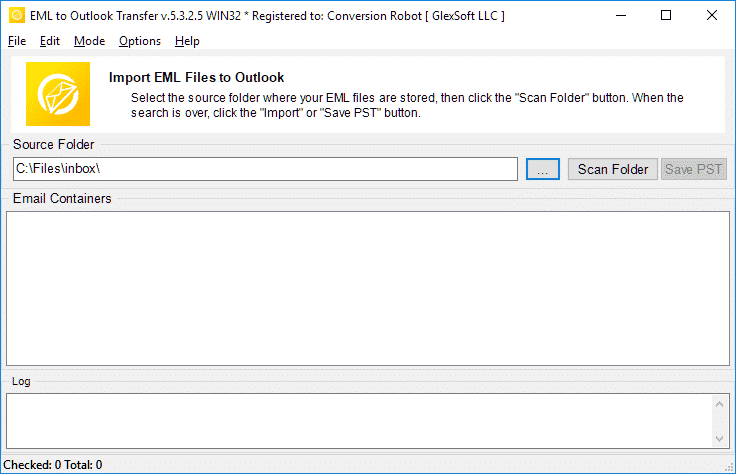
- Navegue até a pasta que contém seus arquivos EML. Uma vez selecionado, o caminho da pasta aparecerá no Pasta de Origem campo.
- Clique em "pasta de varredura”Para permitir que o programa detecte todas as subpastas e exiba a lista de arquivos de e-mail no Contentores de e-mail área.
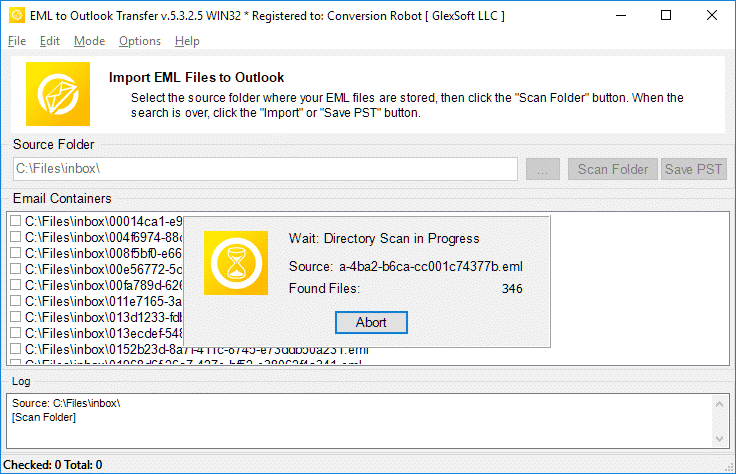
- Use as caixas de seleção para selecionar arquivos específicos para conversão, ou deixe todos os arquivos selecionados por padrão.
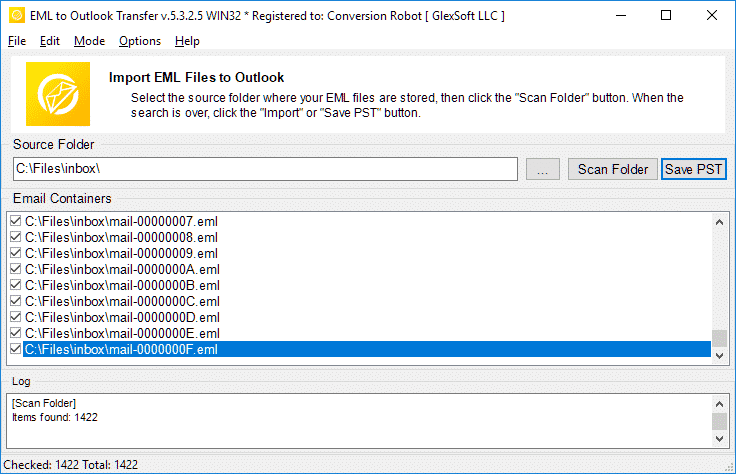
- Clique em "Salvar PST”E escolha o nome e o local do seu novo arquivo PST.
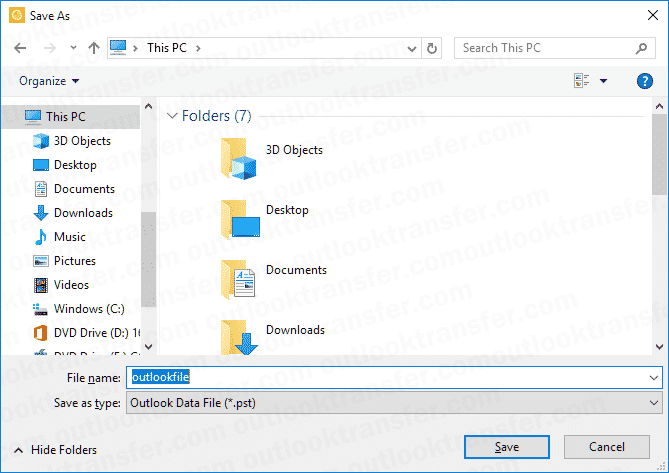
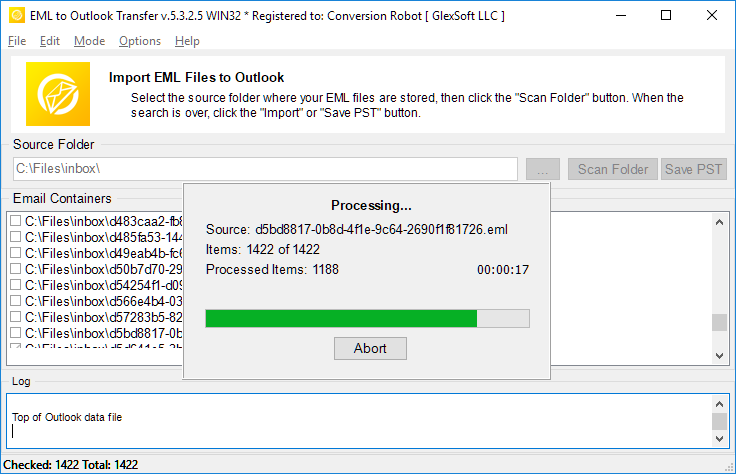
- Finalmente, imprensa "Está bem”Para iniciar o processo de conversão.


Esta etapa garante que seus dados de e-mail sejam identificados com precisão e prontos para uma migração perfeita para o Microsoft Outlook.
* - A versão não registrada converte um número limitado de mensagensO que acontece durante o processo de conversão de EML para PST
Depois de selecionar sua pasta de origem e iniciar a conversão, o software EML to Outlook Transfer começa a importar cada arquivo EML para um arquivo PST, um por um. Ao longo do processo, você verá atualizações em tempo real na barra de progresso e entradas detalhadas no log de processamento, permitindo que você monitore o status de cada e-mail sendo transferido.
Depois que a conversão for concluída, o software tentará abrir automaticamente o arquivo PST recém-criado no Microsoft Outlook. Se for bem sucedido, esta ação será confirmada no log, dando-lhe a tranquilidade de saber que seus dados foram importados corretamente.
Neste ponto, você pode fechar o conversor com segurança e iniciar o Outlook manualmente. Todos os seus e-mails importados aparecerão bem organizados no cabeçalho “EML to Outlook Transfer” na lista de pastas do Outlook, facilitando a localização e o gerenciamento de suas mensagens.
Lembre-se de que a conversão EML não será possível sem uma cópia do Outlook instalado no seu computador, uma vez que a ferramenta usa alguns de seus componentes para processamento de dados.
Preprocessing Options in EML to Outlook Transfer
Antes de iniciar sua migração de e-mail, é útil explorar as opções de pré-processamento disponíveis no EML to Outlook Transfer Programas. Essas configurações permitem que você ajuste como seus arquivos EML são tratados durante o processo de conversão, garantindo maior controle e flexibilidade.
Você pode acessar essas opções navegando até “Opções”seção no menu principal do programa. De lá, você encontrará uma variedade de recursos projetados para melhorar a compatibilidade, preservar a estrutura de pastas, e agilize o fluxo de trabalho de importação.
Personalize sua conversão:
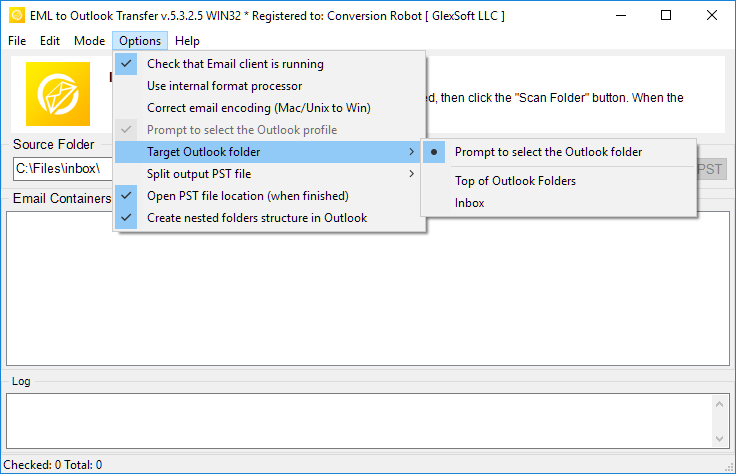
- Check that email client is running - Quando ativado, Essa opção verifica se Outlook está em execução e solicita que o usuário fechá-lo para evitar potenciais conflitos de acesso a arquivos.
- Remind to disable antivirus - Se esta opção estiver desmarcada, o programa não avisará mais o usuário de que todos os produtos antivírus como Norton, Kaspersky, ou ESET deve ser fechado / desactivada durante a conversão de dados, uma vez que podem afectar o seu resultado ou mesmo impossibilitar.
- Use internal format processor - Quando essa opção for ativada, o programa irá utilizar o seu próprio analisador de arquivo de dados que muitas vezes tem um desempenho melhor do que o padrão (o analisador de dados ainda não faz parte do pacote padrão e é disponibilizado mediante solicitação).
- Correct email encoding (Mac/Unix to Win) - Quando ativado, esta opção garante que EML arquivos copiados de Mac ou Unix sistemas para conversão para uma cópia baseada em PC da Microsoft Outlook sejam devidamente processados e e-mails são lidos no sistema de destino.
- Prompt to select the Outlook profile - Ative esta opção se você quer ser capaz de selecionar o Outlook Perfil de seus dados. Esta opção só funciona quando Import modo está activo.
- Target Outlook folder [Prompt to select the Outlook folder; Inbox] - Define a pasta de destino padrão para e-mails convertidos. O usuário pode especificar manualmente cada tempo arquivos são convertidos ou defini-lo como "Inbox"Para todas as conversões futuras.
- Split output PST file - ativa a divisão do arquivo PST com a opção de escolher um dos tamanhos de volume predefinidos.
- Open PST file location (when finished) - Se essa opção for ativada, o programa irá abrir a janela do File Explorer e selecione o arquivo PST criado quando a conversão for concluída.
- Create nested folders structure in Outlook - cria a cópia de pastas do sistema de arquivos e sub-pastas no Outlook. Desativar esta opção instrui o programa a importar todos os e-mails para uma pasta selecionada sem criar a estrutura da pasta.
A "Mode"Seção no menu principal do programa contém os seguintes itens:
- Import to Outlook
- Save to PST file
Estas opções são bastante auto-explicativo. O primeiro irá instruir o programa para importar directamente para a corrente Outlook perfil, enquanto o segundo irá salvar seus dados para um PST arquivo no seu disco rígido que você pode usar em uma série de maneiras.
Importação direta de EML para perfil do Outlook
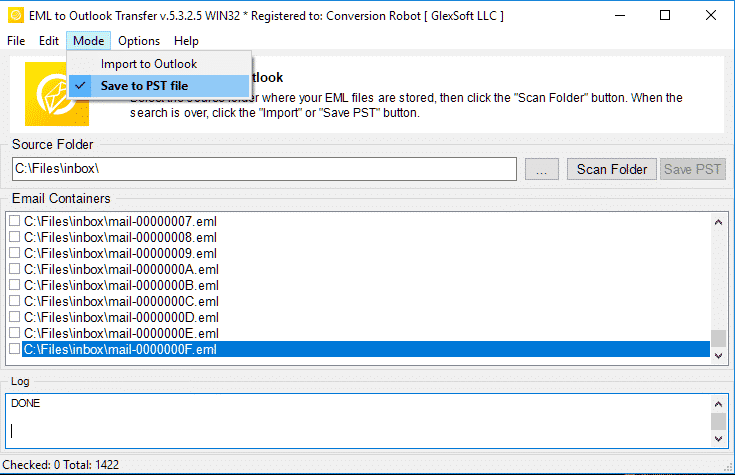

Agora que você já selecionou os arquivos a serem processados e as opções de conversão necessárias, você está pronto para iniciar o processo de conversão real. Supondo que você está transferindo dados diretamente para Outlook, Aqui está o que você precisa fazer:
- Clique no Import botão. O programa solicitará que você desative seu software antivírus por algum tempo para evitar possíveis problemas (se a opção correspondente está habilitado). Clique em OK para aceitar e seguir em frente. Você também pode ver uma Office janela de seleção de configuração neste momento. Basta deixar a configuração inalterada e clique em OK para prosseguir.
- O programa será aberto um diálogo para selecionar o destino Outlook pasta para os dados exportados. Escolha uma pasta existente ou criar um novo usando um botão correspondente, em seguida, clique em OK para iniciar a importação de dados.

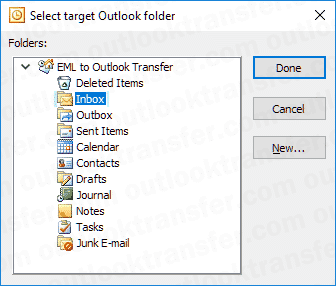
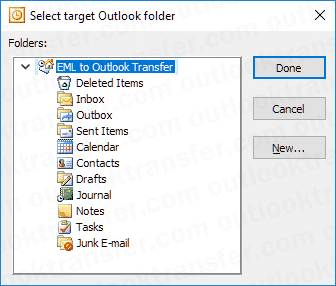
- O programa vai começar a poupar seus e-mails para a pasta selecionada.
No caso de você selecionou a opção "Save to PST file” opção, o processo será quase idêntico, com a excepção do passo de selecção pasta de destino, onde você precisará especificar o nome ea localização do arquivo resultante. O resto das acções será a mesma.
Como abrir arquivos EML no Outlook usando o método de arrastar e soltar
Você pode abrir arquivos EML no Outlook diretamente sem usar a ferramenta de transferência. Contudo, O Outlook precisa ser instalado para ser eficaz.
Este método é conveniente se você tiver poucos arquivos eml, mas pode ser problemático para arquivos .eml em massa.
- Abra o seu software MS Outlook
Clique no botão Windows, ou navegue até a barra de pesquisa e digite MS. Perspectiva. Abra o software.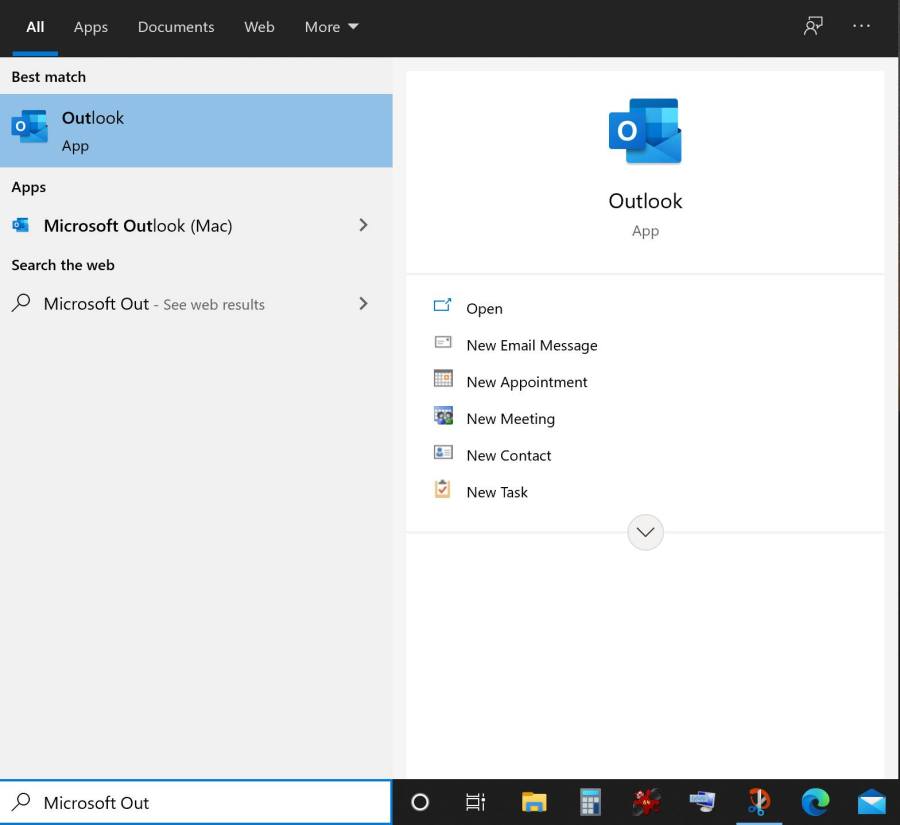
- Localize e arraste e solte seus arquivos EML no Outlook
Verifique em seu computador onde seus arquivos EML estão salvos. Clique em um dos arquivos EML, arrasto, e solte-o em seu aplicativo Microsoft Outlook. Ele pode solicitar que você escolha o aplicativo com o qual deseja abrir o arquivo .eml. Escolha MS Outlook.
Você pode importar outros arquivos eml usando o método de arrastar e soltar no software Outlook, um de cada vez. - Visualize suas mensagens de e-mail no Microsoft Outlook
Agora você pode ver suas mensagens de e-mail no Outlook.

Como importar EML para o Outlook usando o Windows Live Mail
Este método requer a importação dos arquivos .eml para o Windows Live Mail. É simples como todos os outros métodos manuais e de software.
- Abra seu aplicativo MS Outlook e Windows Live Mail.
Abra seu aplicativo MS Outlook e o aplicativo Windows Live Mail. Em seu aplicativo Windows Live Mail, clique no arquivo > Exportar e-mail > mensagens de e-mail. - Exporte suas mensagens de e-mail
Escolha exportar através do Microsoft Exchange e clique em Avançar. Um pop-up de confirmação aparecerá. - Migre suas pastas de e-mail
Você pode decidir migrar todas as pastas de e-mail ou escolher apenas aquelas que deseja. Clique em OK e o processo de exportação será concluído. Clique em Terminar.
Diferentes formatos de e-mail que podem ser importados no Microsoft Outlook
O aplicativo Microsoft Outlook pode abrir uma variedade de formatos de e-mail como MSG, EML, e PST
Msg é um formato de arquivo usado para armazenar mensagens de e-mail individuais, tarefas, reuniões, compromissos, contatos, e muito mais. É compatível com qualquer versão do Outlook.
EML é usado por uma variedade de clientes de e-mail. Ele ainda permite que você abra usando um editor de texto como o Notepad.
Como salvar um e-mail como um arquivo msg no Outlook
Abra seu aplicativo Microsoft Outlook, selecione um e-mail da lista de mensagens. Clique Arquivo e escolha o Salvar como Opção. Escolha a pasta em que deseja salvá-lo e altere "salvar como tipo" para o formato de mensagem do Outlook.
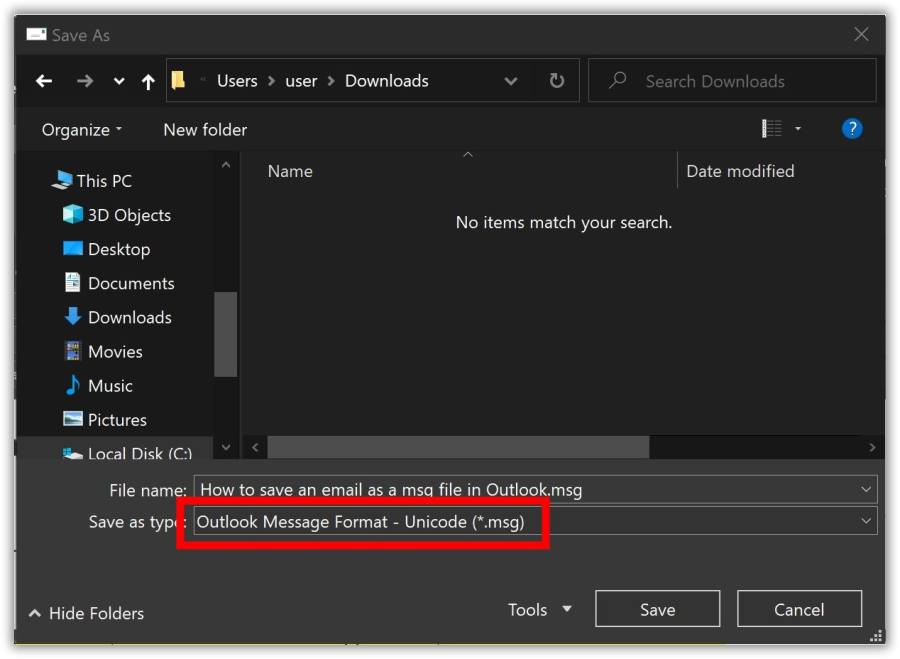

Como salvar uma mensagem como um arquivo .eml
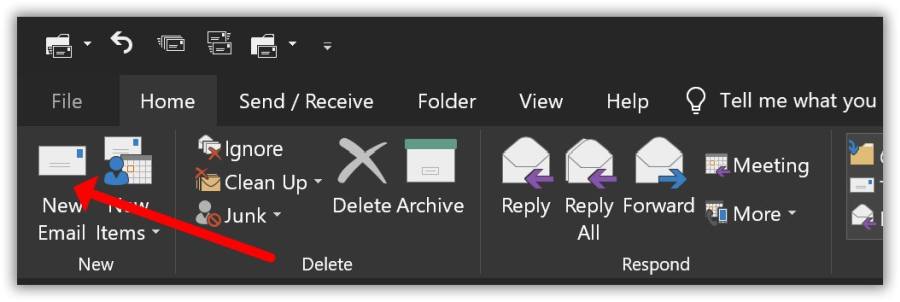
- Abra um novo e-mail no MS Outlook
Na barra de menu superior do seu aplicativo Microsoft Outlook, Clique em Novo Email. Uma nova caixa do Windows aparecerá.
- Crie um e-mail
Crie uma nova mensagem escrevendo o endereço de e-mail do remetente, sujeito e corpo. - Salve seu e-mail como um arquivo eml
Para salvar esta mensagem de e-mail como um arquivo eml, clique em Arquivo > Salvar como e escolher a pasta de destino. No menu suspenso, escolha Somente texto e salvar.
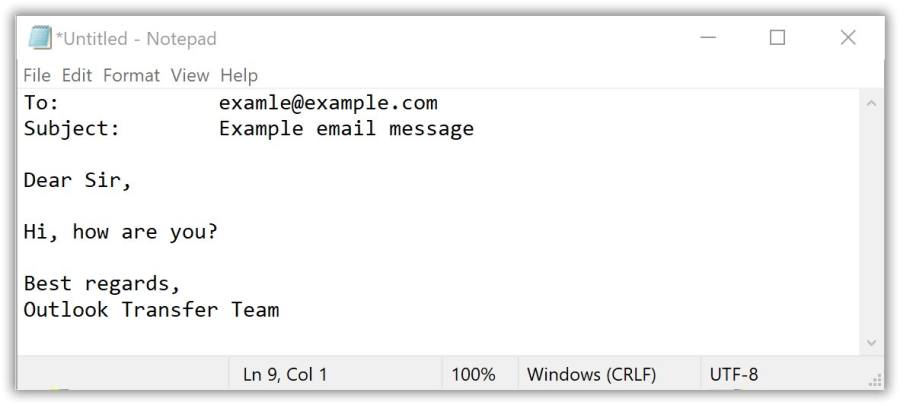
- Abra o arquivo de texto salvo usando o Bloco de Notas
Navegue até o arquivo de texto salvo e abra usando o Bloco de notas ou seu software de texto padrão.


Clique em Arquivo > Salvar como e salvar usando uma extensão eml. Será salvo automaticamente como um arquivo eml.
Pensamentos finais
Isto conclui a descrição do EML para Outlook ou EML para PST conversão usando EML to Outlook Transfer utilidade. Se você tiver dúvidas ou problemas com o programa, por favor, não hesite em entre em contato com nossa equipe de suporte.
Obrigado por usar GlexSoft produtos!
Você também pode querer saber:
- Como transferir e-mails de Thunderbird para Outlook
- Conversão de mensagens do Incredimail para Outlook
- Salvar e-mails do Outlook para uso futuro
- Abrindo e convertendo arquivos MBOX
- Como exportar e-mails do Gmail para PST