EML to Outlook Transfer - Modo de Empleo
Una forma sencilla de mover sus correos electrónicos a Outlook
Conversión de EML a PST sin esfuerzo


Afortunadamente, existe una solución más inteligente y rentable.
EML to Outlook Transfer es una herramienta poderosa pero fácil de usar diseñada para simplificar la conversión de archivos EML al formato PST compatible con Outlook. Al admitir EML como formato fuente, el software funciona perfectamente con una amplia variedad de clientes de correo electrónico, ya sea que utilicen EML de forma nativa o requieran una conversión rápida desde otros formatos. El formato de destino, PST (Tiempo Estándar del Pacífico, es el contenedor de datos estándar utilizado por Microsoft Outlook y no es compatible de forma nativa con la mayoría de las otras aplicaciones..
Compruebe este breve vídeo del proceso de conversión

Con esta herramienta, tus archivos EML, incluyendo su estructura de carpetas, se puede convertir e importar sin esfuerzo a Outlook o guardarse como un archivo PST en su computadora. La interfaz intuitiva garantiza que no se requieren habilidades técnicas avanzadas. De principio a fin, el proceso está totalmente automatizado, guiado, y diseñado para estar completamente libre de estrés.
Cómo convertir archivos EML a Outlook
Breves instrucciones paso a paso
Migrar tus mensajes de correo electrónico del formato EML a Microsoft Outlook es más fácil de lo que piensas. Con la ayuda de EML a Outlook Transfer, el proceso se vuelve suave, intuitivo, y accesible, incluso para usuarios sin conocimientos técnicos.
Para empezar, simplemente sigue estos pasos:
- Inicie el software EML to Outlook Transfer en su computadora.
- Seleccione la carpeta de origen que contiene sus archivos EML.
- Haga clic en el botón "Escanear carpeta" para detectar automáticamente todas las subcarpetas y organizar su estructura de correo electrónico..
- Presione el botón "Guardar PST" para comenzar el proceso de conversión..
- Una vez completado, abra Microsoft Outlook para ver sus correos electrónicos recién importados.
Este flujo de trabajo optimizado garantiza que sus mensajes se transfieran de forma precisa y eficiente.. Si desea orientación más detallada o consejos para la solución de problemas, no dude en explorar las instrucciones detalladas que se proporcionan a continuación.
Cómo importar archivos EML a Outlook PST
Guía detallada paso a paso
Si estás usando Outlook 2019, 2016, 2013, 2010, o una versión anterior, importar archivos EML no tiene por qué ser complicado. Esta guía lo guiará a través de métodos manuales y herramientas automatizadas para ayudarlo a elegir el enfoque que mejor se adapte a sus necesidades..
Paso 1: Instalación de la herramienta de transferencia de EML a Outlook
Para simplificar el proceso, Recomendamos utilizar el software EML to Outlook Transfer.. Se distribuye como un único archivo ejecutable., haciendo que la instalación sea rápida y sencilla. Por tu seguridad, asegúrese de que el software esté descargado solo desde el sitio web oficial, ya que no podemos garantizar la integridad de los archivos obtenidos en otros lugares.
La última versión de la herramienta es totalmente compatible con todas las versiones de Microsoft Outlook basadas en Windows y le permite abrir y convertir archivos .eml con facilidad., no se requieren componentes ni complementos adicionales.
Aquí se explica cómo instalarlo:
- Descarga el instalador a su computadora desde la fuente oficial.
- Ejecute el archivo de instalación. Si el control de cuentas de usuario (UAC) está habilitado, se le pedirá que confirme el permiso, haga clic en "Sí" para continuar.
- Acepte los términos y condiciones marcando la casilla correspondiente.
- Espere a que se complete la instalación.. En la pantalla final, elija la versión del programa que desea iniciar.
- Si el software ya está instalado, puede abrirlo a través del menú Inicio o haciendo clic en el acceso directo del escritorio.
Para obtener información más detallada sobre la instalación y desinstalación, referirse a la instrucciones dedicadas proporcionado con el software.
Nota: Si estás usando Outlook 2013, puede ser necesario instalar las últimas actualizaciones de Microsoft para resolver problemas de compatibilidad relacionados con la configuración Hacer clic y ejecutar.
* - La versión no registrada convierte un número limitado de mensajesPaso 2: Seleccionar sus archivos EML de origen para la importación de Outlook
Antes de comenzar el proceso de conversión de EML a Outlook, es importante asegurarse de que sus archivos fuente estén preparados adecuadamente. Esta guía asume que ya extrajiste tus mensajes de correo electrónico en una carpeta en tu computadora., ya sea manualmente, a través de la función de exportación de su cliente de correo electrónico, o con la ayuda de un tercero herramienta de extracción. Para obtener más información sobre cómo exportar / extracción de mensajes de correo electrónico a la EML formato, por favor siéntase libre de navegar por nuestro sitio y echa un vistazo herramientas correspondientes.
Si sus archivos EML están listos y almacenados en una carpeta específica en su disco duro, siga estos pasos para continuar:
- Lanzar el EML to Outlook Transfer software.
- Haga clic en el botón con 3 dots “…” (Explorar) para abrir el cuadro de diálogo de selección de carpeta.
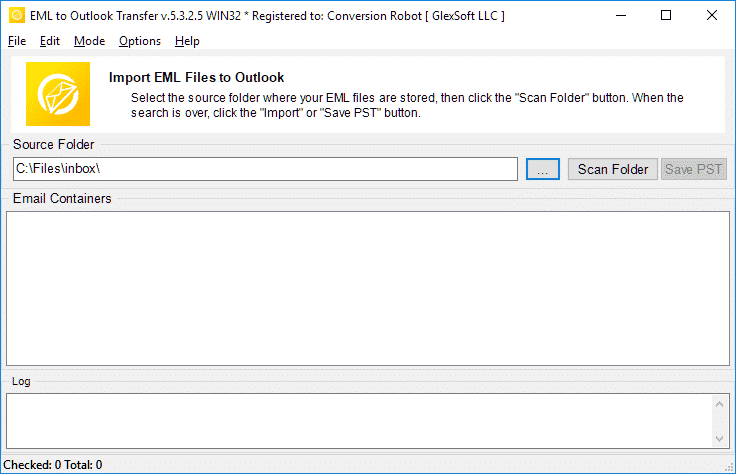
- Navegue a la carpeta que contiene sus archivos EML. Una vez seleccionado, la ruta de la carpeta aparecerá en el Carpeta de origen campo.
- Haga clic en "exploración de carpeta”para permitir que el programa detecte todas las subcarpetas y muestre la lista de archivos de correo electrónico en el Contenedores Email zona.
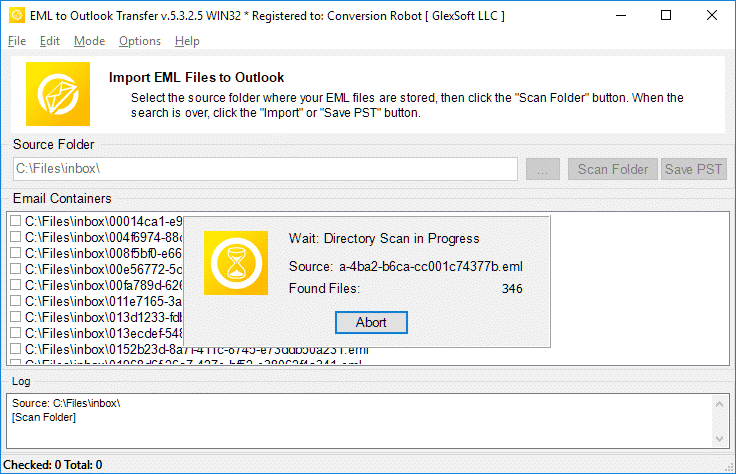
- Utilice las casillas de verificación para seleccionar archivos específicos para la conversión, o dejar todos los archivos seleccionados por defecto.
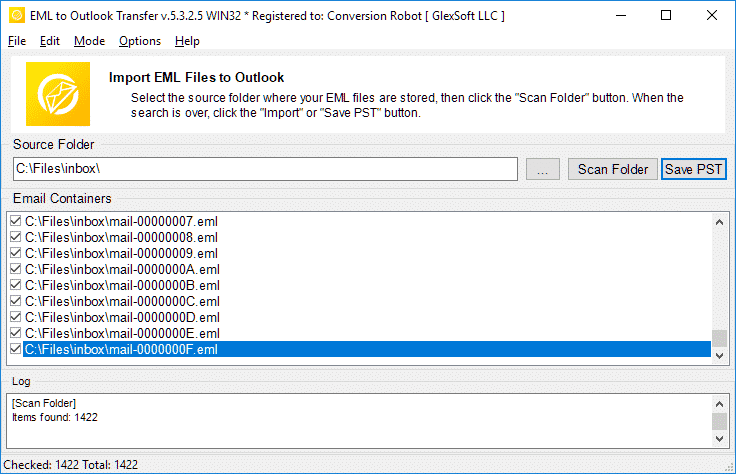
- Haga clic en "Guardar PST”y elija el nombre y la ubicación de su nuevo archivo PST.
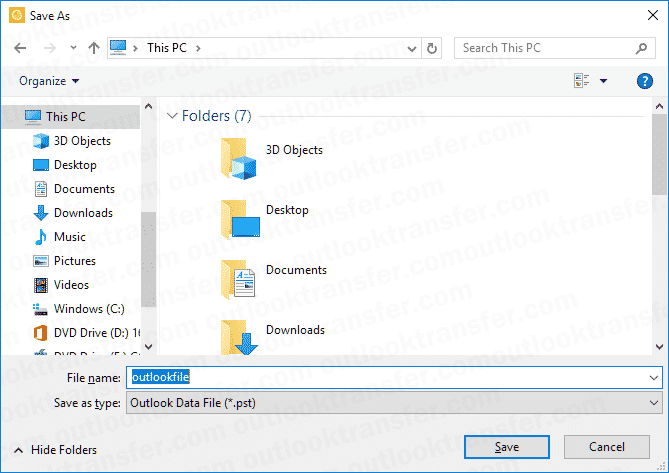
- Finalmente, prensa "Okay”para comenzar el proceso de conversión.
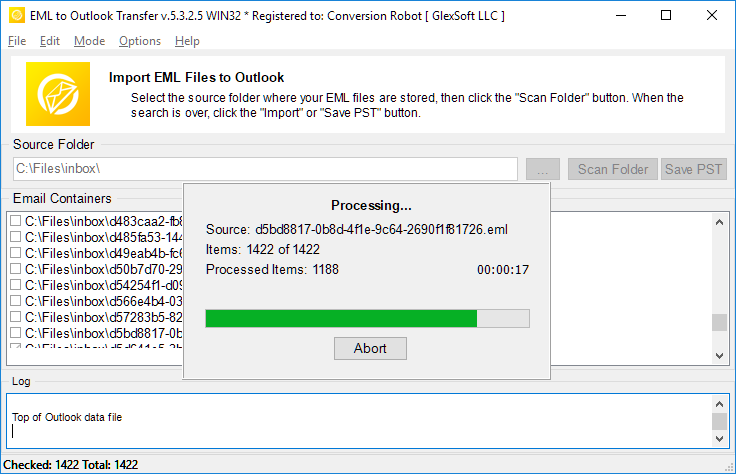


Este paso garantiza que los datos de su correo electrónico estén identificados con precisión y listos para una migración perfecta a Microsoft Outlook..
* - La versión no registrada convierte un número limitado de mensajesQué sucede durante el proceso de conversión de EML a PST
Una vez que haya seleccionado su carpeta de origen e iniciado la conversión, el software EML to Outlook Transfer comienza a importar cada archivo EML en un archivo PST uno por uno. Durante todo el proceso, Verá actualizaciones en tiempo real en la barra de progreso y entradas detalladas en el registro de procesamiento., permitiéndole monitorear el estado de cada correo electrónico que se transfiere.
Una vez completada la conversión, el software intentará automáticamente abrir el archivo PST recién creado en Microsoft Outlook. Si tiene éxito, esta acción será confirmada en el registro, brindándole la tranquilidad de saber que sus datos se han importado correctamente.
En este punto, puedes cerrar el convertidor de forma segura e iniciar Outlook manualmente. Todos sus correos electrónicos importados aparecerán perfectamente organizados bajo el encabezado "Transferencia de EML a Outlook" en la lista de carpetas de Outlook., facilitando la localización y gestión de sus mensajes.
Tenga en cuenta que la conversión EML no será posible sin una copia de Outlook instalado en su equipo, desde la herramienta utiliza algunos de sus componentes para el procesamiento de datos.
Preprocessing Options in EML to Outlook Transfer
Antes de comenzar la migración de su correo electrónico, Es útil explorar las opciones de preprocesamiento disponibles en el EML to Outlook Transfer software. Estas configuraciones le permiten ajustar cómo se manejan sus archivos EML durante el proceso de conversión., asegurando un mayor control y flexibilidad.
Puede acceder a estas opciones navegando hasta "Opciones”Sección en el menú principal del programa.. Desde allí, encontrará una variedad de funciones diseñadas para mejorar la compatibilidad, preservar la estructura de carpetas, y agilizar el flujo de trabajo de importación.
Personaliza tu conversión:
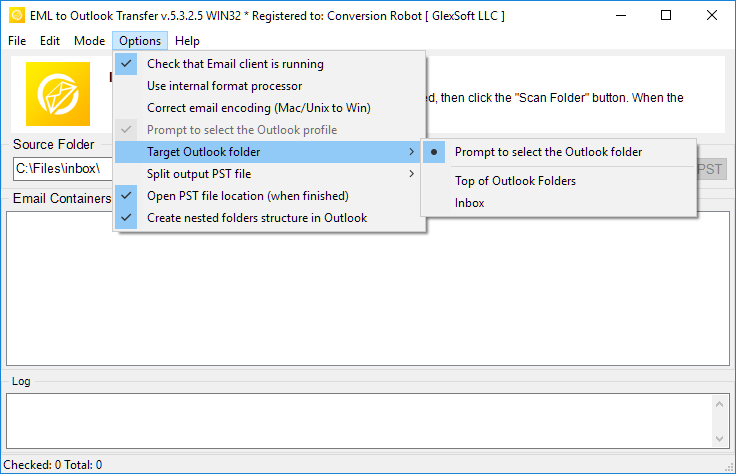
- Check that email client is running - Cuando está activado, Esta opción comprueba si Outlook ejecuta y solicita que el usuario cierre para evitar conflictos de acceso a archivos potenciales.
- Remind to disable antivirus - Si esta opción no está marcada, el programa ya no advertirá al usuario que todos los productos antivirus como Norton, Kaspersky, o ESET debe ser cerrado / desactivado durante la conversión de datos, ya que pueden afectar su resultado o incluso hacer imposible.
- Use internal format processor - Cuando esta opción está habilitada, el programa utilizará su propio analizador de archivos de datos que a menudo se comporta mejor que el estándar (el analizador de datos aún no es parte del paquete estándar y está disponible a pedido).
- Correct email encoding (Mac/Unix to Win) - Cuando está activado, esta opción se asegura de que EML archivos copiados de Mac o Unix sistemas para la conversión a una copia de Microsoft basada en PC Outlook estén debidamente procesados y correos electrónicos se pueden leer en el sistema de destino.
- Prompt to select the Outlook profile - Active esta opción si usted quiere ser capaz de seleccionar la Outlook perfil para sus datos. Esta opción sólo funciona cuando Import modo está activo.
- Target Outlook folder [Prompt to select the Outlook folder; Inbox] - Establece la carpeta de destino predeterminado para los correos electrónicos convertidos. El usuario puede especificar manualmente todos los archivos temporales se convierten o se establece en "Inbox"Para todas las conversiones futuras.
- Split output PST file - habilita la división de archivos PST con la opción de elegir uno de los tamaños de volumen predefinidos.
- Open PST file location (when finished) - Si esta opción está habilitada, el programa se abrirá la ventana del explorador de archivos y seleccione el archivo PST creado cuando se ha completado la conversión.
- Create nested folders structure in Outlook - crea la copia de las carpetas del sistema de archivos y subcarpetas en Outlook. La desactivación de esta opción indica al programa que importe todos los correos electrónicos a una carpeta seleccionada sin crear la estructura de la carpeta..
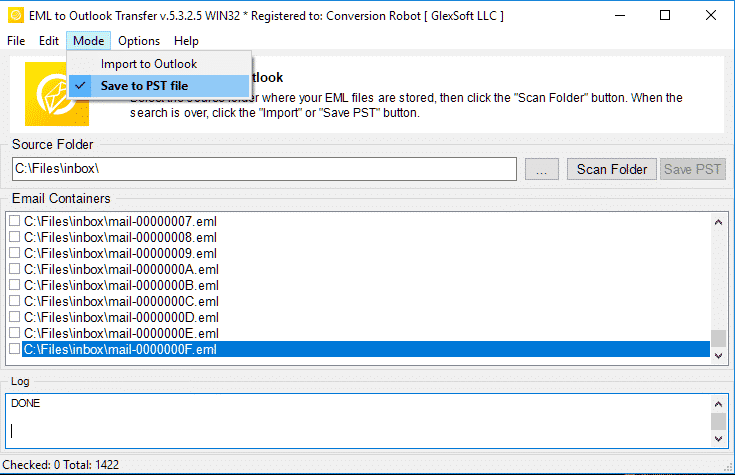
El "Mode"Sección en el menú principal del programa contiene los siguientes elementos:
- Import to Outlook
- Save to PST file
Estas opciones son bastante explica por sí mismo. El primero instruir al programa para importar directamente a la corriente Outlook perfil, mientras que el segundo será guardar sus datos en un PST archivo en su disco duro que se puede utilizar en un número de maneras.
Importación directa de EML al perfil de Outlook

Ahora que ya ha seleccionado los archivos a procesar y las opciones de conversión necesarios, usted está listo para iniciar el proceso de conversión real. Suponiendo que va a transferir datos directamente a Outlook, Aquí está lo que necesitas:
- Haga clic en el Import botón. El programa le pedirá que desactive su software antivirus durante un tiempo para evitar posibles problemas. (si la opción correspondiente está activada). Haga clic en Aceptar para aceptar y seguir adelante. También puede ver una Office ventana de selección de configuración en este momento. Acaba de salir de la configuración sin cambios y haga clic en Aceptar para continuar.
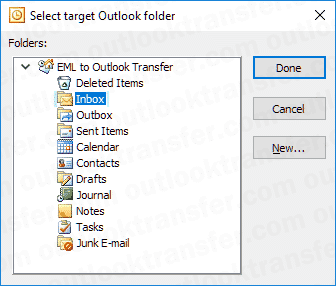
- El programa se abrirá un cuadro de diálogo para seleccionar el destino Outlook carpeta para los datos exportados. Elija una carpeta existente o crear uno nuevo mediante un botón correspondiente, a continuación, haga clic en Aceptar para iniciar la importación de datos.

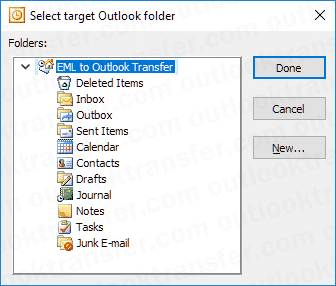
- El programa comenzará a guardar los correos electrónicos en la carpeta seleccionada.
En caso de que haya seleccionado el "Save to PST file” opción, el proceso será casi idéntico, con la excepción de la selección paso carpeta de destino, donde se tendrá que especificar el nombre y la ubicación del archivo resultante. El resto de las acciones será el mismo.
Cómo abrir archivos EML en Outlook usando el método de arrastrar y soltar
Puede abrir archivos EML en Outlook directamente sin usar la herramienta de transferencia. Sin embargo, Outlook necesita estar instalado para que sea efectivo.
Este método es conveniente si tiene pocos archivos eml pero puede ser problemático para archivos .eml masivos..
- Abra su software MS Outlook
Haga clic en el botón de Windows, o navega hasta la barra de búsqueda y escribe MS. Panorama. Abra el software.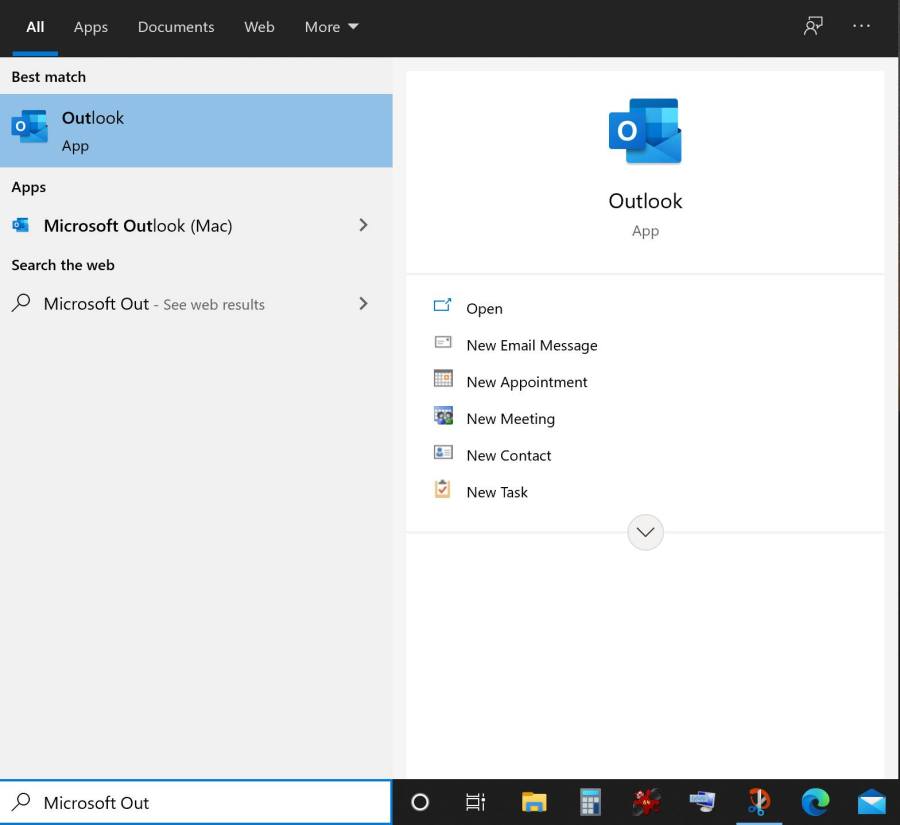
- Busque y arrastre y suelte sus archivos EML en Outlook
Verifique en su computadora dónde se guardan sus archivos EML. Haga clic en uno de los archivos EML, arrastrar, y colóquelo en su aplicación de Microsoft Outlook. Es posible que le solicite que elija la aplicación con la que desea abrir el archivo .eml. Elija MS Outlook.
Puede importar otros archivos eml utilizando el método de arrastrar y soltar en el software de Outlook de uno en uno. - Ver sus mensajes de correo electrónico en Microsoft Outlook
Ahora puede ver sus mensajes de correo electrónico en Outlook.

Cómo importar EML a Outlook usando Windows Live Mail
Este método requiere importar los archivos .eml a Windows Live Mail. Es tan sencillo como todos los demás métodos manuales y de software..
- Abra su aplicación MS Outlook y Windows Live Mail.
Abra su aplicación MS Outlook y la aplicación Windows Live Mail. En su aplicación Windows Live Mail, haga clic en el archivo > Exportar correo electrónico > mensajes de correo electrónico. - Exporta tus mensajes de correo electrónico
Elija exportar a través de Microsoft Exchange y haga clic en Siguiente. Aparecerá una ventana emergente de confirmación. - Migre sus carpetas de correo electrónico
Puede decidir migrar todas las carpetas de correo electrónico o elegir solo las que desee. Haga clic en Aceptar y se completará el proceso de exportación.. Haga clic en Finalizar.
Diferentes formatos de correo electrónico que se pueden importar en Microsoft Outlook
La aplicación Microsoft Outlook puede abrir una variedad de formatos de correo electrónico como MSG, ENS, y PST
Msg es un formato de archivo que se utiliza para almacenar mensajes de correo electrónico individuales, tareas, reuniones, equipo, contactos, y mucho más. Es compatible con cualquier versión de Outlook..
ENS es utilizado por una variedad de clientes de correo electrónico. Incluso te permite abrir usando un editor de texto como el Bloc de notas..
Cómo guardar un correo electrónico como un archivo msg en Outlook
Abra su aplicación de Microsoft Outlook, seleccione un correo electrónico de la lista de mensajes. Haga clic en Archivo y elige el Guardar como Opción. Elija la carpeta en la que desea guardarlo y cambie "guardar como tipo" al formato de mensaje de Outlook.
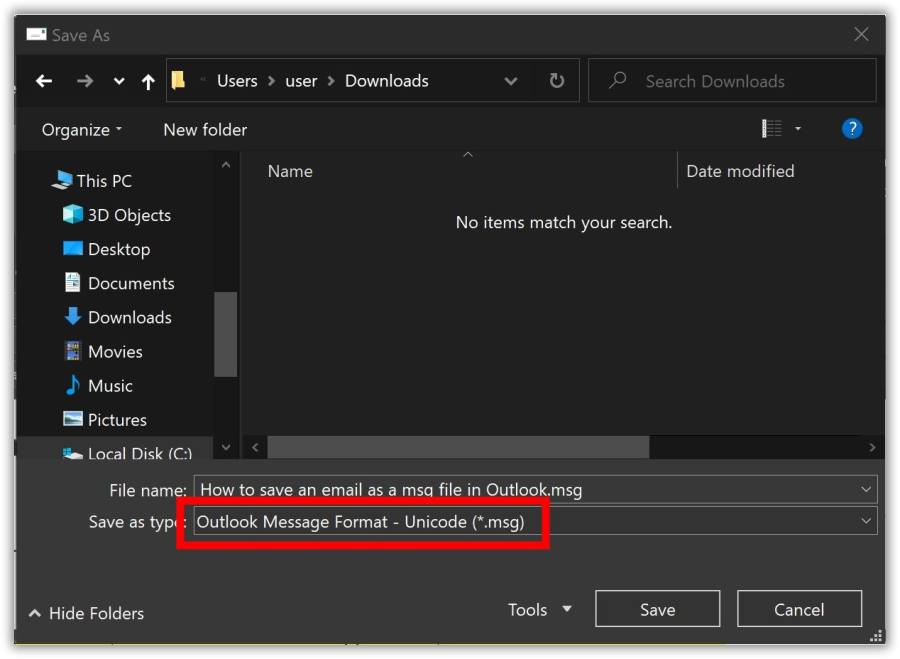

Cómo guardar un mensaje como archivo .eml
- Abra un nuevo correo electrónico en MS Outlook
En la barra de menú superior de su aplicación Microsoft Outlook, haga clic en Nuevo Email. Aparecerá un nuevo cuadro de Windows.
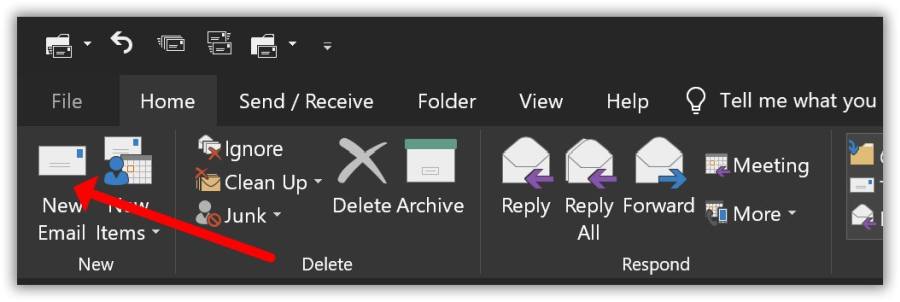
- Crea un correo electrónico
Cree un nuevo mensaje escribiendo la dirección de correo electrónico del remitente, sujeto y cuerpo. - Guarde su correo electrónico como un archivo eml
Para guardar este mensaje de correo electrónico como un archivo eml, haga clic en Archivo > Guardar como y elegir la carpeta de destino. En el menú desplegable, elija Solo texto y guarda.
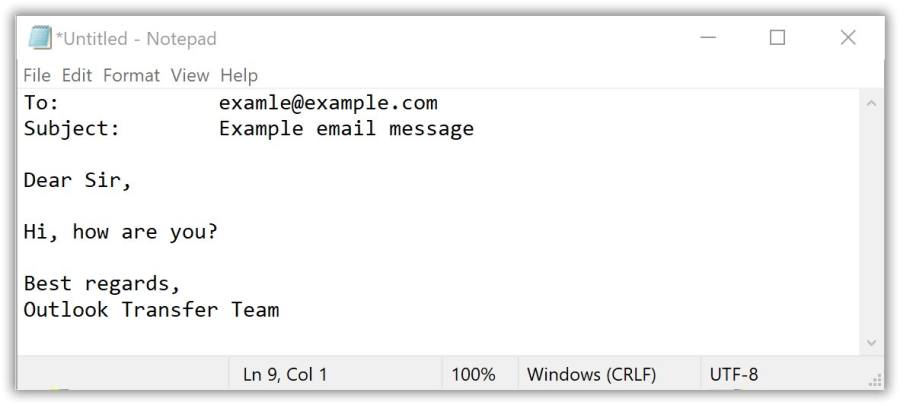
- Abra el archivo de texto guardado con el Bloc de notas
Navegue hasta el archivo de texto guardado y ábralo usando el Bloc de notas o su software de texto predeterminado.


Haga clic en Archivo > Guardar como y guardar usando una extensión eml. Se guardará automáticamente como un archivo eml..
Pensamientos finales
Esto concluye la descripción de EML a Outlook o EML a PST conversión utilizando EML to Outlook Transfer utilidad. Si tiene cualquier pregunta o problema con el programa, por favor no dude en póngase en contacto con nuestro equipo de soporte.
Gracias por usar GlexSoft productos!
También es posible que desee saber:
- Cómo transferir mensajes de correo electrónico de Thunderbird a Outlook
- Conversión de mensajes de Incredimail a Outlook
- Guardar correos electrónicos de Outlook para uso futuro
- Apertura y conversión de archivos MBOX
- Cómo exportar correos electrónicos de Gmail a PST