EML to Outlook Transfer - Istruzioni d'uso
Un modo semplice per spostare le tue email su Outlook
Conversione semplice da EML a PST


Fortunatamente, esiste una soluzione più intelligente ed economica.
EML to Outlook Transfer è uno strumento potente ma intuitivo progettato per semplificare la conversione di file EML in formato PST compatibile con Outlook. Supportando EML come formato sorgente, il software funziona perfettamente con un'ampia varietà di client di posta elettronica, se utilizzano nativamente EML o richiedono una rapida conversione da altri formati. Il formato di destinazione, PST (ora standard del Pacifico, è il contenitore dati standard utilizzato da Microsoft Outlook e non è supportato nativamente dalla maggior parte delle altre applicazioni.
Controllare questo breve video del processo di conversione

Con questo strumento, i tuoi file EML, inclusa la struttura delle cartelle, può essere facilmente convertito e importato in Outlook o salvato come file PST sul tuo computer. L'interfaccia intuitiva garantisce che non siano richieste competenze tecniche avanzate. Dall'inizio alla fine, il processo è completamente automatizzato, guidato, e progettato per essere completamente privo di stress.
Come convertire file EML in Outlook
Brevi istruzioni passo passo
La migrazione dei tuoi messaggi e-mail dal formato EML a Microsoft Outlook è più semplice di quanto potresti pensare. Con l'aiuto di EML to Outlook Transfer, il processo diventa fluido, intuitivo, e accessibile, anche per utenti senza esperienza tecnica.
Per iniziare, segui semplicemente questi passaggi:
- Avvia il software di trasferimento da EML a Outlook sul tuo computer.
- Seleziona la cartella di origine che contiene i tuoi file EML.
- Fai clic sul pulsante "Scansiona cartella" per rilevare automaticamente tutte le sottocartelle e organizzare la struttura della tua email.
- Premere il pulsante "Salva PST" per iniziare il processo di conversione.
- Una volta completato, apri Microsoft Outlook per visualizzare le email appena importate.
Questo flusso di lavoro semplificato garantisce che i tuoi messaggi vengano trasferiti in modo accurato ed efficiente. Se desideri una guida più approfondita o suggerimenti per la risoluzione dei problemi, sentiti libero di esplorare le istruzioni dettagliate fornite di seguito.
Come importare file EML in Outlook PST
Guida dettagliata passo dopo passo
Sia che tu stia utilizzando Outlook 2019, 2016, 2013, 2010, o una versione precedente, l'importazione di file EML non deve essere complicata. Questa guida ti guida attraverso i metodi manuali e gli strumenti automatizzati per aiutarti a scegliere l'approccio più adatto alle tue esigenze.
Fare un passo 1: Installazione dello strumento di trasferimento da EML a Outlook
Per semplificare il processo, ti consigliamo di utilizzare il software di trasferimento da EML a Outlook. È distribuito come un singolo file eseguibile, rendendo l'installazione rapida e semplice. Per la tua sicurezza, assicurati che il software sia scaricato solo dal sito ufficiale, poiché non possiamo garantire l'integrità dei file ottenuti altrove.
L'ultima versione dello strumento è completamente compatibile con tutte le versioni di Microsoft Outlook basate su Windows e ti consente di aprire e convertire facilmente i file .eml, non sono richiesti componenti o plugin aggiuntivi.
Ecco come installarlo:
- Scarica il programma di installazione sul tuo computer dalla fonte ufficiale.
- Esegui il file di installazione. Se Controllo account utente (UAC) è abilitato, ti verrà richiesto di confermare l'autorizzazione, fare clic su "Sì" per procedere.
- Accetta i termini e le condizioni selezionando la casella apposita.
- Attendi il completamento dell'installazione. Nella schermata finale, scegli la versione del programma che desideri avviare.
- Se il software è già installato, puoi aprirlo tramite il menu Start o facendo clic sul collegamento sul desktop.
Per informazioni più dettagliate sulla configurazione e disinstallazione, fare riferimento al istruzioni dedicate fornito con il software.
Nota: Se utilizzi Outlook 2013, potrebbe essere necessario installare gli ultimi aggiornamenti Microsoft per risolvere problemi di compatibilità legati alla configurazione Click-to-Run.
* - La versione non registrata converte un numero limitato di messaggiFare un passo 2: Selezione dei file EML di origine per l'importazione di Outlook
Prima di iniziare il processo di conversione da EML a Outlook, è importante assicurarsi che i file sorgente siano adeguatamente preparati. Questa guida presuppone che tu abbia già estratto i tuoi messaggi e-mail in una cartella sul tuo computer, o manualmente, tramite la funzione di esportazione del tuo client di posta elettronica, o con l'aiuto di terzi strumento di estrazione. Per ulteriori informazioni sull'esportazione / estrazione dei messaggi di posta elettronica per il EML formato, non esitate a consultare il nostro sito e il check-out strumenti corrispondenti.
Se i tuoi file EML sono pronti e archiviati in una cartella specifica sul tuo disco rigido, seguire questi passaggi per procedere:
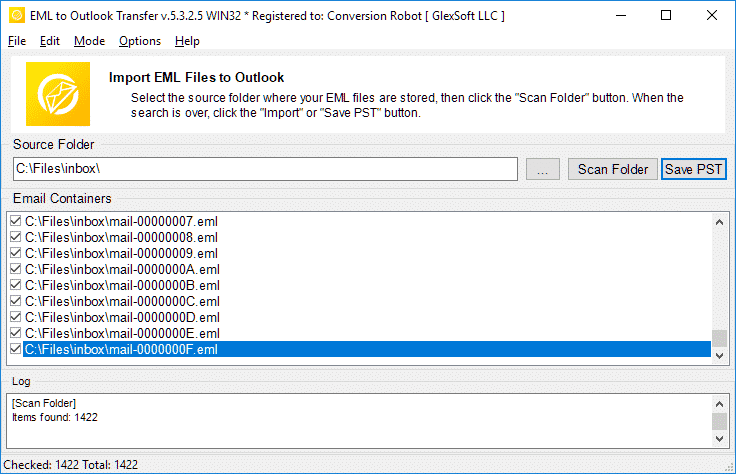
- Avviare il EML to Outlook Transfer Software.
- Fare clic sul pulsante con 3 dots “…” (Sfogliare) per aprire la finestra di dialogo di selezione della cartella.
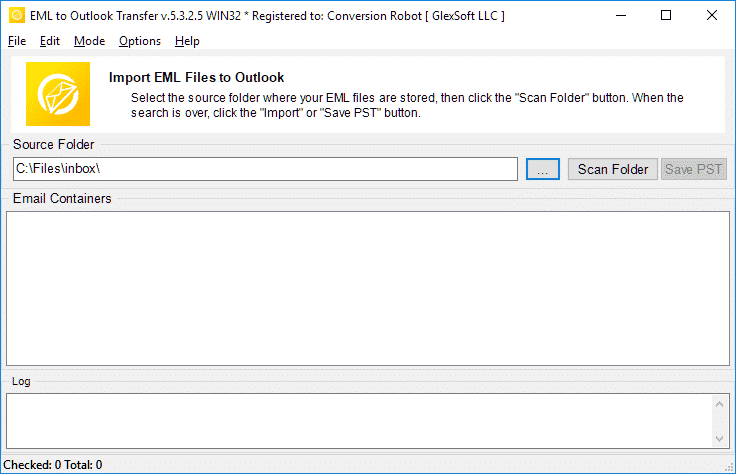
- Passare alla cartella contenente i file EML. Una volta selezionato, il percorso della cartella apparirà nel file Cartella di origine Campo.
- Fare clic su "Scansione cartella" per consentire al programma di rilevare tutte le sottocartelle e visualizzare l'elenco dei file di posta elettronica nel file Contenitori e-mail zona.
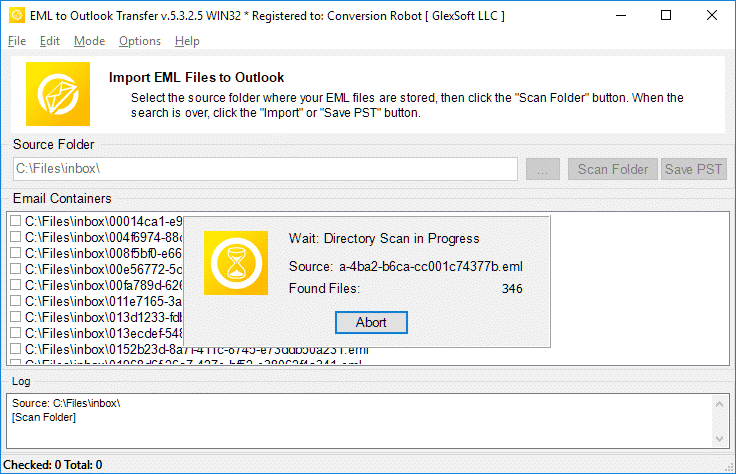
- Utilizza le caselle di controllo per selezionare file specifici per la conversione, oppure lascia tutti i file selezionati per impostazione predefinita.
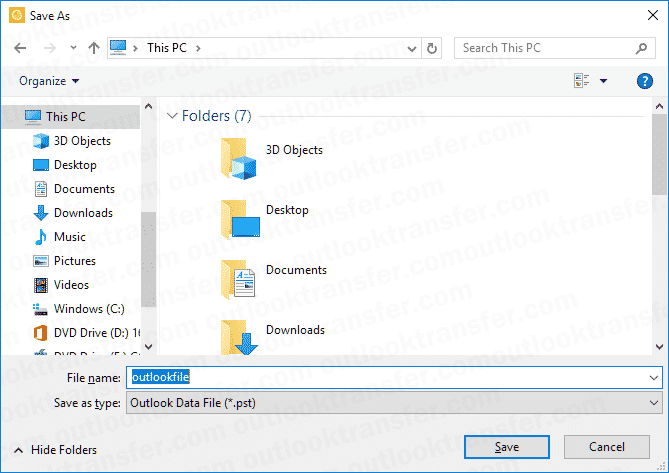
- Fare clic su "Salvare PST" e scegli il nome e il percorso per il tuo nuovo file PST.
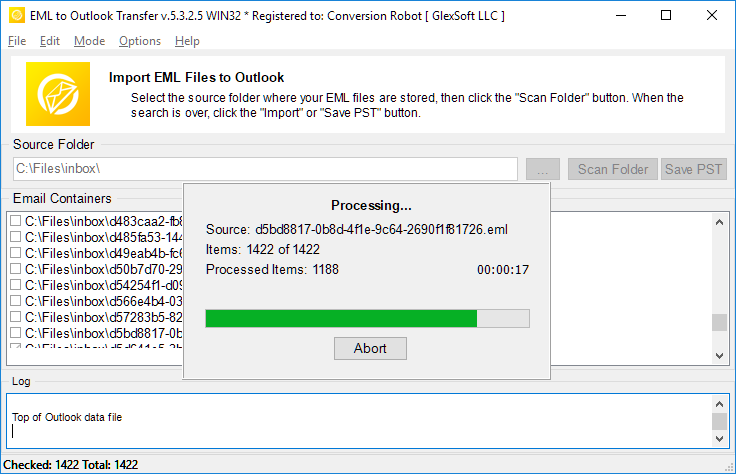
- Infine, premere "Ok" per iniziare il processo di conversione.


Questo passaggio garantisce che i dati della posta elettronica siano identificati con precisione e siano pronti per la migrazione senza problemi in Microsoft Outlook.
* - La versione non registrata converte un numero limitato di messaggiCosa succede durante il processo di conversione da EML a PST
Dopo aver selezionato la cartella di origine e avviato la conversione, il software di trasferimento da EML a Outlook inizia a importare ciascun file EML in un file PST uno per uno. Durante tutto il processo, vedrai aggiornamenti in tempo reale nella barra di avanzamento e voci dettagliate nel registro di elaborazione, permettendoti di monitorare lo stato di ogni email trasferita.
Una volta completata la conversione, il software tenterà automaticamente di aprire il file PST appena creato in Microsoft Outlook. In caso di successo, questa azione verrà confermata nel registro, dandoti la tranquillità che i tuoi dati siano stati importati correttamente.
A questo punto, puoi chiudere in sicurezza il convertitore e avviare Outlook manualmente. Tutte le email importate appariranno ben organizzate sotto l'intestazione "Trasferimento da EML a Outlook" nell'elenco delle cartelle di Outlook, semplificando l'individuazione e la gestione dei messaggi.
Tieni presente che la conversione EML non sarà possibile senza una copia di Outlook installato sul vostro computer, poiché lo strumento utilizza alcuni dei suoi componenti per l'elaborazione dei dati.
Preprocessing Options in EML to Outlook Transfer
Prima di iniziare la migrazione della posta elettronica, è utile esplorare le opzioni di preelaborazione disponibili nel file EML to Outlook Transfer Software. Queste impostazioni ti consentono di ottimizzare il modo in cui vengono gestiti i file EML durante il processo di conversione, garantendo maggiore controllo e flessibilità.
Puoi accedere a queste opzioni accedendo alla sezione "Opzioni" nel menu principale del programma. Da li, troverai una varietà di funzionalità progettate per migliorare la compatibilità, preservare la struttura delle cartelle, e semplificare il flusso di lavoro di importazione.
Personalizza la tua conversione:
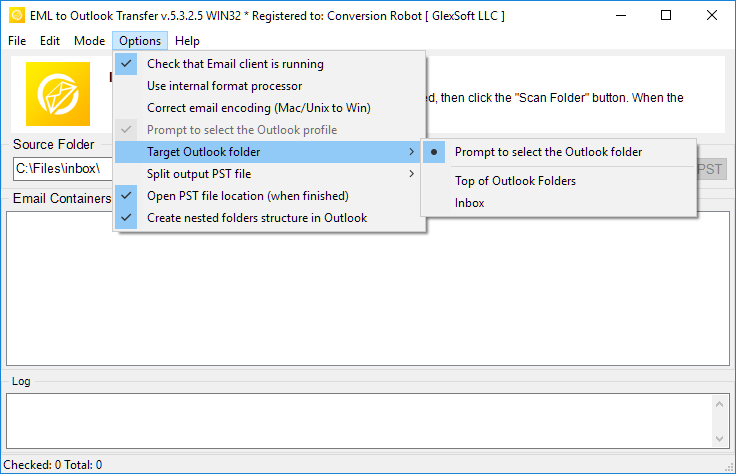
- Check that email client is running - Quando abilitata, Questa opzione controlla se Outlook è in esecuzione e richiede che l'utente chiuderlo per evitare potenziali conflitti di accesso ai file.
- Remind to disable antivirus - Se questa opzione è selezionata, il programma non avviserà più l'utente che tutti i prodotti antivirus come Norton, Kaspersky, o ESET deve essere chiuso / disattivata durante la conversione dei dati, in quanto possono influenzare il risultato o addirittura rendere impossibile.
- Use internal format processor - Quando questa opzione è abilitata, il programma utilizzerà il proprio parser file di dati che spesso si comporta meglio rispetto a quello standard (il data parser non fa ancora parte del pacchetto standard ed è reso disponibile su richiesta).
- Correct email encoding (Mac/Unix to Win) - Quando abilitata, questa opzione fa in modo che EML i file copiati da Mac o Unix sistemi per la conversione in una copia basata su PC di Microsoft Outlook sono adeguatamente trattati e le email sono leggibili nel sistema di destinazione.
- Prompt to select the Outlook profile - Attivare questa opzione se si vuole essere in grado di selezionare la Outlook profilo per i vostri dati. Questa opzione funziona solo quando Import modalità è attiva.
- Target Outlook folder [Prompt to select the Outlook folder; Inbox] - Imposta la cartella di destinazione predefinita per le email convertiti. L'utente può specificare manualmente ogni file di tempo vengono convertiti o impostarlo su "Inbox"Per tutte le conversioni future.
- Split output PST file – abilita la suddivisione del file PST con la possibilità di scegliere una delle dimensioni del volume predefinite.
- Open PST file location (when finished) – Se questa opzione è attivata, il programma si aprirà la finestra di Esplora file e selezionare il file PST creato quando la conversione è completata.
- Create nested folders structure in Outlook - crea la copia delle cartelle del file system e sottocartelle in Outlook. La disabilitazione di questa opzione indica al programma di importare tutte le email in una cartella selezionata senza creare la struttura della cartella folder.
Il "Mode"Nel menu principale del programma contiene le seguenti voci:
- Import to Outlook
- Save to PST file
Queste opzioni sono abbastanza auto-esplicativo. Il primo sarà istruire il programma per importare direttamente alla corrente Outlook profilo, mentre il secondo sarà salvare i dati su un PST file sul disco rigido che è possibile utilizzare in diversi modi.
Importazione EML diretta nel profilo di Outlook
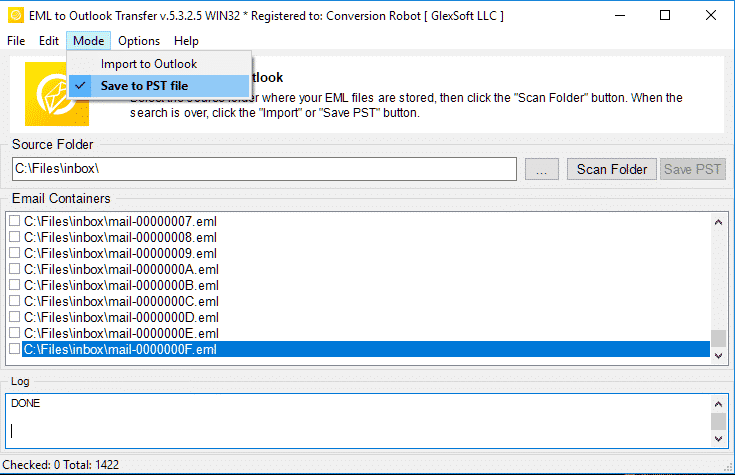

Ora che avete selezionato i file da elaborare e le opzioni di conversione necessarie, si è pronti per avviare il processo di conversione effettivo. Supponendo che si stanno trasferendo i dati direttamente al Outlook, Ecco quello che dovete fare:
- Fare clic Import pulsante. Il programma ti chiederà di disabilitare il tuo software antivirus per un po' di tempo per evitare potenziali problemi (se l'opzione corrispondente è attivata). Fare clic su OK per accettare e andare avanti. Si può anche vedere un Office finestra di selezione configurazione per il momento. Basta lasciare l'impostazione invariata e fare clic su OK per procedere.
- Il programma si aprirà una finestra di dialogo per la selezione della destinazione Outlook cartella per i dati esportati. Scegliere una cartella esistente o crearne uno nuovo utilizzando un pulsante corrispondente, quindi fare clic su OK per avviare l'importazione dei dati.

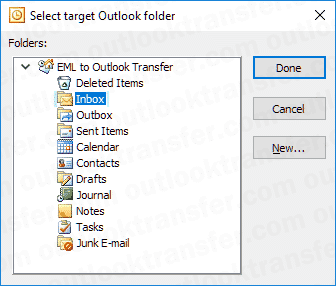
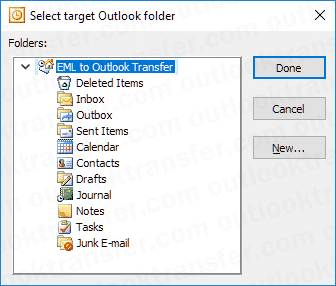
- Il programma inizierà il salvataggio e-mail nella cartella selezionata.
Nel caso in cui si è selezionata la "Save to PST file” opzione, il processo sarà quasi identico, con l'eccezione della selezione passo cartella di destinazione, dove è necessario specificare il nome e la posizione del file risultante. Il resto delle azioni sarà lo stesso.
Come aprire i file EML in Outlook utilizzando il metodo trascina e rilascia
Puoi aprire i file EML direttamente in Outlook senza utilizzare lo strumento di trasferimento. Tuttavia, Outlook deve essere installato per essere efficace.
Questo metodo è utile se si dispone di pochi file eml ma può essere problematico per file .eml di massa.
- Apri il tuo software MS Outlook
Fare clic sul pulsante Windows, oppure vai alla barra di ricerca e digita MS. Prospettiva. Apri il software.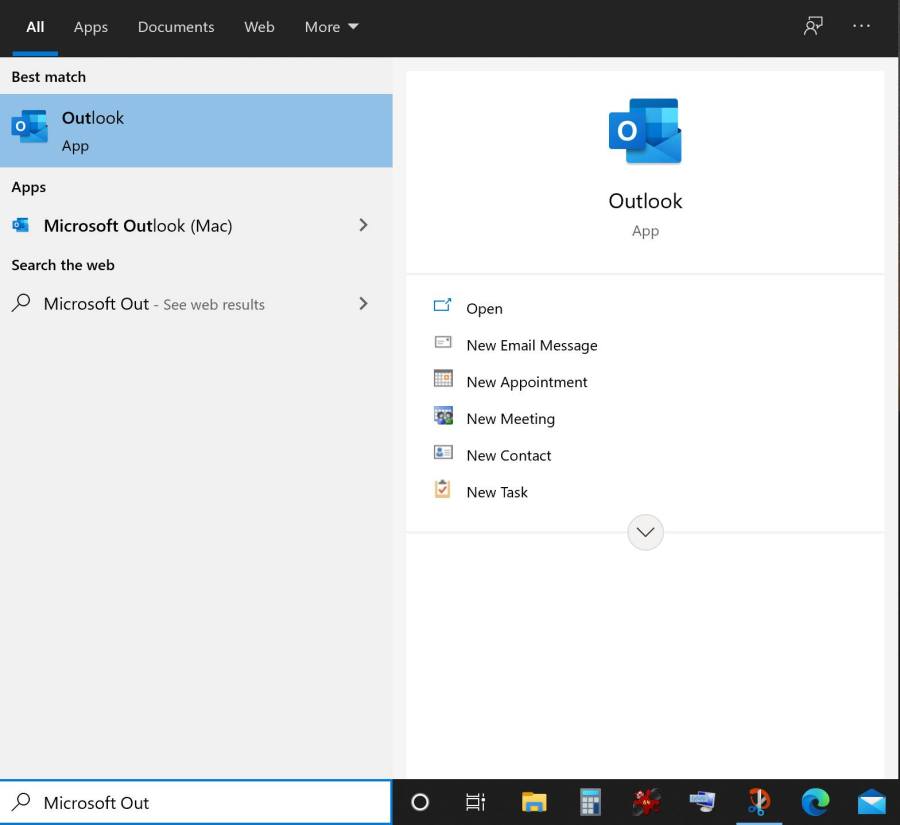
- Individua e trascina e rilascia i tuoi file EML in Outlook
Controlla sul tuo computer dove sono salvati i tuoi file EML. Fare clic su uno dei file EML, trascinare, e rilascialo nell'applicazione Microsoft Outlook. Potrebbe essere richiesto di scegliere l'applicazione con cui si desidera aprire il file .eml. Scegli MS Outlook.
Puoi importare altri file eml utilizzando il metodo di trascinamento della selezione nel software Outlook uno alla volta. - Visualizza i tuoi messaggi di posta elettronica su Microsoft Outlook
Ora puoi visualizzare i tuoi messaggi di posta elettronica su Outlook.

Come importare EML in Outlook utilizzando Windows Live Mail
Questo metodo richiede l'importazione dei file .eml in Windows Live Mail. È semplice come tutti gli altri metodi manuali e software.
- Apri la tua applicazione MS Outlook e Windows Live Mail.
Apri l'applicazione MS Outlook e l'applicazione Windows Live Mail. Sulla tua applicazione Windows Live Mail, clicca su File > Esporta email > messaggi e-mail. - Esporta i tuoi messaggi di posta elettronica
Scegli di esportare tramite Microsoft Exchange e fai clic su Avanti. Apparirà un pop-up di conferma. - Migra le tue cartelle di posta elettronica
Puoi decidere di migrare tutte le cartelle email o scegliere solo quelle che desideri. Fare clic su OK e il processo di esportazione verrà completato. Fare clic su Fine.
Diversi formati di posta che possono essere importati in Microsoft Outlook
L'applicazione Microsoft Outlook può aprire una varietà di formati di posta elettronica come MSG, Eml, e PST
Msg è un formato di file utilizzato per memorizzare singoli messaggi di posta elettronica, compiti, incontri, appuntamenti, contatti, e altro ancora. È compatibile con qualsiasi versione di Outlook.
Eml è utilizzato da una varietà di client di posta elettronica. Ti permette anche di aprire usando un editor di testo come Blocco note.
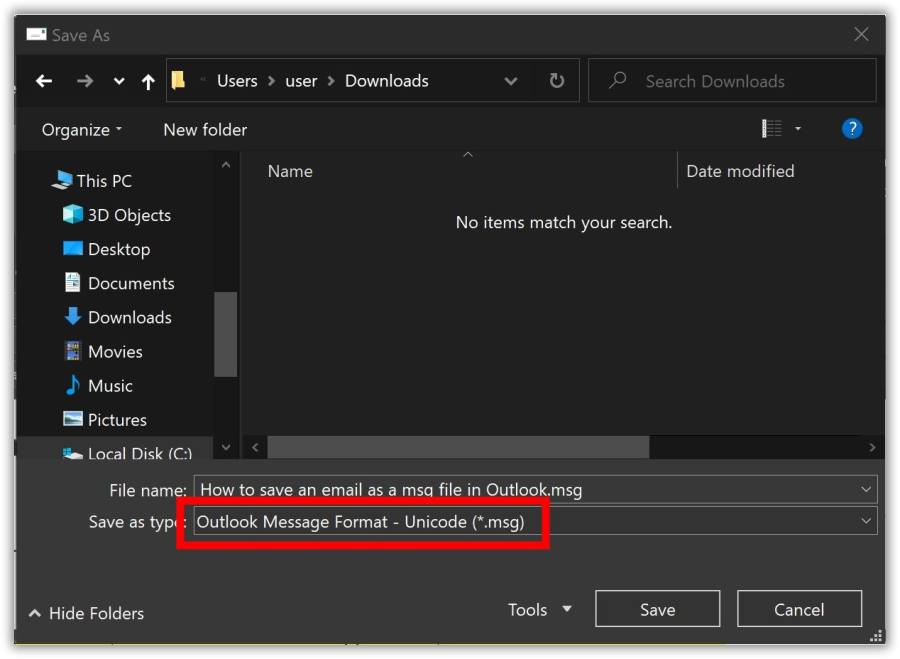
Come salvare un'e-mail come file msg in Outlook
Apri la tua applicazione Microsoft Outlook, seleziona un'email dall'elenco dei messaggi. Fare clic file e scegli il Salva come Opzione. Scegli la cartella in cui vuoi salvarlo e cambia il "salva come tipo" nel formato del messaggio di Outlook.

Come salvare un messaggio come file .eml
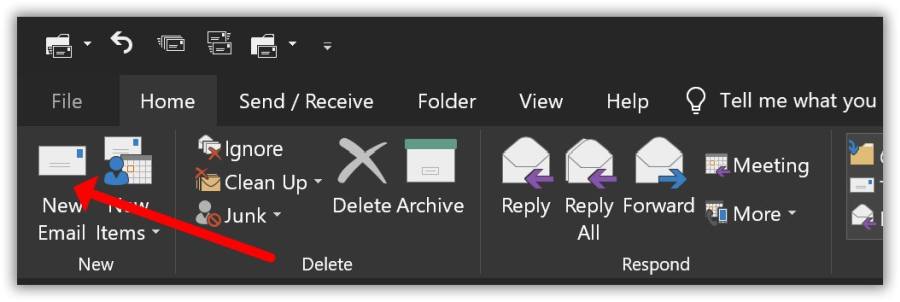
- Apri una nuova email in MS Outlook
Nella barra dei menu in alto dell'applicazione Microsoft Outlook, clicca su nuova email. Apparirà una nuova finestra di Windows.
- Crea un'email
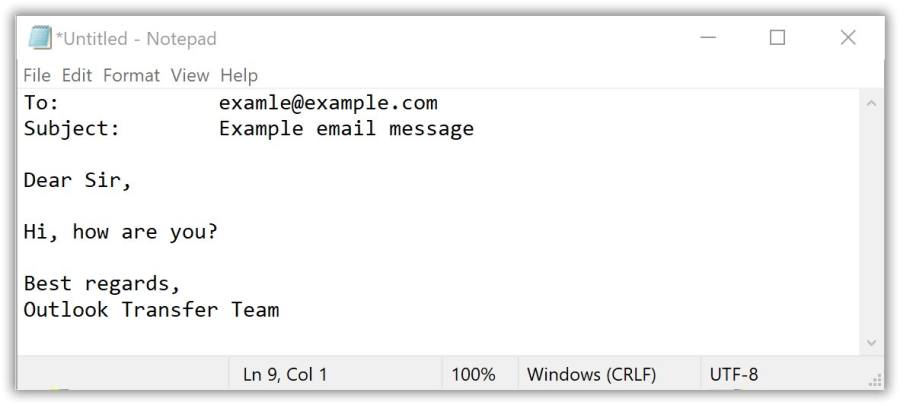
Crea un nuovo messaggio scrivendo l'indirizzo email del mittente, soggetto e corpo. - Salva la tua email come file eml
Per salvare questo messaggio di posta elettronica come file eml, fare clic su File > Salva con nome e scegli la cartella di destinazione. Nel menu a discesa scegli Solo testo e risparmia.
- Apri il file di testo salvato usando Blocco note
Passare al file di testo salvato e aprirlo utilizzando Blocco note o il software di testo predefinito.


Fare clic su File > Salva con nome e salva utilizzando un'estensione eml. Verrà salvato automaticamente come file eml.
Pensieri finali
Questo conclude la descrizione di EML a Outlook o EML a PST conversione utilizzando EML to Outlook Transfer utilità. In caso di domande o problemi con il programma, non esitate a contattare il nostro team di supporto.
Grazie per aver scelto GlexSoft prodotti!
Si potrebbe anche voler sapere:
- Come trasferire le email da Thunderbird a Outlook
- Conversione di messaggi Incredimail in Outlook
- Salvare le email di Outlook per un uso futuro
- Apertura e conversione di file MBOX
- Come esportare i messaggi di posta elettronica di Gmail a PST