EML to Outlook Transfer - Bruksanvisning
En enkel måte å flytte e-postene dine til Outlook
Uanstrengt konvertering av EML til PST


Heldigvis, det er en smartere og mer kostnadseffektiv løsning.
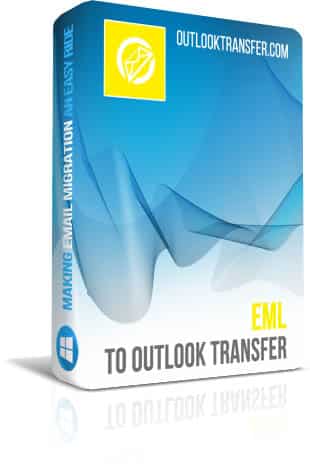
EML til Outlook Transfer er et kraftig, men brukervennlig verktøy designet for å forenkle konverteringen av EML-filer til Outlook-kompatibelt PST-format. Ved å støtte EML som kildeformat, programvaren fungerer sømløst med et bredt utvalg av e-postklienter, enten de bruker EML eller krever en rask konvertering fra andre formater. Destinasjonsformatet, PST, er standard databeholder som brukes av Microsoft Outlook og støttes ikke av de fleste andre applikasjoner.
Sjekk denne korte videoen av konverteringsprosessen

Med dette verktøyet, EML-filene dine, inkludert mappestrukturen deres, kan enkelt konverteres og importeres til Outlook eller lagres som en PST-fil på datamaskinen din. Det intuitive grensesnittet sikrer at ingen avanserte tekniske ferdigheter kreves. Fra start til slutt, prosessen er helautomatisert, guidet, og designet for å være helt stressfri.
Hvordan konvertere EML-filer til Outlook
Kort trinn-for-trinn-instruksjon
Migrering av e-postmeldinger fra EML-format til Microsoft Outlook er enklere enn du kanskje tror. Med hjelp av EML til Outlook Transfer, prosessen blir jevn, intuitiv, og tilgjengelig, selv for brukere uten teknisk bakgrunn.
For å komme i gang, bare følg disse trinnene:
- Start programvaren EML til Outlook Transfer på datamaskinen.
- Velg kildemappen som inneholder EML-filene dine.
- Klikk på "Skann mappe"-knappen for automatisk å oppdage alle undermapper og organisere e-poststrukturen din.
- Trykk på "Lagre PST"-knappen for å starte konverteringsprosessen.
- Når den er fullført, åpne Microsoft Outlook for å se de nylig importerte e-postene dine.
Denne strømlinjeformede arbeidsflyten sikrer at meldingene dine overføres nøyaktig og effektivt. Hvis du vil ha mer grundig veiledning eller feilsøkingstips, utforske de detaljerte instruksjonene nedenfor.
Hvordan importere EML-filer til Outlook PST
Detaljert trinn-for-trinn-veiledning
Enten du bruker Outlook 2019, 2016, 2013, 2010, eller en tidligere versjon, import av EML-filer trenger ikke å være komplisert. Denne veiledningen leder deg gjennom både manuelle metoder og automatiserte verktøy for å hjelpe deg å velge den tilnærmingen som passer best for dine behov.
Trinn 1: Installere EML til Outlook Transfer Tool
For å forenkle prosessen, vi anbefaler å bruke programvaren EML til Outlook Transfer. Den er distribuert som en enkelt kjørbar fil, gjør installasjonen rask og enkel. For din sikkerhet, sørg for at programvaren er lastet ned bare fra den offisielle nettsiden, da vi ikke kan garantere integriteten til filer som er hentet andre steder.
Den siste versjonen av verktøyet er fullt kompatibel med alle Windows-baserte versjoner av Microsoft Outlook og lar deg åpne og konvertere .eml-filer med letthet, ingen ekstra komponenter eller plugins er nødvendig.
Slik installerer du det:
- Last ned installasjonsprogrammet til datamaskinen din fra den offisielle kilden.
- Kjør installasjonsfilen. Hvis brukerkontokontroll (UAC) er aktivert, du blir bedt om å bekrefte tillatelse, klikk "Ja" for å fortsette.
- Godta vilkårene ved å merke av i den aktuelle boksen.
- Vent til installasjonen er fullført. På den siste skjermen, velg versjonen av programmet du vil starte.
- Hvis programvaren allerede er installert, du kan åpne den via Start-menyen eller ved å klikke snarveien på skrivebordet.
For mer detaljert informasjon om oppsett og avinstallering, henvise til dedikerte instruksjoner følger med programvaren.
Notat: Hvis du bruker Outlook 2013, det kan være nødvendig å installere de nyeste Microsoft-oppdateringene for å løse kompatibilitetsproblemer knyttet til Klikk-og-kjør-konfigurasjonen.
* - Den uregistrerte versjonen konverterer et begrenset antall meldingerTrinn 2: Velge kilde-EML-filer for Outlook-import
Før du starter konverteringsprosessen for EML til Outlook, det er viktig å sikre at kildefilene dine er riktig forberedt. Denne veiledningen forutsetter at du allerede har trukket ut e-postmeldingene dine i en mappe på datamaskinen din, enten manuelt, gjennom e-postklientens eksportfunksjon, eller ved hjelp av en tredjepart utvinningsverktøy. For mer informasjon om eksport / utpakking e-postmeldinger til EML format, kan du gjerne bla gjennom vårt nettsted og sjekk ut tilsvarende verktøy.
Hvis EML-filene dine er klare og lagret i en bestemt mappe på harddisken, følg disse trinnene for å fortsette:
- Start EML til Outlook Transfer programvare.
- Klikk på knappen med 3 dots “…” (Bla) for å åpne mappevalgsdialogen.
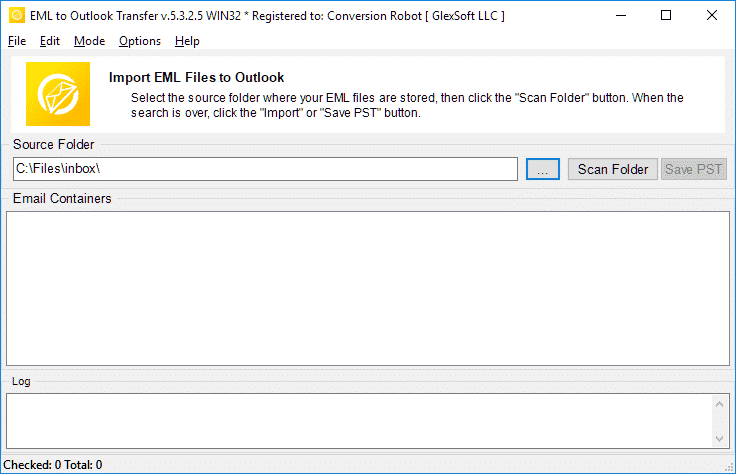
- Naviger til mappen som inneholder EML-filene dine. Når valgt, mappebanen vises i Kildemappe felt.
- Klikk "Skann mappe” for å la programmet oppdage alle undermapper og vise listen over e-postfiler i E-post Containere område.
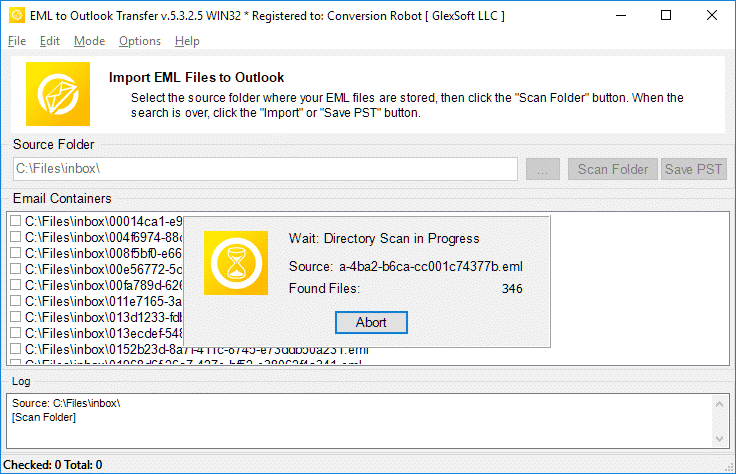
- Bruk avmerkingsboksene for å velge spesifikke filer for konvertering, eller la alle filene være valgt som standard.
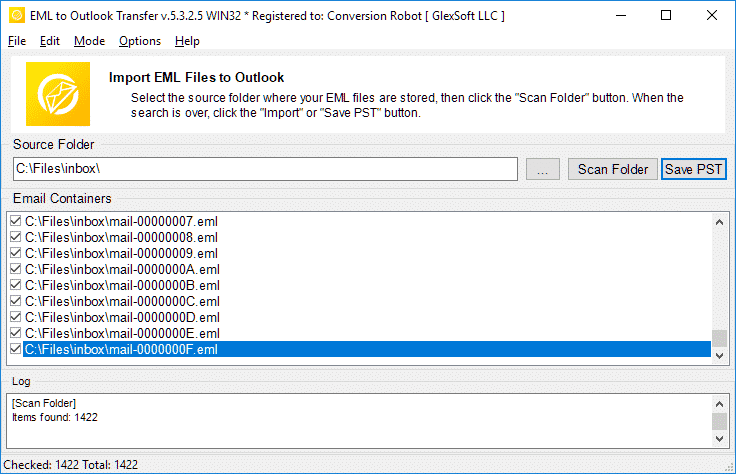
- Klikk "Lagre PST" og velg navn og plassering for den nye PST-filen.
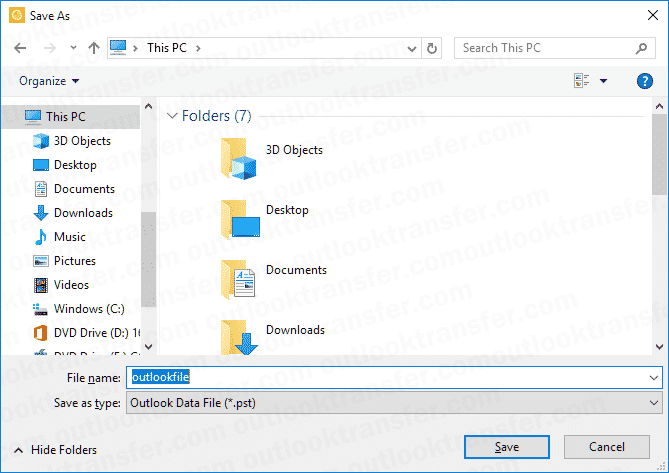
- Endelig, trykk "ok" for å starte konverteringsprosessen.
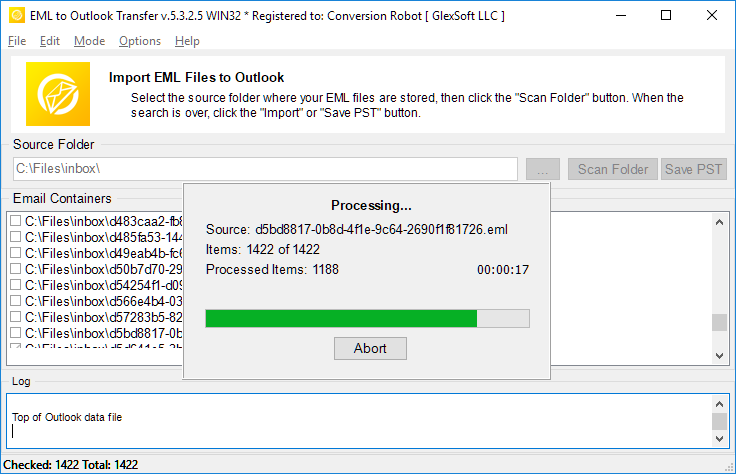


Dette trinnet sikrer at e-postdataene dine er nøyaktig identifisert og klare for sømløs migrering til Microsoft Outlook.
* - Den uregistrerte versjonen konverterer et begrenset antall meldingerHva skjer under konverteringsprosessen for EML til PST
Når du har valgt kildemappen og startet konverteringen, programvaren EML til Outlook Transfer begynner å importere hver EML-fil til en PST-fil én etter én. Gjennom hele prosessen, du vil se sanntidsoppdateringer i fremdriftslinjen og detaljerte oppføringer i behandlingsloggen, slik at du kan overvåke statusen til hver e-post som overføres.
Etter at konverteringen er fullført, programvaren vil automatisk forsøke å åpne den nyopprettede PST-filen i Microsoft Outlook. Hvis vellykket, denne handlingen vil bli bekreftet i loggen, gir deg trygghet om at dataene dine er riktig importert.
På dette punktet, du kan trygt lukke konverteren og starte Outlook manuelt. Alle de importerte e-postene dine vises pent organisert under "EML til Outlook Transfer"-overskriften i Outlook-mappelisten, gjør det enkelt å finne og administrere meldingene dine.
Vær oppmerksom på at EML-konvertering ikke vil være mulig uten en kopi av Outlook installert på datamaskinen, Siden verktøyet bruker noen av komponentene for databehandling.
Preprocessing Options in EML to Outlook Transfer
Før du starter e-postmigreringen, det er nyttig å utforske forbehandlingsalternativene som er tilgjengelige i EML til Outlook Transfer programvare. Disse innstillingene lar deg finjustere hvordan EML-filene dine håndteres under konverteringsprosessen, sikrer større kontroll og fleksibilitet.
Du kan få tilgang til disse alternativene ved å navigere til "Alternativer”-delen i hovedprogrammenyen. Derfra, finner du en rekke funksjoner utviklet for å forbedre kompatibiliteten, bevare mappestrukturen, og effektivisere importarbeidsflyten.
Tilpass konverteringen din:
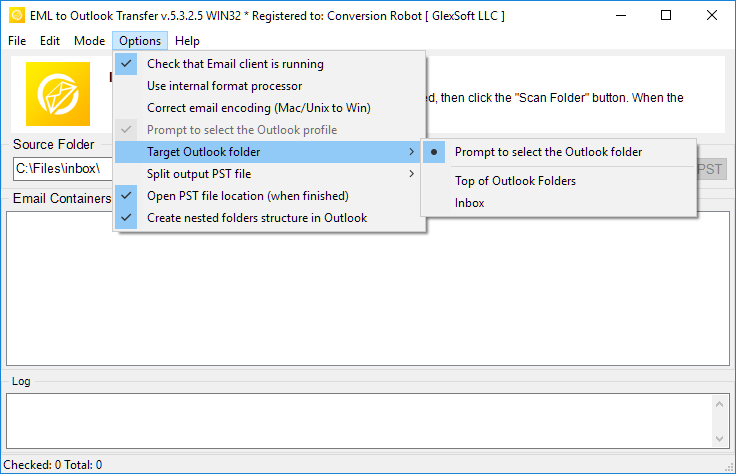
- Check that email client is running - Når den er aktivert, dette alternativet kontrollerer om Outlook er i gang og ber om at brukeren lukker den for å forhindre potensielle filtilgang konflikter.
- Remind to disable antivirus - Hvis dette alternativet er avkrysset, programmet vil ikke lenger advare brukeren om at alle antivirusprodukter som Norton, Kaspersky, eller ESET må være lukket / deaktiveres under datakonvertering, siden de kan påvirke resultatet eller selv gjøre det umulig.
- Use internal format processor - Når dette alternativet er aktivert, programmet vil bruke sin egen datafil parser som ganske ofte er bedre enn standard ett (dataparseren er ennå ikke en del av standardpakken og blir gjort tilgjengelig på forespørsel).
- Correct email encoding (Mac/Unix to Win) - Når den er aktivert, Dette alternativet gjør at EML filer kopiert fra Mac eller Unix systemer for konvertering til en PC-basert kopi av Microsoft Outlook er riktig behandlet og e-post er lesbare på mottakersystemet.
- Prompt to select the Outlook profile - Slå dette alternativet på hvis du vil være i stand til å velge Outlook profil for data. Dette alternativet fungerer bare når Import modus er aktiv.
- Target Outlook folder [Prompt to select the Outlook folder; Inbox] - Setter standard målmappe for konverterte e-post. Brukeren kan angi det manuelt hver gang filer konverteres eller sette den til "Inbox"For alle fremtidige konverteringer.
- Split output PST file - gjør det mulig å dele PST-filen med muligheten til å velge en av de forhåndsdefinerte volumstørrelsene.
- Open PST file location (when finished) - Hvis dette alternativet er aktivert, programmet vil åpne File Explorer-vinduet og velg opprettet PST-filen når konverteringen er ferdig.
- Create nested folders structure in Outlook - skaper kopi av filsystemet mapper og undermapper i Outlook. Deaktivering av dette alternativet instruerer programmet om å importere alle e-poster til en valgt mappe uten å opprette mappestrukturen.
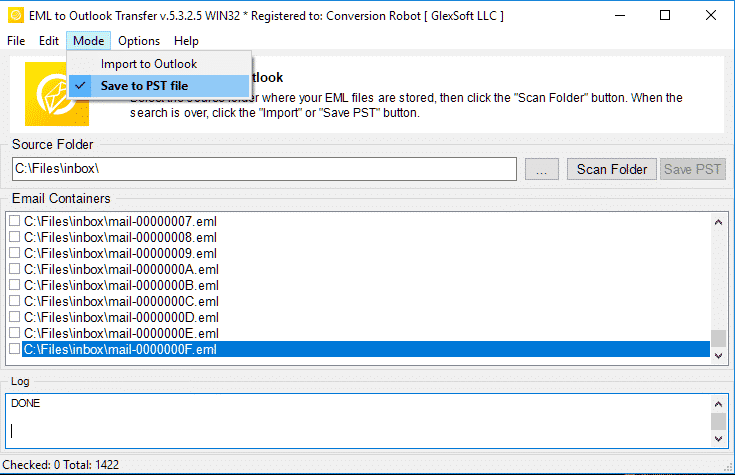
Den "Mode"I hovedprogrammet menyen inneholder følgende elementer:
- Import to Outlook
- Save to PST file
Disse alternativene er ganske selvforklarende. Den tidligere vil instruere programmet til å importere direkte til den aktuelle Outlook profil, mens sistnevnte vil lagre data til en PST fil på harddisken som du kan bruke i en rekke måter.
Direkte EML-import til Outlook-profil

Nå som du har valgt filene som skal behandles og nødvendige konverteringsalternativer, du er klar til å starte selve konverteringsprosessen. Forutsatt at du skal overføre data direkte til Outlook, her er det du trenger å gjøre:
- Klikk på Import knapp. Programmet vil be deg deaktivere antivirusprogramvaren din i noen tid for å unngå potensielle problemer (hvis det tilsvarende alternativet er aktivert). Klikk på OK for å godta og gå videre. Du kan også se en Office konfigurasjonsvalg vinduet på denne tiden. Bare la innstillingen uendret og klikk OK for å fortsette.
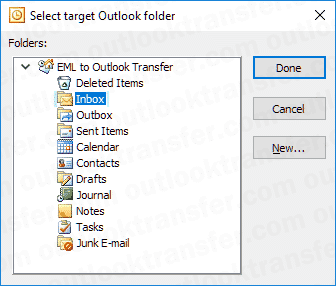
- Programmet vil åpne en dialogboks for valg av reisemål Outlook mappe for eksporterte data. Plukk en eksisterende mappe eller opprette en ny ved hjelp av en tilsvarende knapp, klikk OK for å starte import av data.

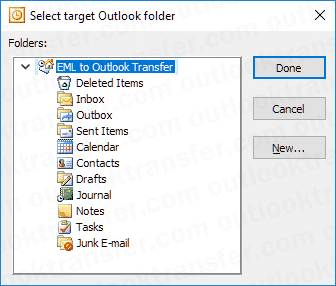
- Programmet vil begynne å spare din e-post til den valgte mappen.
Hvis du valgte "Save to PST file” vil du bli bedt om å midlertidig deaktivere antivirus, prosessen vil være nesten identisk, med unntak av målmappen utvalg trinn, hvor du må oppgi navn og plassering av den resulterende filen. Resten av handlinger vil være den samme.
Hvordan åpne EML-filer i Outlook ved hjelp av dra og slipp-metoden
Du kan åpne EML-filer i Outlook direkte uten å bruke overføringsverktøyet. Men, Outlook må installeres for at det skal være effektivt.
Denne metoden er praktisk hvis du har få eml-filer, men kan være plagsom for bulk-eml-filer.
- Åpne MS Outlook-programvaren
Klikk på Windows-knappen, eller naviger til søkefeltet og skriv MS. utsikt. Åpne programvaren.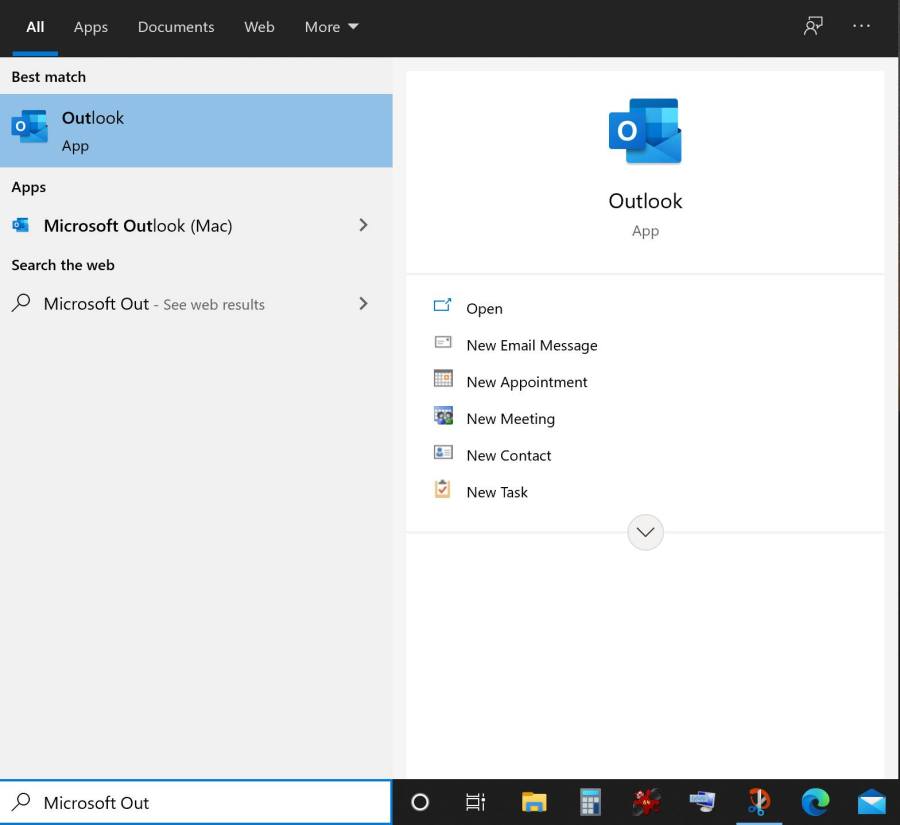
- Finn og dra og slipp EML-filene dine i Outlook
Sjekk på datamaskinen din hvor EML-filene dine er lagret. Klikk på en av EML-filen, dra, og slipp den i Microsoft Outlook-applikasjonen. Det kan be deg om å velge programmet du vil åpne .eml-filen med. Velg MS Outlook.
Du kan importere andre eml-filer ved å bruke dra og slipp-metoden til Outlook-programvaren en om gangen. - Vis e-postmeldingene dine i Microsoft Outlook
Nå kan du se e-postmeldingene dine i Outlook.

Hvordan importere EML til Outlook ved hjelp av Windows Live Mail
Denne metoden krever import av EML-filene til Windows Live Mail. Det er greit som alle andre manuelle og programvaremetoder.
- Åpne MS Outlook-applikasjonen og Windows Live Mail.
Åpne MS Outlook-applikasjonen og Windows Live Mail-applikasjonen. På Windows Live Mail-applikasjonen din, Klikk på filen > Eksporter e-post > e-postmeldinger. - Eksporter e-postmeldingene dine
Velg å eksportere gjennom Microsoft Exchange og klikk Neste. En popup vil vises. - Overfør e-postmappene dine
Du kan bestemme deg for å overføre alle e-postmappene eller velge bare de du vil ha. Klikk OK og eksportprosessen fullføres. Klikk på Fullfør.
Ulike e-postformater som kan importeres i Microsoft Outlook
Microsoft Outlook-applikasjonen kan åpne en rekke e-postformater som MSG, Eml, og PST
MSG er et filformat som brukes til å lagre individuelle e-postmeldinger, oppgaver, møter, avtaler, kontakter, og mye mer. Den er kompatibel med alle Outlook-versjoner.
Eml brukes av en rekke e-postklienter. Det lar deg til og med åpne ved hjelp av en tekstredigerer som Notisblokk.
Hvordan lagre en e-post som en msg-fil i Outlook
Åpne Microsoft Outlook-applikasjonen, velg en e-post fra meldingslisten. Klikk Filen og velg Lagre som Alternativ. Velg mappen du vil lagre den i, og endre "lagre som type" til Outlook-meldingsformat.
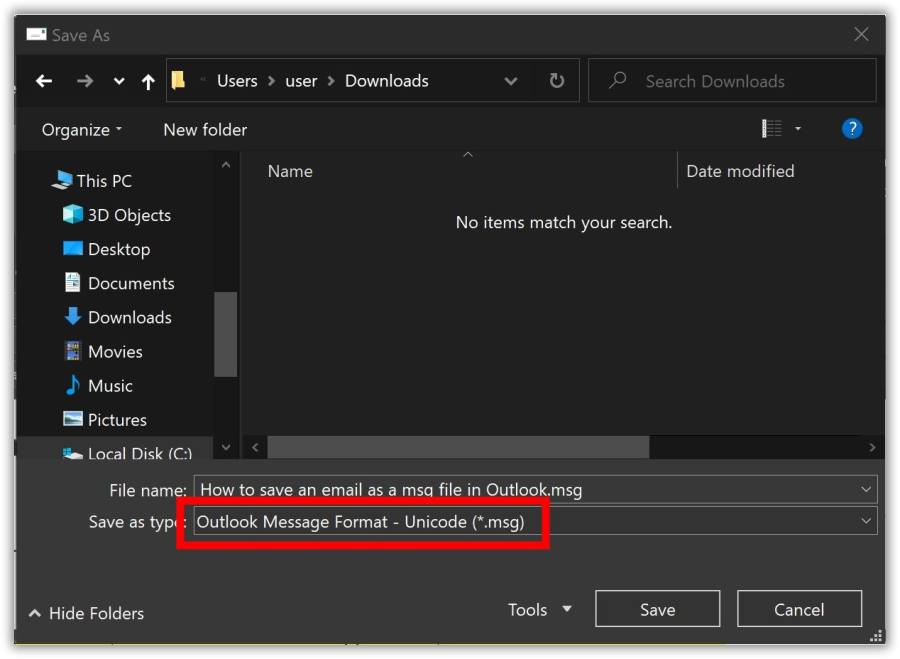

Hvordan lagre en melding som en EML-fil
- Åpne en ny e-post i MS Outlook
På den øverste menylinjen i Microsoft Outlook-applikasjonen, klikk på ny epost. En ny Windows-boks vises.
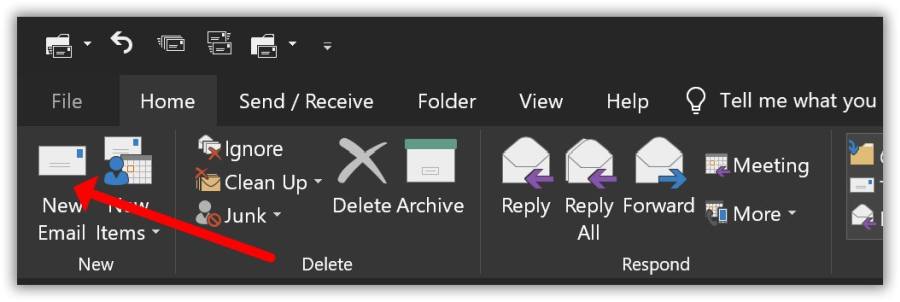
- Opprett en e-post
Opprett en ny melding ved å skrive avsenderens e-postadresse, subjekt og kropp. - Lagre e-postadressen din som en EML-fil
For å lagre denne e-postmeldingen som en EML-fil, klikk på Fil > Lagre som og velg destinasjonsmappen. Velg på rullegardinmenyen Bare tekst og lagre.
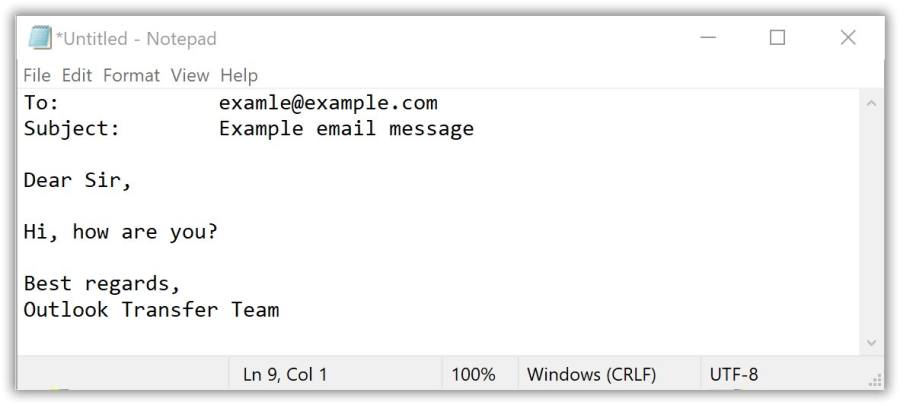
- Åpne den lagrede tekstfilen ved hjelp av Notisblokk
Naviger til den lagrede tekstfilen og åpne ved hjelp av Notisblokk eller standard tekstprogramvare.


Klikk på Fil > Lagre som og lagre ved hjelp av en eml-utvidelse. Den lagres automatisk som en EML-fil.
Siste tanker
Dette avslutter beskrivelsen av EML til Outlook eller EML til PST konvertering ved hjelp EML to Outlook Transfer nytte. Skulle du ha noen spørsmål eller problemer med programmet, ikke nøl med å kontakt vår support team.
Takk for hjelp GlexSoft produkter!
Du kan også være lurt å vite:
- Hvordan overføre e-post fra Thunderbird til Outlook
- Konvertering av Incredimail-meldinger til Outlook
- Lagre Outlook-e-poster for fremtidig bruk
- Åpning og konvertering av MBOX-filer
- Slik eksporterer Gmail e-post til PST