
Peki PC'ye Mac için Outlook e-postaları dönüştürmek için?
- İlk, Dosyaları .MBOX için Outlook klasörleri dışa zorunda
- Sonra da Windows PC dosyaları .mbox kopyalamalısınız
- Windows için Outlook dosyalarını .mbox ithal etmek kalır
Read the full guide below for details…
Mac için Outlook e-postaları İhracat
Not: Mac için Outlook boyutunda 2Gb klasörler ihraç destekliyor. Tek Outlook klasör bu boyutunu aşmaması emin olun. Klasör büyükse, Eğer e-postaların daha az sayıda iç sahip iki veya daha fazla klasör içine bölünmüş olabilir.
- Mac OS basıp klasörü çalıştırın Outlook Vermek istediğiniz;
- masaüstüne Seçilen klasörü sürükleyip (Bu dosya oluşturur);
Not: Tek bir e-sürükle-bırak .eml dosya oluşturur, ama biz mevcut dönüşüm prosedürü için gerekenleri değil. - Vermek istediğiniz her klasör için tekrarlayın aynı.
Örnek Microsoft Outlook dayanmaktadır 2011 Mac için, fakat aynı diğer sürümleri için çalışması gerekir.
Şimdi PC ihraç Outlook klasörleri kopyalamak zorunda
Bu yerel ağ kullanabilirsiniz, harici USB sürücü, Flash sürücü hatta bulut depolama PC'nize dosyaları .mbox kopyalamak. Tüm .mbox dosyaları Windows için Outlook'u yükledikten PC'ye kopyalanan emin olun. Bir Flash sürücüyü kullanıyorsanız, C sürücüsünün klasöre .mbox dosyayı kopyalamak için tavsiye edilir:\ ya da D:\ (PC yapılandırmasına bağlı olarak) yerine kaynağı olarak USB Flash kullanmanın.
Windows için Outlook içine .mbox Dosya alınıyor
Son adım, Outlook veya PST veri dosyasına Mac OS mbox dosyalarının içe aktarıyor. Bunun için piyasada yaygın olarak kullanılabilir e-posta taşıma yazılımı kullanabilir. Biz kullanmanızı öneririz Entourage Outlook aktarmak için veya Mbox Outlook aktarmak için Yazılım düzgün dönüşümü gerçekleştirmek için. İşte nasıl:
* - Kayıtsız sürüm, sınırlı sayıda mesajı dönüştürür- İndirmek ilk veya ikinci aracı;
- Yükleme ve kullanma mevcut iki kısayollar birini dönüştürücü çalıştırmak. Outlook 64 bit biri eğer Outlook sürümü 32-bit ve 64 bit ise 32 bit kısayolunu kullanın;
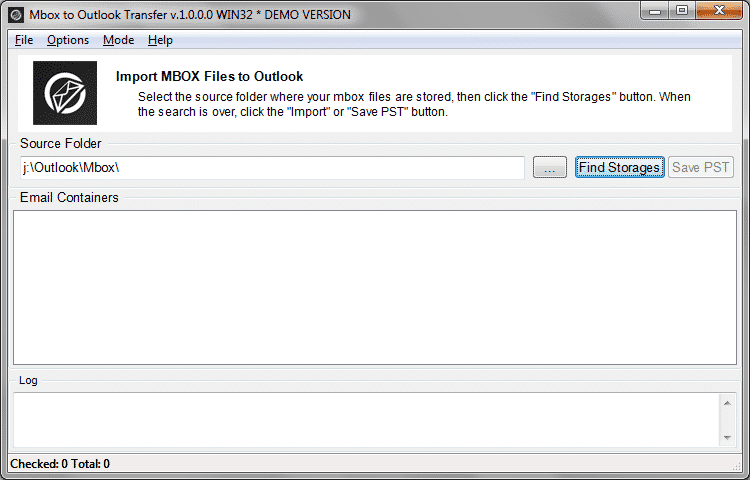
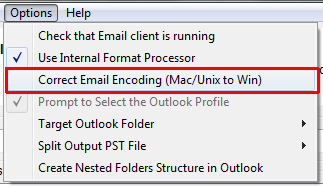
- Ensure that option “Convert email encoding…” is turned on.
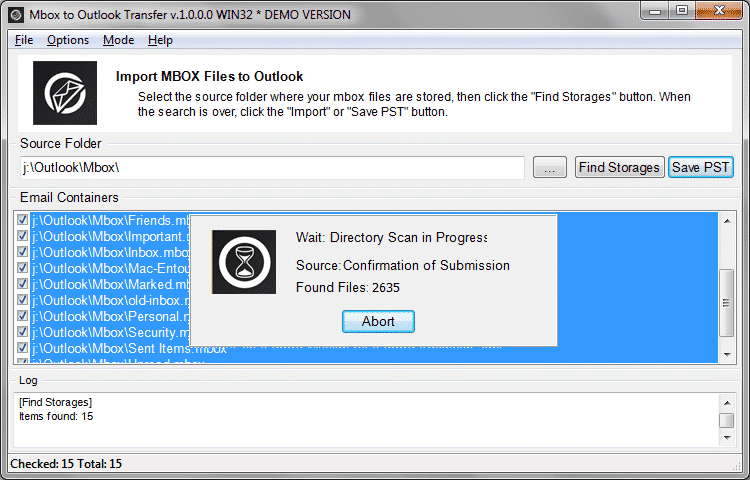
- Select the source folder where your .mbox files are located using the browse button “…”;
- Tıklayın"Tarama Klasör” button to read the names of mailboxes. Bu aşamada size ithal dışında tutmak .mbox bazı dosyalar seçimini olabilir;
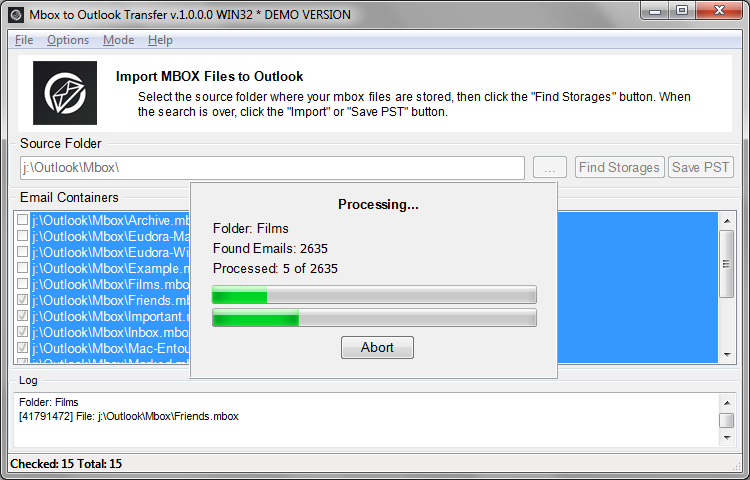
- Tıklayın"PST kaydetmek” button and specify the location and PST file name;
- görünür ve dönüşüm sonuna beklemek olabilecek tüm diğer sorular ile bitirin.


Şimdi Outlook ve kullanım menüsü çalıştırmak Dosya > Aç Outlook veri dosyası Menü Mac OS için Outlook ithal e-postaları içeren derlenmiş PST dosyayı seçmek için.
PST dosyası Mac OS için Outlook'a nasıl aktarılır
Ve bir PST dosyasını Windows için Outlook'tan Mac için Outlook'a aktarmak istiyorsanız, here are the instructions… First, PST dosyanızı Windows'tan Mac OS'ye kopyalayın. Daha sonra aşağıdaki basit adımları izleyin.
- Mac OS'ta Outlook'u çalıştırın ve Dosya menüsüne gidin.
- İçe Aktar'a tıklayın ve Windows Arşiv Dosyası için Outlook'u seçin (.PST). (İçe aktarma menüsü etkin değilse aşağıdaki talimatlara bakın)
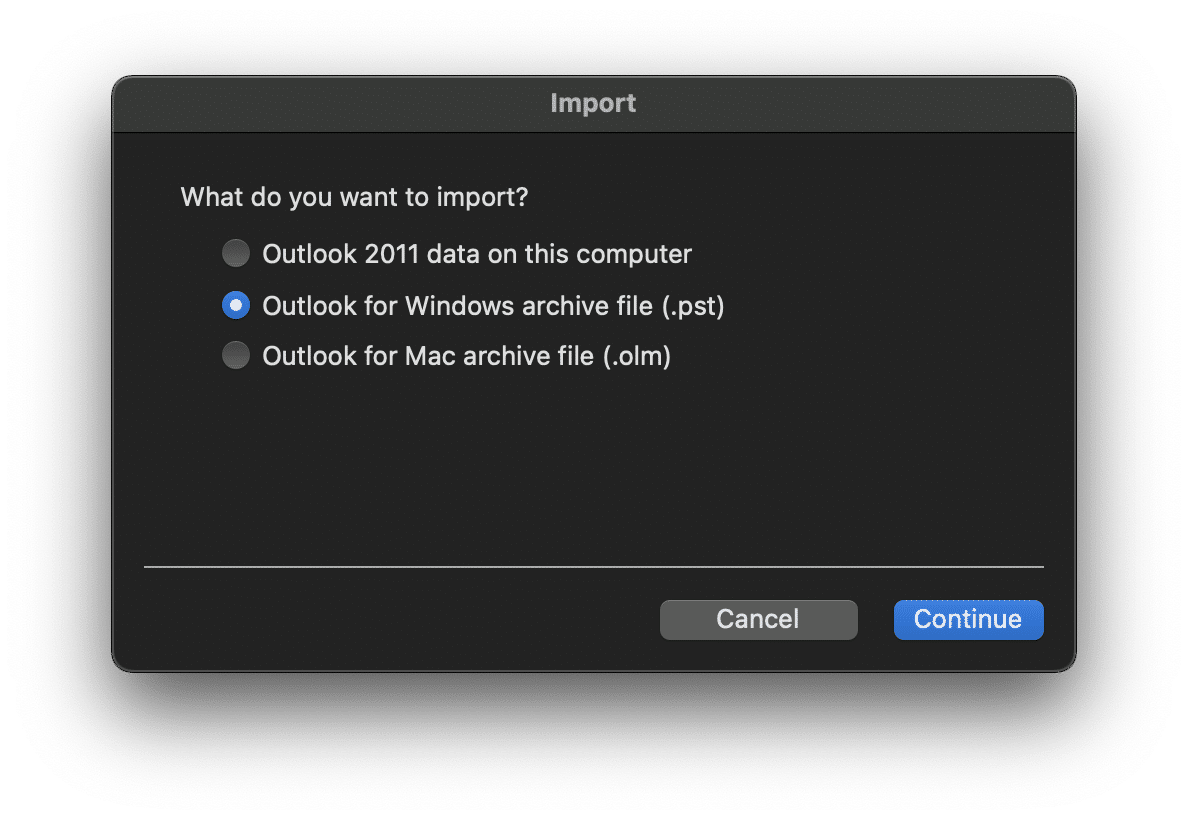
- İçe aktarmak istediğiniz PST dosyasını seçin ve İçe Aktar düğmesini tıklayın.

E-postalar ve klasörler Mac için Outlook'a aktarılacak.
İçe Aktarma menüsü gri renkteyse, you have probably upgraded Outlook to the “New Outlook” version. Eski sürüme geri dönmeniz gerekebilir.
Mac için Outlook'u eski sürümüne nasıl döndürebilirim?
- Mac için Outlook'ta Yardım menüsüne gidin
- Eski Outlook'a Geri Dön'e tıklayın ve bunu onaylayın
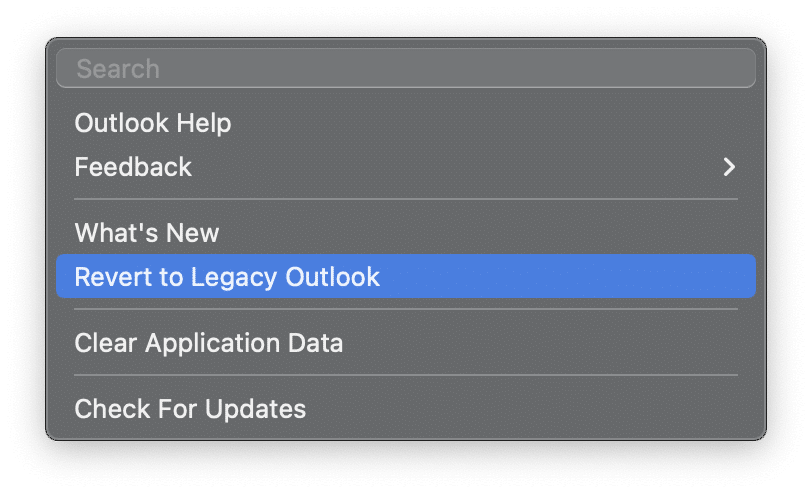

Outlook normal modda yeniden başlatılacak.
Ayrıca bilmek isteyebilirsiniz:
- Nasıl Windows PC de Outlook'a Mac Mail taşınma
- Outlook Entourage e-postaları dönüştürmek için nasıl
- Outlook'a Thunderbird e-postaları almak için nasıl
- Outlook .pst formatına formatını .mbox geçmek için nasıl
Diğer Öğreticiler