EML to Outlook Transfer - Usage Instructions
En enkel måde at flytte dine e-mails til Outlook
Ubesværet EML til PST konvertering


Heldigvis, der er en smartere og mere omkostningseffektiv løsning.
EML til Outlook Transfer er et kraftfuldt, men brugervenligt værktøj designet til at forenkle konverteringen af EML-filer til Outlook-kompatibelt PST-format. Ved at understøtte EML som kildeformat, softwaren fungerer problemfrit med en bred vifte af e-mail-klienter, om de naturligt bruger EML eller kræver en hurtig konvertering fra andre formater. Destinationsformatet, PST, er standarddatabeholderen, der bruges af Microsoft Outlook og understøttes ikke af de fleste andre applikationer.
Tjek denne korte video af konverteringsprocessen

Med dette værktøj, dine EML-filer, inklusive deres mappestruktur, kan nemt konverteres og importeres til Outlook eller gemmes som en PST-fil på din computer. Den intuitive grænseflade sikrer, at der ikke kræves avancerede tekniske færdigheder. Fra start til slut, processen er fuldautomatisk, guidet, og designet til at være fuldstændig stressfri.
Sådan konverteres EML-filer til Outlook
Kort trin-for-trin instruktion
Migrering af dine e-mail-beskeder fra EML-format til Microsoft Outlook er nemmere, end du måske tror. Ved hjælp af EML til Outlook Transfer, processen bliver glat, intuitiv, og tilgængelig, selv for brugere uden teknisk baggrund.
For at komme i gang, følg blot disse trin:
- Start EML til Outlook Transfer-softwaren på din computer.
- Vælg den kildemappe, der indeholder dine EML-filer.
- Klik på knappen "Scan mappe" for automatisk at finde alle undermapper og organisere din e-mail-struktur.
- Tryk på knappen "Gem PST" for at begynde konverteringsprocessen.
- Når den er afsluttet, Åbn Microsoft Outlook for at se dine nyligt importerede e-mails.
Denne strømlinede arbejdsgang sikrer, at dine beskeder overføres præcist og effektivt. Hvis du gerne vil have mere dybdegående vejledning eller fejlfindingstips, du er velkommen til at udforske de detaljerede instruktioner nedenfor.
Sådan importeres EML-filer til Outlook PST
Detaljeret trin-for-trin guide
Uanset om du bruger Outlook 2019, 2016, 2013, 2010, eller en tidligere version, import af EML-filer behøver ikke at være kompliceret. Denne guide leder dig gennem både manuelle metoder og automatiserede værktøjer for at hjælpe dig med at vælge den tilgang, der bedst passer til dine behov.
Trin 1: Installation af EML til Outlook Transfer Tool
For at forenkle processen, Vi anbefaler at bruge EML til Outlook Transfer-softwaren. Det distribueres som en enkelt eksekverbar fil, gør installationen hurtig og ligetil. For din sikkerhed, Sørg for, at softwaren er downloadet kun fra den officielle hjemmeside, da vi ikke kan garantere integriteten af filer opnået andre steder.
Den seneste version af værktøjet er fuldt ud kompatibel med alle Windows-baserede versioner af Microsoft Outlook og giver dig mulighed for nemt at åbne og konvertere .eml-filer, der kræves ingen yderligere komponenter eller plugins.
Sådan installeres det:
- Download installationsprogrammet til din computer fra den officielle kilde.
- Kør installationsfilen. Hvis brugerkontokontrol (UAC) er aktiveret, du bliver bedt om at bekræfte tilladelsen, klik på "Ja" for at fortsætte.
- Accepter vilkårene og betingelserne ved at markere det relevante felt.
- Vent på, at installationen er fuldført. På den sidste skærm, vælg den version af programmet, du vil starte.
- Hvis softwaren allerede er installeret, du kan åbne den via Start-menuen eller ved at klikke på skrivebordsgenvejen.
For mere detaljeret information om opsætning og afinstallation, henvise til dedikerede instruktioner leveres med softwaren.
Bemærk: Hvis du bruger Outlook 2013, det kan være nødvendigt at installere de seneste Microsoft-opdateringer for at løse kompatibilitetsproblemer relateret til Klik-og-kør-konfigurationen.
* - Den uregistrerede version konverterer et begrænset antal beskederTrin 2: Valg af dine kilde-EML-filer til Outlook-import
Før du begynder EML til Outlook konverteringsprocessen, det er vigtigt at sikre, at dine kildefiler er korrekt forberedt. Denne vejledning antager, at du allerede har udtrukket dine e-mail-beskeder i en mappe på din computer, enten manuelt, via din e-mailklients eksportfunktion, eller med hjælp fra en tredjepart udvindingsværktøj. For mere information om eksport / udvinde e-mails til den EML format, du velkommen til at gennemse vores hjemmeside og tjek tilsvarende værktøjer.
Hvis dine EML-filer er klar og gemt i en bestemt mappe på din harddisk, følg disse trin for at fortsætte:
- Start EML til Outlook Transfer software.
- Klik på knappen med 3 dots “…” (Gennemse) for at åbne mappevalgsdialogen.
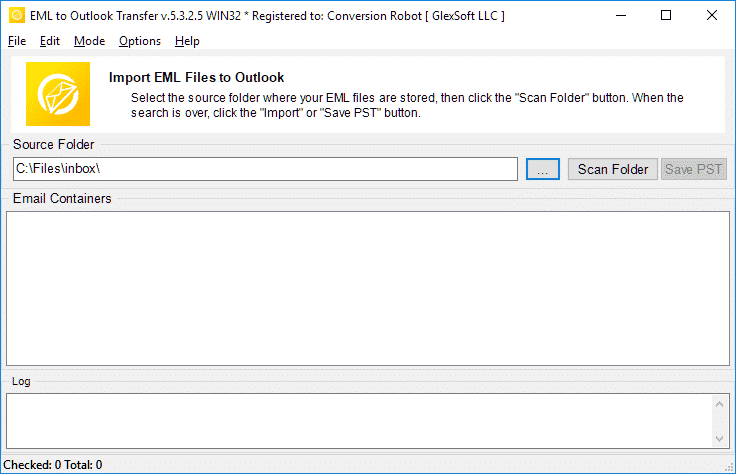
- Naviger til mappen, der indeholder dine EML-filer. Når det er valgt, mappestien vises i Kildemappe felt.
- Klik på"Folder Scan” for at tillade programmet at registrere alle undermapper og vise listen over e-mail-filer i E-mail-Beholdere område.
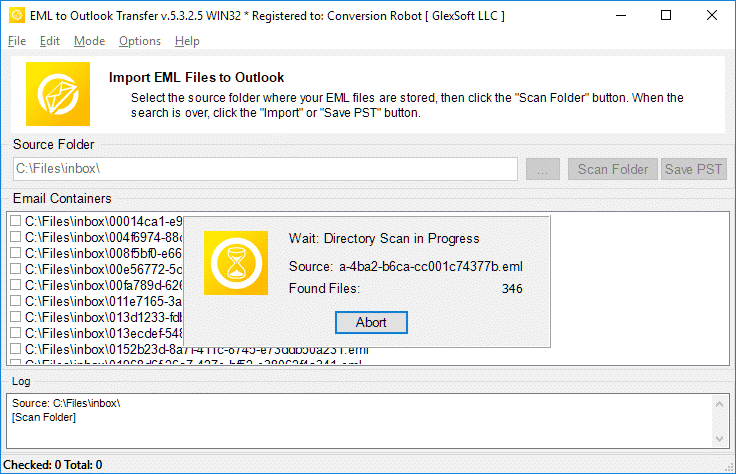
- Brug afkrydsningsfelterne til at vælge specifikke filer til konvertering, eller lad alle filer være valgt som standard.
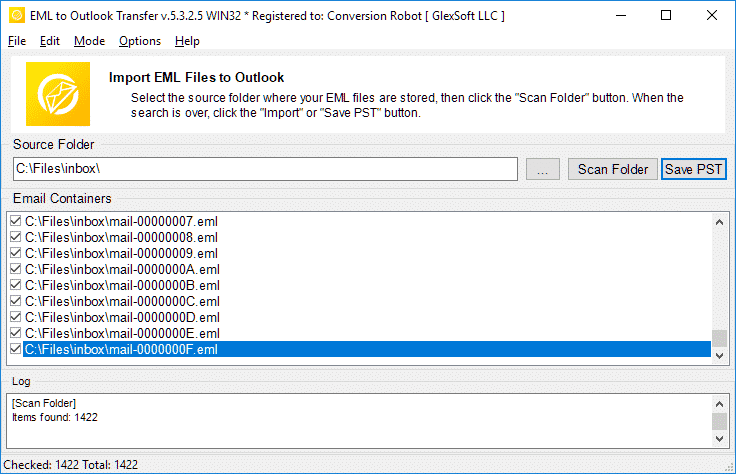
- Klik på"Gemme PST” og vælg navn og placering for din nye PST-fil.
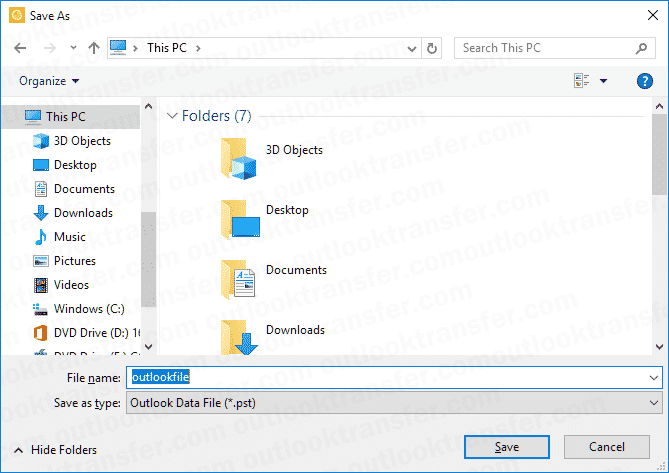
- Endelig, tryk på "Ok” for at begynde konverteringsprocessen.
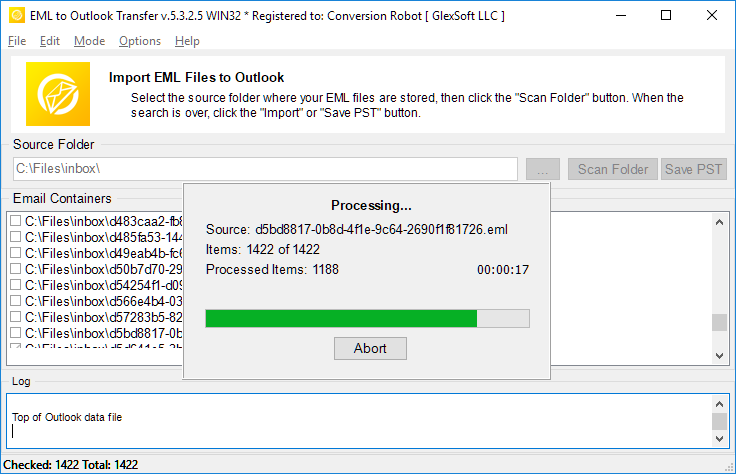


Dette trin sikrer, at dine e-maildata er nøjagtigt identificeret og klar til problemfri migrering til Microsoft Outlook.
* - Den uregistrerede version konverterer et begrænset antal beskederHvad sker der under EML til PST konverteringsprocessen
Når du har valgt din kildemappe og påbegyndt konverteringen, EML til Outlook Transfer-softwaren begynder at importere hver EML-fil til en PST-fil én efter én. Gennem hele processen, du vil se opdateringer i realtid i statuslinjen og detaljerede poster i behandlingsloggen, giver dig mulighed for at overvåge status for hver e-mail, der overføres.
Efter konverteringen er fuldført, softwaren vil automatisk forsøge at åbne den nyoprettede PST-fil i Microsoft Outlook. Hvis det lykkes, denne handling vil blive bekræftet i loggen, giver dig ro i sindet, at dine data er blevet korrekt importeret.
På dette tidspunkt, du kan trygt lukke konverteren og starte Outlook manuelt. Alle dine importerede e-mails vises pænt organiseret under overskriften "EML til Outlook Transfer" i Outlook-mappelisten, gør det nemt at finde og administrere dine beskeder.
Husk, at EML-konvertering ikke er mulig uden en kopi af Outlook installeret på din computer, da værktøjet bruger nogle af dets komponenter til databehandling.
Preprocessing Options in EML to Outlook Transfer
Før du starter din e-mail-migrering, det er nyttigt at udforske de tilgængelige forbehandlingsmuligheder i EML til Outlook Transfer software. Disse indstillinger giver dig mulighed for at finjustere, hvordan dine EML-filer håndteres under konverteringsprocessen, sikrer større kontrol og fleksibilitet.
Du kan få adgang til disse muligheder ved at navigere til "Indstillinger” afsnittet i hovedprogrammenuen. Derfra, du finder en række funktioner designet til at forbedre kompatibiliteten, bevare mappestrukturen, og strømline importens arbejdsgang.
Tilpas din konvertering:
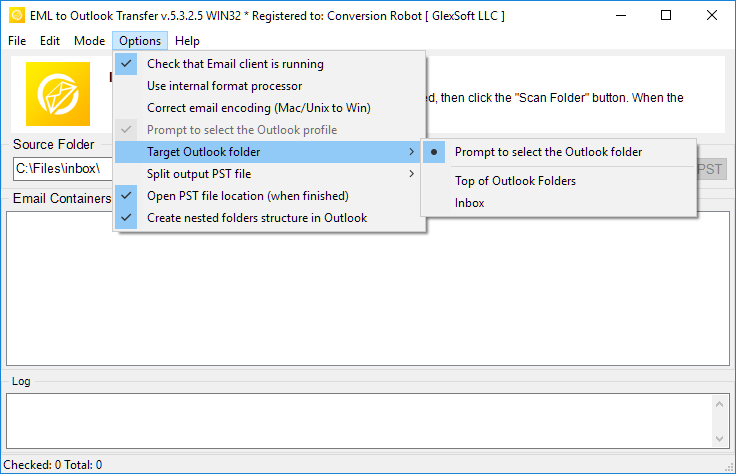
- Check that email client is running - Når det er aktiveret, denne indstilling kontrollerer, om Outlook kører, og anmoder om, at brugeren lukke den for at forhindre potentielle fil adgang konflikter.
- Remind to disable antivirus - Hvis denne indstilling ikke er markeret, programmet advarer ikke længere brugeren om, at alle antivirusprodukter kan lide Norton, Kaspersky, eller ESET skal være lukket / deaktiveres under datakonvertering, da de kan påvirke dens resultat eller endda gøre det umuligt.
- Use internal format processor - Når denne indstilling er aktiveret, programmet vil bruge sin egen datafil parser der ganske ofte præsterer bedre end den standard (dataparseren er endnu ikke en del af standardpakken og stilles til rådighed efter anmodning).
- Correct email encoding (Mac/Unix to Win) - Når det er aktiveret, denne mulighed sikrer, at EML filer kopieret fra Mac eller Unix systemer til konvertering til en pc-baseret kopi af Microsoft Outlook er korrekt behandlet og e-mails er læsbar på destinationen systemet.
- Prompt to select the Outlook profile - Slå denne indstilling til, hvis du vil være i stand til at vælge den Outlook profil for dine data. Denne indstilling fungerer kun, når Import er aktiv.
- Target Outlook folder [Prompt to select the Outlook folder; Inbox] - Indstiller standard destinationsmappen for konverterede e-mails. Brugeren kan angive det manuelt hver gang filer konverteres eller indstille den til "Inbox"For alle fremtidige konverteringer.
- Split output PST file - muliggør opdeling af PST-fil med mulighed for at vælge en af de foruddefinerede lydstyrkestørrelser.
- Open PST file location (when finished) - Hvis denne indstilling er aktiveret, vil programmet åbne Stifinder vinduet og vælg den oprettede PST-fil, når konverteringen er færdig.
- Create nested folders structure in Outlook - skaber kopi af filsystemet mapper og undermapper i Outlook. Deaktivering af denne indstilling instruerer programmet i at importere alle e-mails til en valgt mappe uden at oprette mappestrukturen.
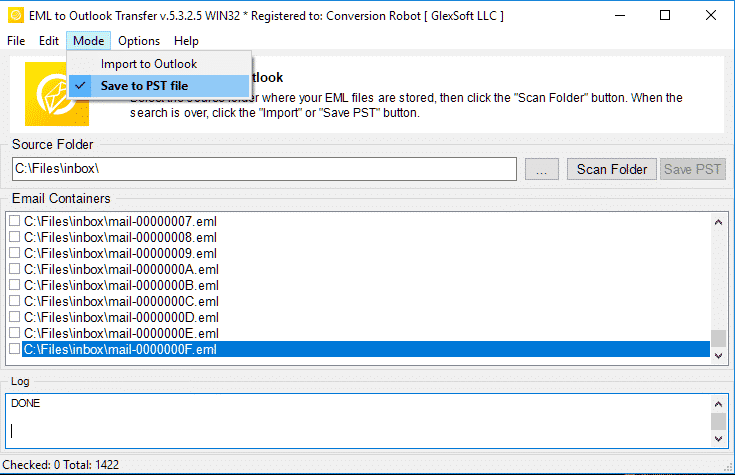
Den"Mode"I hovedprogrammet menu indeholder følgende punkter:
- Import to Outlook
- Save to PST file
Disse muligheder er ret selvforklarende. Førstnævnte vil instruere programmet til at importere direkte til den aktuelle Outlook profil, mens sidstnævnte vil gemme dine data til en PST fil på din harddisk, som du kan bruge i en række forskellige måder.
Direkte EML-import til Outlook-profil

Nu hvor du har valgt de filer, der skal behandles, og de nødvendige konverteringsindstillinger, er du klar til at starte den egentlige konverteringsprocessen. Antages det, at du overfører data direkte til Outlook, Her er hvad du skal gøre:
- Klik på Import knappen. Programmet beder dig om at deaktivere din antivirussoftware i et stykke tid for at undgå potentielle problemer (hvis den tilsvarende er aktiveret). Klik på OK for at acceptere og komme videre. Du kan også se en Office konfiguration Valgvinduet på dette tidspunkt. Bare lad indstillingen uændret, og klik på OK for at fortsætte.
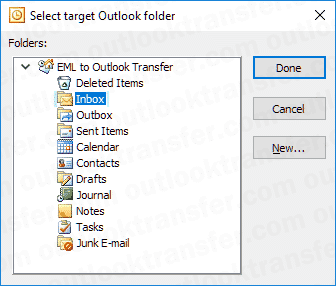
- Programmet vil åbne en dialog til valg af destination Outlook mappe til dine eksporterede data. Pick en eksisterende mappe eller oprette en ny ved hjælp af en tilhørende knap, og klik derefter på OK for at starte import af data.

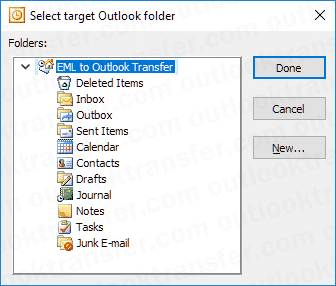
- Programmet vil begynde at spare dine e-mails til den valgte mappe.
Hvis du valgte "Save to PST file” indstilling, processen vil være næsten identisk, med undtagelse af udvælgelsen trin destinationsmappen, hvor du bliver nødt til at angive navnet og placeringen af den resulterende fil. Resten af aktionerne vil være den samme.
Sådan åbnes EML-filer i Outlook ved hjælp af træk-og-slip-metoden
Du kan åbne EML-filer i Outlook direkte uden at bruge overførselsværktøjet. Men, Outlook skal installeres for at det skal være effektivt.
Denne metode er praktisk, hvis du har få eml-filer, men kan være besværlig for .eml-filer i bulk.
- Åbn din MS Outlook-software
Klik på Windows-knappen, eller naviger til søgefeltet og skriv MS. Outlook. Åbn softwaren.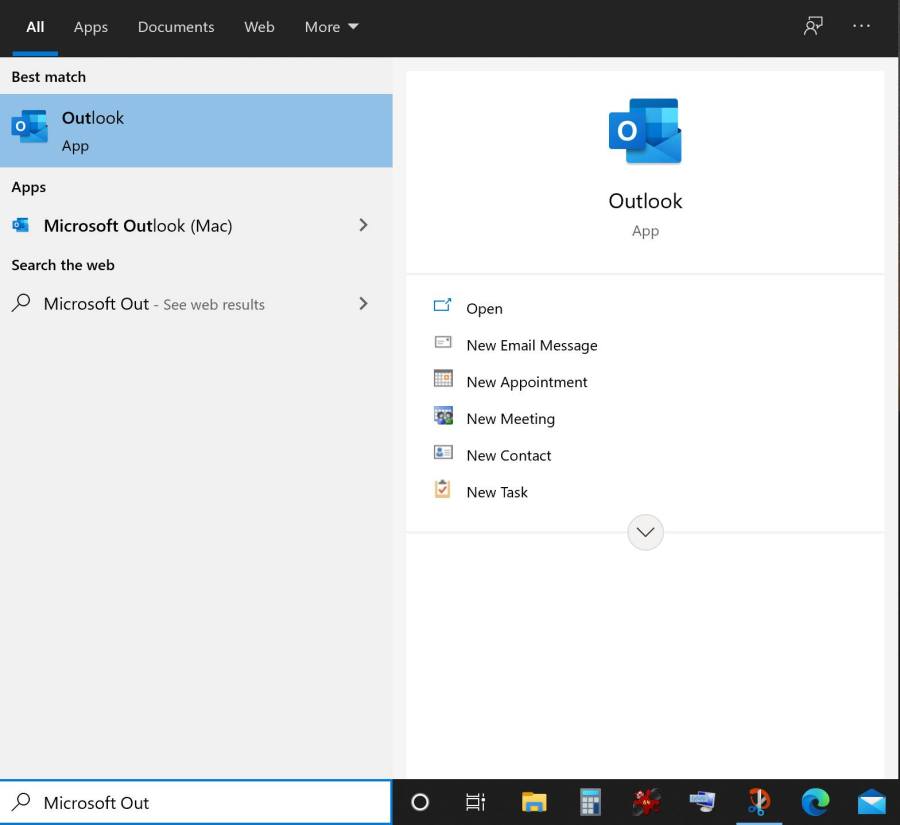
- Find og træk og slip dine EML-filer til Outlook
Tjek på din computer, hvor dine EML-filer er gemt. Klik på en af EML-filen, trække, og slip det i dit Microsoft Outlook-program. Det kan bede dig om at vælge det program, du vil åbne .eml filen med. Vælg MS Outlook.
Du kan importere andre eml-filer ved hjælp af træk-og-slip-metoden i Outlook-software en ad gangen. - Se dine e-mail-meddelelser i Microsoft Outlook
Nu kan du se dine e-mail-beskeder i Outlook.

Sådan importeres EML til Outlook ved hjælp af Windows Live Mail
Denne metode kræver import af EML-filerne til Windows Live Mail. Det er ligetil som alle andre manuelle og softwaremetoder.
- Åbn din MS Outlook-applikation og Windows Live Mail.
Åbn din MS Outlook-applikation og Windows Live Mail-applikation. På din Windows Live Mail-applikation, klik på filen > Eksportér e-mail > e-mail-meddelelser. - Eksporter dine e-mail-beskeder
Vælg at eksportere via Microsoft Exchange, og klik på Næste. En pop op-pop op-bekræftelse vises. - Migrer dine e-mail-mapper
Du kan beslutte at migrere alle e-mail-mapperne eller kun vælge dem, du vil have. Klik på OK, og eksportprocessen afsluttes. Klik på Udfør.
Forskellige e-mail-formater, der kan importeres i Microsoft Outlook
Microsoft Outlook-applikation kan åbne en række e-mail-formater som MSG, EML, og PST
MSG er et filformat, der bruges til at gemme individuelle e-mail-meddelelser, opgaver, møder, aftaler, kontakter, og meget mere. Det er kompatibelt med enhver Outlook-version.
EML bruges af en række e-mail-klienter. Det giver dig endda mulighed for at åbne ved hjælp af en teksteditor som Notesblok.
Sådan gemmes en e-mail som en msg-fil i Outlook
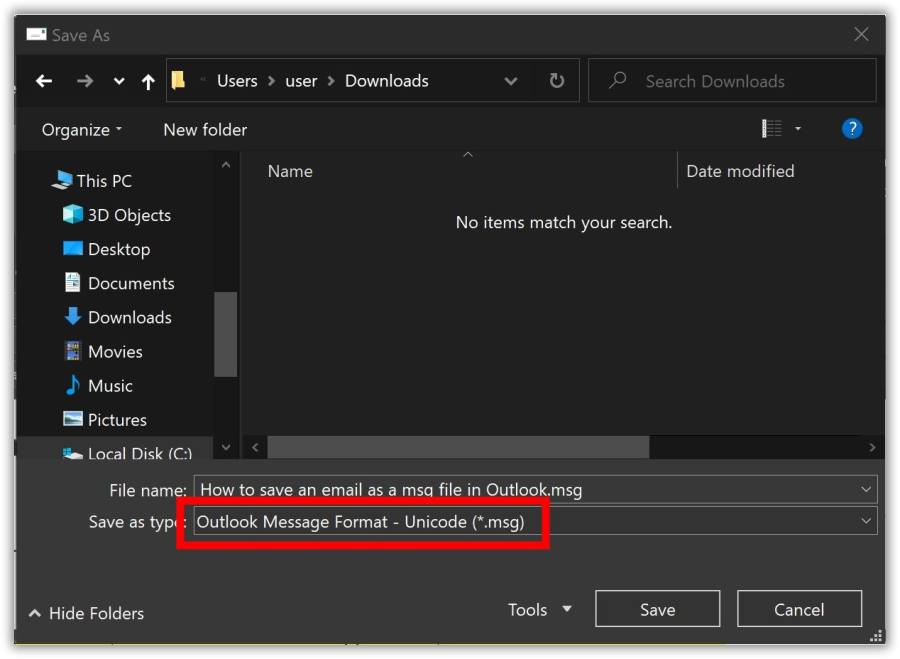
Åbn din Microsoft Outlook-applikation, vælg en e-mail fra meddelelseslisten. Klik på Fil og vælg Gem som Indstilling. Vælg den mappe, du vil gemme den i, og skift "gem som type" til Outlook-meddelelsesformat.

Sådan gemmes en besked som en EML-fil
- Åbn en ny e-mail i MS Outlook
På den øverste menulinje i dit Microsoft Outlook-program, Klik på ny email. Et nyt Windows-felt vises.
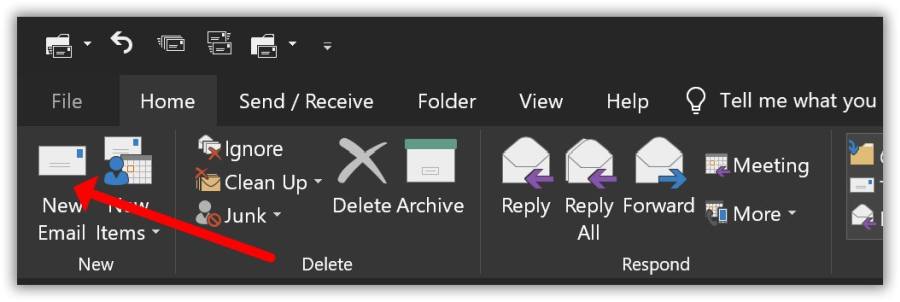
- Opret en e-mail
Opret en ny besked ved at skrive afsenderens e-mail-adresse, emne og krop. - Gem din e-mail som en eml-fil
For at gemme denne e-mail-besked som en eml-fil, klik på File > Gem som, og vælg destinationsmappen. Vælg på rullemenuen Kun tekst og gem.
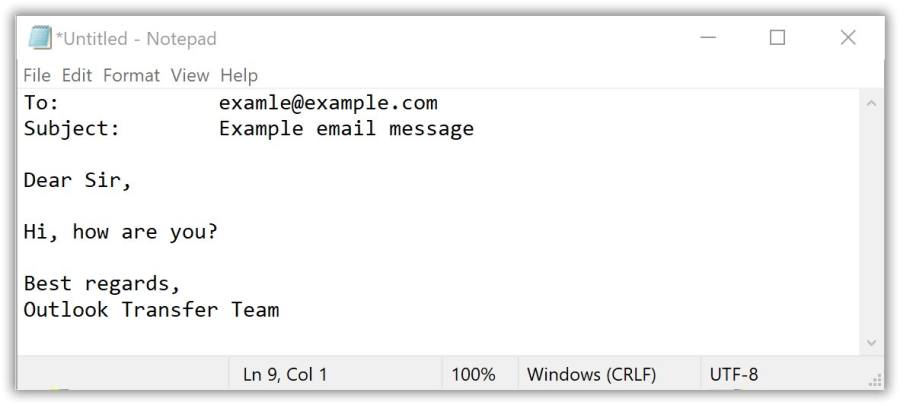
- Åbn den gemte tekstfil ved hjælp af Notesblok
Naviger til den gemte tekstfil, og åbn ved hjælp af Notesblok eller din standardtekstsoftware.


Klik på File > Gem som og gem ved hjælp af en eml-udvidelse. Det gemmes automatisk som en eml-fil.
Afsluttende tanker
Dette afslutter beskrivelsen af EML til Outlook eller EML til PST omdannelse ved hjælp af EML to Outlook Transfer nytte. Hvis du har spørgsmål eller problemer med programmet, så tøv ikke med at Kontakt vores supportteam.
Tak fordi du bruger GlexSoft produkter!
Du kan også ønsker at vide:
- Hvordan til at overføre e-mails fra Thunderbird til Outlook
- Konvertering af Incredimail-beskeder til Outlook
- Gemmer Outlook-e-mails til fremtidig brug
- Åbning og konvertering af MBOX-filer
- Sådan eksporteres Gmail e-mails til PST