
Microsoft Outlookが対応を送信するために使用される最も便利なクライアントの一つであります. それはさておき, それはカレンダーのための完璧なソリューションです, アドレス帳や連絡先リストを保存します, ミーティングをアレンジ, など. 時々, しかしながら, すべてのプログラムのような, 適切な機能を妨げるバグが表示される場合があります. それから, Microsoft Outlookを再インストールする価値があります.
この記事で:
あなたは、エラーのすべての時間を取得を開始した場合, 2つの可能性があります: 専門家の支援を依頼するか、自分自身でこれを行うには. あなたは、2番目のオプションを選択し、MS Outlookを再インストールしたい場合, これ以上探さない. 以下のステップ・バイ・ステップ・ガイドと, この複雑な手順は、もはやそれほど難しいことはないだろう.

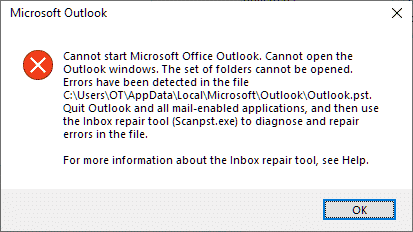
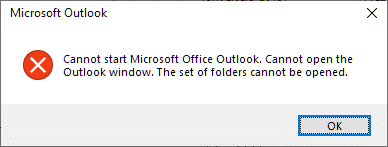
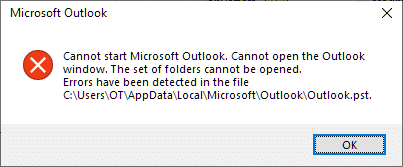
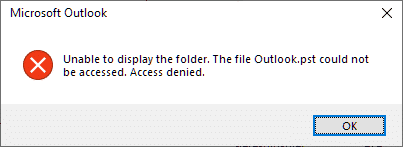
多くの場合、表示されるOutlookのエラー
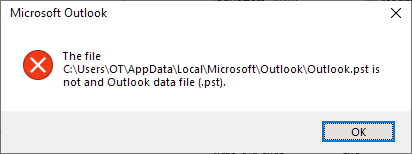
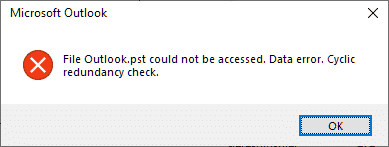
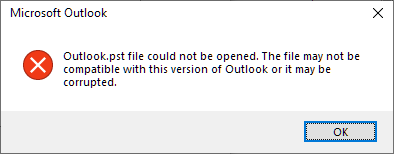
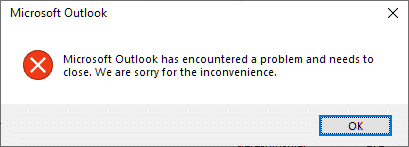
通常のユーザーのための再インストールのMicrosoft Outlookする方法のヒント
Outlookを再インストールすることを決定したユーザーは、次の手順に従って続行する必要があります。 Microsoftスイートバージョン 彼らは使用しています. こうして, あなたはまだ使用している場合 2007 スイート, 以下の手順に従っ:
注意: あなたは、Outlookまたは別のOfficeコンポーネントを再インストールできるようにするにはMS OfficeのインストールDVDまたはDVDイメージファイルを持っている必要があります.
- クリック Start > Control panel;
- クリック Programs and Features;
- あなたが見つかるまでスクロールダウン Microsoft Office 2007 項目, その上で右クリックして選択し Change;
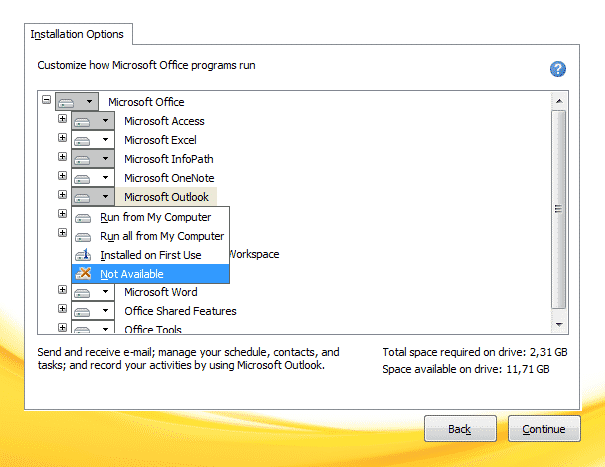
- クリック Continue > Outlook > オプションを見つけます Not Available
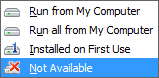


Outlookを再インストールするには 2007 それが除去された後、, 右クリックして選択し 変化する > 持続する. マイクロソフトのソフトウェアでDVDを挿入する必要がある後 2007, クリック 見通し, 選択 ローカルのハードディスクにインストールされています, キーを押します 持続する.
トラブルシューティングにOutlookと再インストールそれを削除する方法
すべてのソフトウェアは、それを使用中に表示されるエラーが原因の不具合を引き起こす可能性が. プログラムのトラブルシューティングを行うために確認してください方法の一つは、それを再インストールすることです. Outlookを再インストールした後であれば 2010 または他のそれ以降のバージョン, 問題は消えません, その後、修復の機能が役に立たない可能性が高いです.
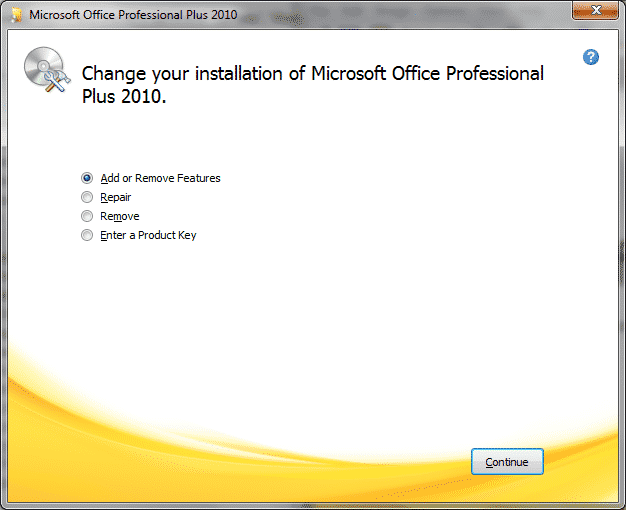

しかしながら, それはまだ試してみる価値あり. あなたは、Outlookを再インストールする必要がある場合 2010 Windowsのの 7, だけでなく、ソフトウェアの他のバージョン, 上記の手順はほとんど同じです. Outlookをアンインストールする前に、使用しているOfficeスイートからすべてのプログラムを終了し、再インストールすることを忘れないでください。. すべてのアプリケーションが閉じられた後、, 開いた [設定] (または コントロールパネル), その後の検索 検索とプログラムの削除. 後に, あなたは見つける必要があるかもしれません マイクロソフトオフィス パッケージまたは 見通し それは個別にインストールされている場合. それから, 三つのボタンの選択があります: 変更, 変化する, と 修復. 例えば, Windows上でOutlookを再インストールするには 10, クリック 変化する.
Outlookを再インストールします対修理 2013 またはその他のバージョン
とき、それはこのクライアントの機能が表示されることがあり、特定の問題のトラブルシューティングに来ます, オプションのカップルがあります. 確かに, 可能な方法の中で, 1月のプレス 修復 の代わりに 変化する 一連の動作で、上記. 一般に, 1 Outlookを再インストールすることもできます 2016 Windows上で 10 またはそれを修復. 破損または破損したファイルがある場合, これらの問題が修正されます.
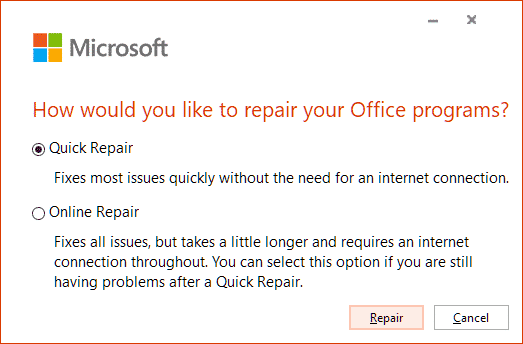

公式事務所のウェブサイトは、特別なアンインストール支援ツールをダウンロードし、PCにインストールすることをユーザーに推奨しています. 後に, 1は、MicrosoftのWebサイトに署名し、指示に従って進行しなければならないことがあり、Outlookを再インストールするためにそこを提供 2016 それはアンインストールされた後.
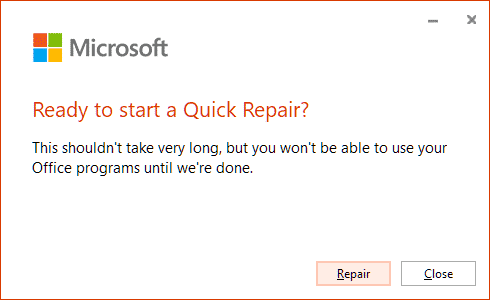

概して, Outlookをトラブルシューティング, 1 Outlookを再インストールします 365 または任意の他のバージョンが使用されています. 手順は非常に簡単です, しかしながら, 彼らは、破損したファイルのようなマイナーな問題は、このクライアントとのトラブルを引き起こした場合にのみ便利です. そうでなければ, 回避は、システムとソフトウェアを傷つけるように一つは、より良い専門的な支援を求める必要があります. 再インストールまたは修復する前のことを覚えておくことが重要です, すべての連絡先やアーカイブメールをエクスポートすることをお勧めします, 念のため.
また読みます:
- Microsoft Outlookを使用する方法
- ThunderbirdからOutlookへの移行
- Outlook forMacからOutlookforWindowsへの変換
- Outlookのスペルチェックが機能しない
その他のサポート技術情報