EML to Outlook Transfer - Gebruik Instructions
Een eenvoudige manier om uw e-mails naar Outlook te verplaatsen
Moeiteloze conversie van EML naar PST


Gelukkig, er is een slimmere en kosteneffectievere oplossing.
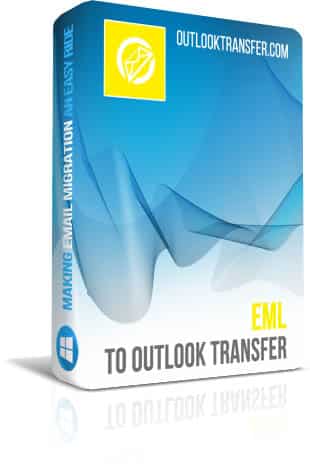
EML to Outlook Transfer is een krachtig maar gebruiksvriendelijk hulpmiddel dat is ontworpen om de conversie van EML-bestanden naar Outlook-compatibel PST-formaat te vereenvoudigen. Door EML als bronformaat te ondersteunen, de software werkt naadloos samen met een grote verscheidenheid aan e-mailclients, of ze nu standaard EML gebruiken of een snelle conversie vanuit andere formaten vereisen. Het bestemmingsformaat, Pst, is de standaardgegevenscontainer die door Microsoft Outlook wordt gebruikt en wordt niet standaard ondersteund door de meeste andere toepassingen.
Bekijk deze korte video van het conversieproces

Met deze tool, uw EML-bestanden, inclusief hun mappenstructuur, kan moeiteloos worden geconverteerd en geïmporteerd in Outlook of als PST-bestand op uw computer worden opgeslagen. De intuïtieve interface zorgt ervoor dat er geen geavanceerde technische vaardigheden vereist zijn. Van begin tot eind, het proces is volledig geautomatiseerd, begeleid, en ontworpen om volledig stressvrij te zijn.
Hoe EML-bestanden naar Outlook te converteren
Korte stapsgewijze instructie
Het migreren van uw e-mailberichten van EML-indeling naar Microsoft Outlook is eenvoudiger dan u misschien denkt. Met de hulp van EML naar Outlook Transfer, het proces verloopt soepel, intuïtief, en toegankelijk, zelfs voor gebruikers zonder technische achtergrond.
Om aan de slag te gaan, volg gewoon deze stappen:
- Start de EML naar Outlook Transfer-software op uw computer.
- Selecteer de bronmap die uw EML-bestanden bevat.
- Klik op de knop “Map scannen” om automatisch alle submappen te detecteren en uw e-mailstructuur te organiseren.
- Druk op de knop "PST opslaan" om het conversieproces te starten.
- Eenmaal voltooid, open Microsoft Outlook om uw nieuw geïmporteerde e-mails te bekijken.
Deze gestroomlijnde workflow zorgt ervoor dat uw berichten nauwkeurig en efficiënt worden overgebracht. Als u meer diepgaande begeleiding of tips voor het oplossen van problemen wilt, voel je vrij om de gedetailleerde instructies hieronder te verkennen.
Hoe EML-bestanden in Outlook PST te importeren
Gedetailleerde stapsgewijze handleiding
Of u nu Outlook gebruikt 2019, 2016, 2013, 2010, of een eerdere versie, het importeren van EML-bestanden hoeft niet ingewikkeld te zijn. Deze gids leidt u door zowel handmatige methoden als geautomatiseerde hulpmiddelen om u te helpen de aanpak te kiezen die het beste bij uw behoeften past.
Stap 1: Het installeren van de EML naar Outlook Transfer Tool
Om het proces te vereenvoudigen, wij raden u aan de EML naar Outlook Transfer-software te gebruiken. Het wordt gedistribueerd als één uitvoerbaar bestand, waardoor de installatie snel en eenvoudig is. Voor uw veiligheid, Zorg ervoor dat de software is gedownload alleen van de officiële website, omdat we de integriteit van bestanden die elders zijn verkregen niet kunnen garanderen.
De nieuwste versie van de tool is volledig compatibel met alle Windows-versies van Microsoft Outlook en stelt u in staat gemakkelijk .eml-bestanden te openen en te converteren, er zijn geen extra componenten of plug-ins vereist.
Hier leest u hoe u het installeert:
- Download het installatieprogramma naar uw computer vanaf de officiële bron.
- Voer het installatiebestand uit. Als Gebruikersaccountbeheer (UAC) is ingeschakeld, u wordt gevraagd om de toestemming te bevestigen, klik op “Ja” om door te gaan.
- Accepteer de algemene voorwaarden door het juiste vakje aan te vinken.
- Wacht tot de installatie is voltooid. Op het laatste scherm, kies de versie van het programma dat u wilt starten.
- Als de software al is geïnstalleerd, u kunt het openen via het Start-menu of door op de snelkoppeling op het bureaublad te klikken.
Voor meer gedetailleerde informatie over het instellen en verwijderen, verwijzen naar de speciale instructies meegeleverd met de software.
Opmerking: Als u Outlook gebruikt 2013, het kan nodig zijn om de nieuwste Microsoft-updates te installeren om compatibiliteitsproblemen met betrekking tot de Click-to-Run-configuratie op te lossen.
* - De niet-geregistreerde versie converteert een beperkt aantal berichtenStap 2: Uw bron-EML-bestanden selecteren voor Outlook-import
Voordat u met het conversieproces van EML naar Outlook begint, het is belangrijk ervoor te zorgen dat uw bronbestanden goed zijn voorbereid. In deze handleiding wordt ervan uitgegaan dat u uw e-mailberichten al naar een map op uw computer hebt uitgepakt, hetzij handmatig, via de exportfunctie van uw e-mailclient, of met de hulp van een derde partij extractie gereedschap. Voor meer informatie over het exporteren / extraheren van e-mailberichten naar de EML formaat, aarzel dan niet om onze site te bladeren en check-out bijbehorende gereedschappen.
Als uw EML-bestanden gereed zijn en zijn opgeslagen in een specifieke map op uw harde schijf, volg deze stappen om door te gaan:
- Start de EML to Outlook Transfer software.
- Klik op de knop met 3 dots “…” (Blader) om het dialoogvenster voor mapselectie te openen.
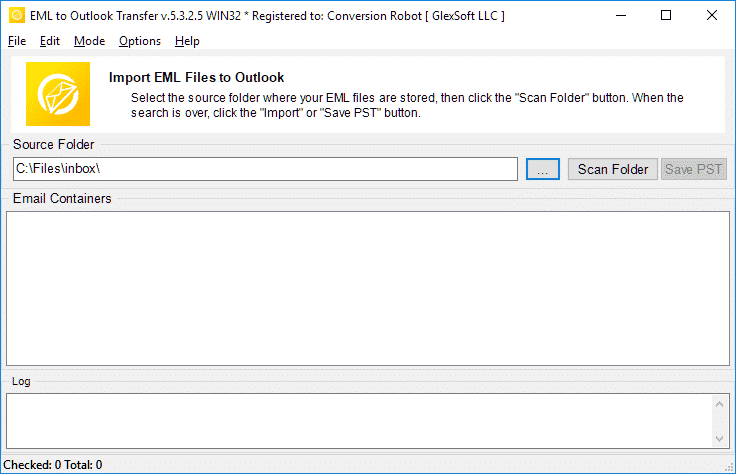
- Navigeer naar de map met uw EML-bestanden. Eenmaal geselecteerd, het mappad verschijnt in het Bronmap veld.
- Klik op "Scanmap' zodat het programma alle submappen kan detecteren en de lijst met e-mailbestanden in de map kan weergeven E-mail Containers gebied.
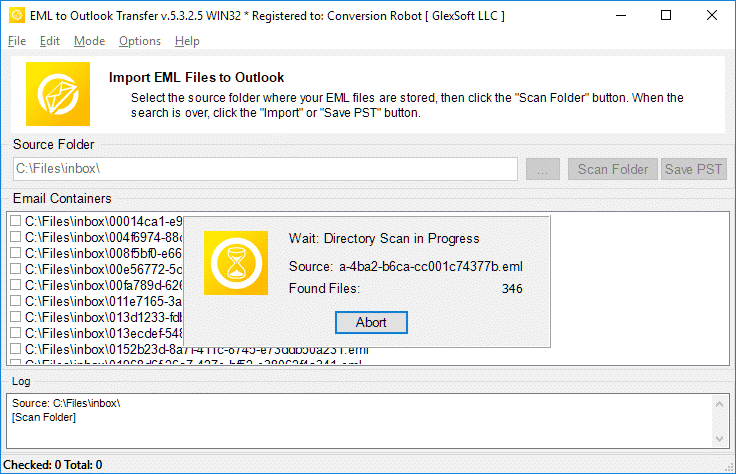
- Gebruik de selectievakjes om specifieke bestanden voor conversie te selecteren, of laat alle bestanden standaard geselecteerd.
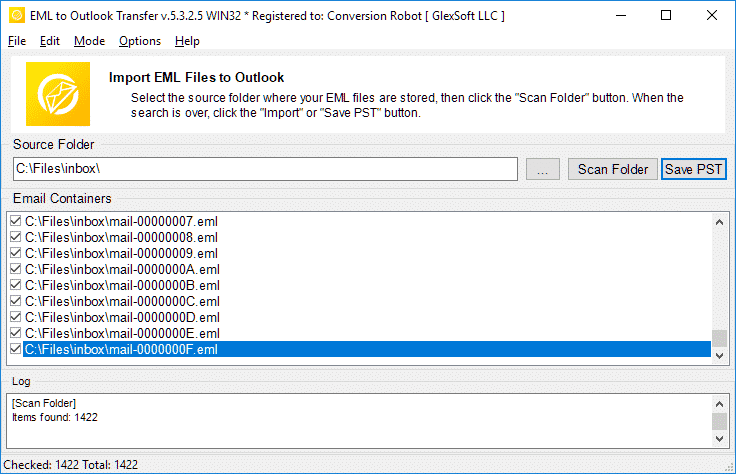
- Klik op "PST opslaan' en kies de naam en locatie voor uw nieuwe PST-bestand.
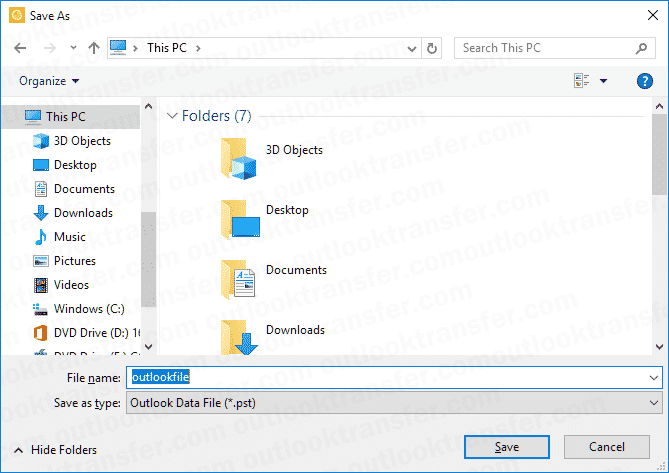
- Eindelijk, druk op “oke' om het conversieproces te starten.
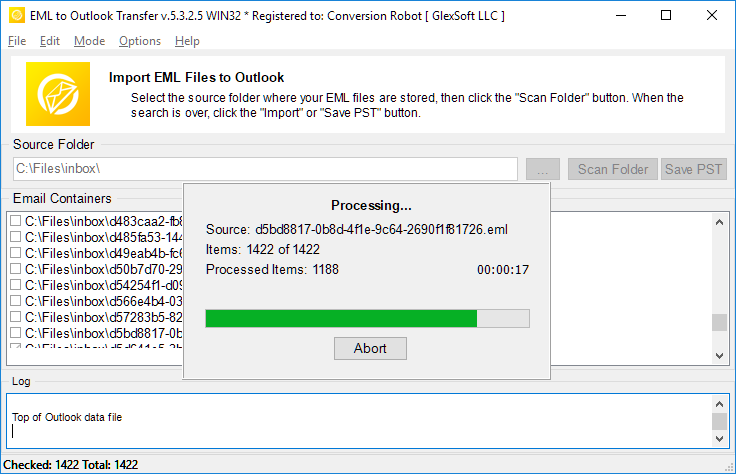


Deze stap zorgt ervoor dat uw e-mailgegevens nauwkeurig worden geïdentificeerd en klaar zijn voor naadloze migratie naar Microsoft Outlook.
* - De niet-geregistreerde versie converteert een beperkt aantal berichtenWat er gebeurt tijdens het conversieproces van EML naar PST
Nadat u uw bronmap heeft geselecteerd en de conversie heeft gestart, de EML naar Outlook Transfer-software begint elk EML-bestand één voor één in een PST-bestand te importeren. Gedurende het hele proces, u ziet realtime updates in de voortgangsbalk en gedetailleerde vermeldingen in het verwerkingslogboek, zodat u de status kunt controleren van elke e-mail die wordt overgedragen.
Nadat de conversie is voltooid, de software probeert automatisch het nieuw gemaakte PST-bestand in Microsoft Outlook te openen. Indien succesvol, deze actie wordt bevestigd in het logboek, Zo weet u zeker dat uw gegevens correct zijn geïmporteerd.
Op dit moment, u kunt de converter veilig afsluiten en Outlook handmatig starten. Al uw geïmporteerde e-mails verschijnen netjes georganiseerd onder de kop 'EML naar Outlook Transfer' in de Outlook-mappenlijst, waardoor u uw berichten gemakkelijk kunt vinden en beheren.
Houd er rekening mee dat de EML-conversie niet mogelijk is zonder een kopie van Outlook geïnstalleerd op uw computer, omdat de tool maakt gebruik van een aantal van zijn componenten voor dataverwerking.
Preprocessing Options in EML to Outlook Transfer
Voordat u met uw e-mailmigratie begint, Het is nuttig om de voorverwerkingsopties te verkennen die beschikbaar zijn in de EML to Outlook Transfer software. Met deze instellingen kunt u nauwkeurig afstemmen hoe uw EML-bestanden worden verwerkt tijdens het conversieproces, zorgen voor meer controle en flexibiliteit.
U kunt toegang krijgen tot deze opties door naar de “Opties” in het hoofdprogrammamenu. Vanaf daar, u zult een verscheidenheid aan functies vinden die zijn ontworpen om de compatibiliteit te verbeteren, mapstructuur behouden, en stroomlijn de importworkflow.
Pas uw conversie aan:
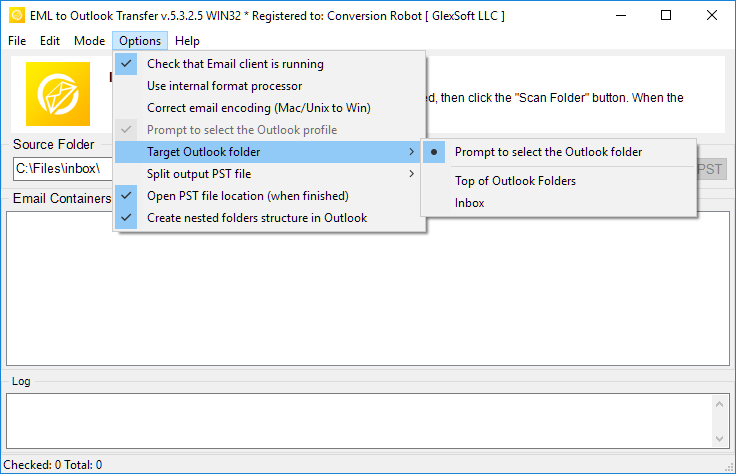
- Check that email client is running - Wanneer ingeschakeld, Deze optie controleert of Outlook actief is en vraagt dat de gebruiker sluit het mogelijke toegang tot bestanden conflicten te voorkomen.
- Remind to disable antivirus - Als deze optie is aangevinkt, het programma zal de gebruiker niet langer waarschuwen dat alle antivirusproducten zoals Norton, Kaspersky, of ESET moet gesloten / gedeactiveerd tijdens dataconversie, omdat ze het resultaat kunnen beïnvloeden of zelfs onmogelijk maken.
- Use internal format processor - Wanneer deze optie is ingeschakeld, zal het programma zijn eigen gegevensbestand parser dat heel vaak beter presteert dan de standaard een te gebruiken (de dataparser maakt nog geen deel uit van het standaardpakket en wordt op aanvraag ter beschikking gesteld).
- Correct email encoding (Mac/Unix to Win) - Wanneer ingeschakeld, Deze optie zorgt ervoor dat EML bestanden gekopieerd van Mac of Unix systemen voor conversie naar een pc-gebaseerde kopie van Microsoft Outlook goed worden verwerkt en e-mails zijn leesbaar op het doelsysteem.
- Prompt to select the Outlook profile - Zet u deze optie op als u wilt in staat zijn om het te selecteren Outlook profiel voor uw gegevens. Deze optie werkt alleen als Import modus actief.
- Target Outlook folder [Prompt to select the Outlook folder; Inbox] - Zet de standaard map bestemming voor geconverteerde e-mails. De gebruiker kan aangeven handmatig elke keer bestanden worden geconverteerd of zet deze op "Inbox"Voor alle toekomstige omzettingen.
- Split output PST file – schakelt het splitsen van PST-bestanden in met de optie om een van de vooraf gedefinieerde volumegroottes te kiezen.
- Open PST file location (when finished) - Indien deze optie is ingeschakeld, het programma zal het venster File Explorer te openen en selecteer de aangemaakte PST bestand wanneer conversie is voltooid.
- Create nested folders structure in Outlook - maakt de kopie van het bestandssysteem mappen en submappen in Outlook. Als u deze optie uitschakelt, wordt het programma geïnstrueerd om alle e-mails in een geselecteerde map te importeren zonder de mapstructuur te maken.
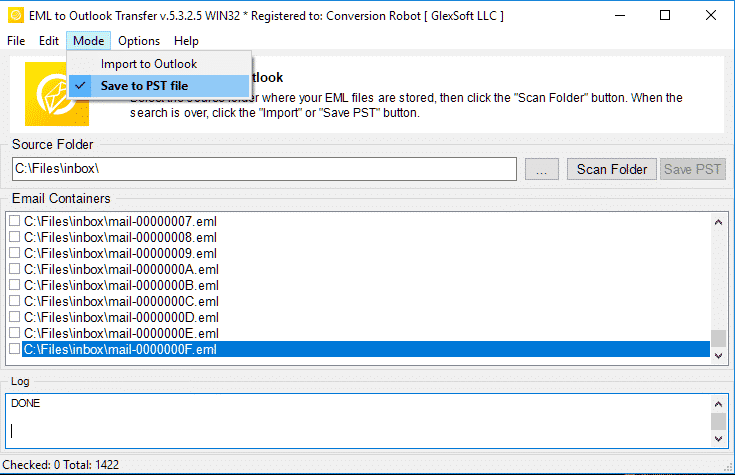
De "Mode"Sectie in het hoofdmenu van het programma bevat de volgende items:
- Import to Outlook
- Save to PST file
Deze opties zijn vrij voor zichzelf. De voormalige zal het programma om direct te importeren naar de huidige instrueren Outlook profiel, terwijl de laatste zal uw gegevens naar een veilige PST bestand op uw harde schijf die u kunt gebruiken in een aantal manieren.
Directe EML-import naar Outlook-profiel

Nu dat u de bestanden te verwerken en de nodige conversie-opties hebt gekozen, u klaar om de werkelijke conversie proces te starten zijn. Ervan uitgaande dat je data overdracht direct naar Outlook, Hier is wat u moet doen:
- Klik op de Import knop. Het programma zal u vragen om uw antivirussoftware enige tijd uit te schakelen om mogelijke problemen te voorkomen (als deze functie is ingeschakeld). Klik op OK om te accepteren en verder te gaan. U kunt ook een Office configuratie keuzevenster op dit moment. Laat de instellingen ongewijzigd en klik op OK om verder te gaan.
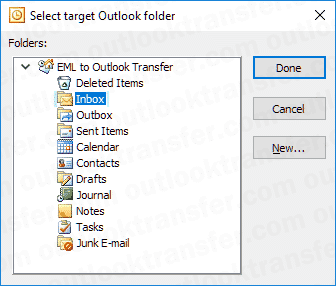
- Het programma zal een dialoogvenster openen voor het selecteren van de bestemming Outlook map voor uw geëxporteerde gegevens. Kies een bestaande map of maak een nieuwe met een bijbehorende knop, Klik vervolgens op OK om te beginnen met het importeren van gegevens.

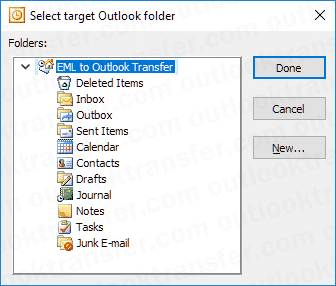
- Het programma zal beginnen met het opslaan van uw e-mails naar de geselecteerde map.
In het geval u geselecteerd de "Save to PST file” optie, het proces vrijwel identiek zijn, met uitzondering van de doelmap selectie stap, waar je nodig hebt om de naam en locatie van het resulterende bestand op te geven. De rest van de acties zal hetzelfde zijn.
Hoe EML-bestanden in Outlook te openen met de methode slepen en neerzetten
U kunt EML-bestanden rechtstreeks in Outlook openen zonder de overdrachtstool te gebruiken. Echter, Outlook moet zijn geïnstalleerd om effectief te zijn.
Deze methode is handig als je weinig eml-bestanden hebt, maar kan lastig zijn voor bulk .eml-bestanden.
- Open uw MS Outlook-software
Klik op de Windows-knop, of ga naar de zoekbalk en typ MS. Vooruitzicht. Open de software.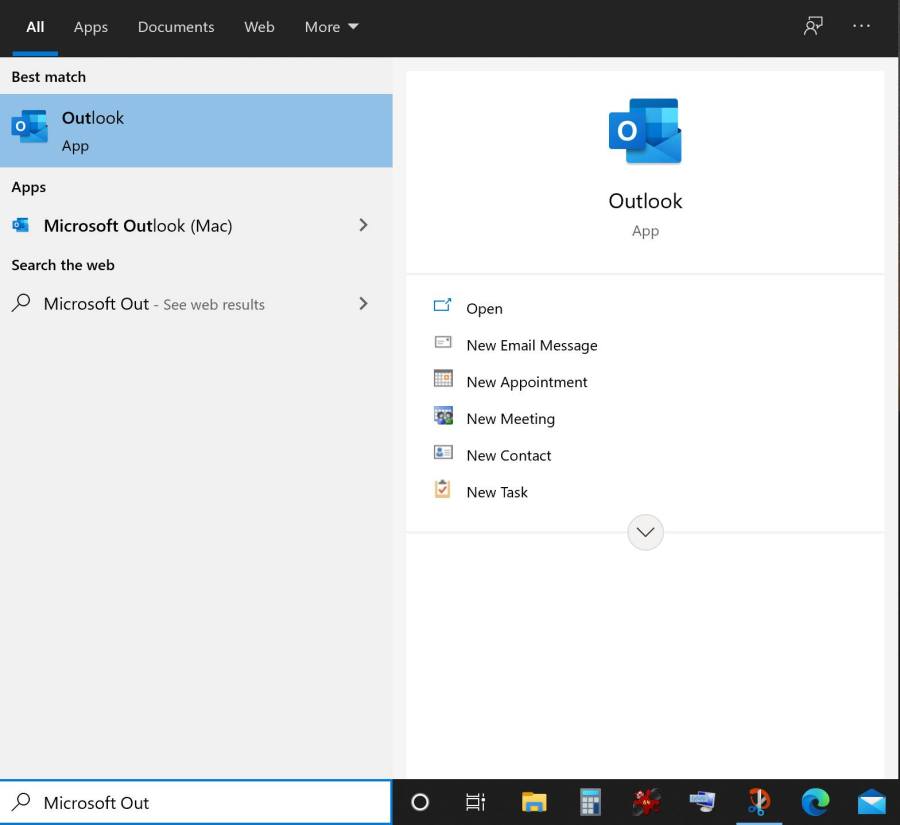
- Lokaliseer en sleep uw EML-bestanden naar Outlook
Controleer op uw computer waar uw EML-bestanden zijn opgeslagen. Klik op een van de EML-bestanden, slepen, en zet het in uw Microsoft Outlook-toepassing. Het kan u vragen om de toepassing te kiezen waarmee u het .eml-bestand wilt openen. Kies MS Outlook.
U kunt andere EML-bestanden één voor één importeren door middel van slepen en neerzetten in Outlook-software. - Uw e-mailberichten bekijken in Microsoft Outlook
Nu kunt u uw e-mailberichten bekijken in Outlook.

EML importeren in Outlook met Windows Live Mail
Deze methode vereist het importeren van de .eml-bestanden naar Windows Live Mail. Het is eenvoudig zoals alle andere handmatige en softwaremethoden.
- Open uw MS Outlook-toepassing en Windows Live Mail.
Open uw MS Outlook-toepassing en Windows Live Mail-toepassing. Op uw Windows Live Mail-toepassing, klik op het bestand > E-mail exporteren > e-mailberichten. - Exporteer uw e-mailberichten
Kies om te exporteren via Microsoft Exchange en klik op Volgende. Er verschijnt een bevestigingspop-up. - Migreer uw e-mailmappen
U kunt besluiten om alle e-mailmappen te migreren of alleen de mappen te kiezen die u wilt. Klik op OK en het exportproces wordt voltooid. Klik op Voltooien.
Verschillende e-mailformaten die geïmporteerd kunnen worden in Microsoft Outlook
Microsoft Outlook-toepassing kan verschillende e-mailindelingen openen, zoals MSG, ENS, en PST
Msg is een bestandsindeling die wordt gebruikt om individuele e-mailberichten op te slaan, taken, vergaderingen, benoemingen, contacten, en veel meer. Het is compatibel met elke Outlook-versie.
ENS wordt gebruikt door verschillende e-mailclients. Je kunt zelfs openen met een teksteditor zoals Kladblok.
Een e-mail opslaan als een msg-bestand in Outlook
Open uw Microsoft Outlook-toepassing, selecteer een e-mail uit de berichtenlijst. Klik Bestand en kies de Opslaan als Optie. Kies de map waarin u het wilt opslaan en wijzig de "opslaan als type" in Outlook-berichtindeling.
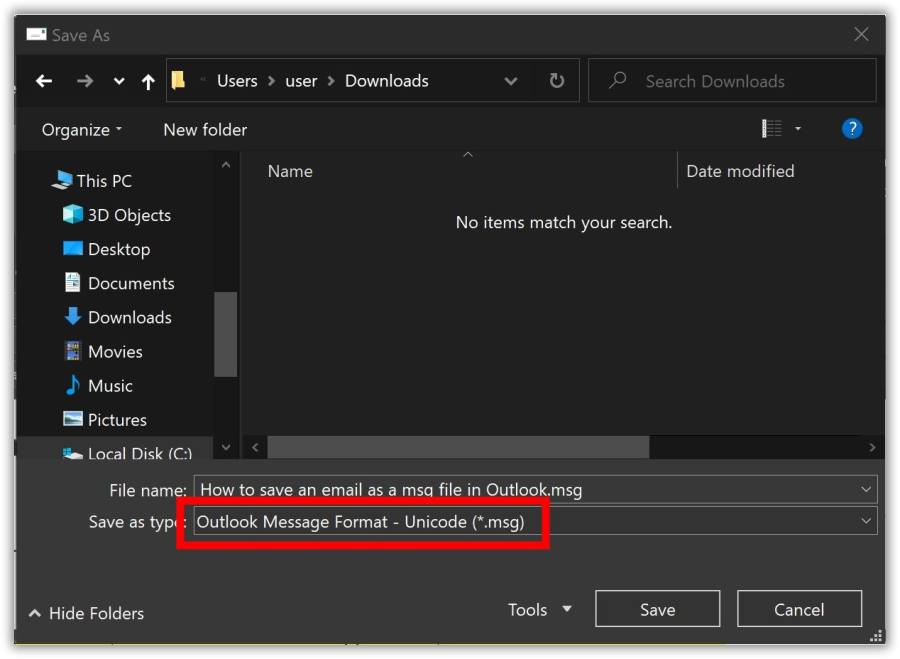

Een bericht opslaan als een .eml-bestand
- Open een nieuwe e-mail in MS Outlook
In de bovenste menubalk van uw Microsoft Outlook-toepassing, Klik op nieuwe e-mail. Er verschijnt een nieuw Windows-venster.
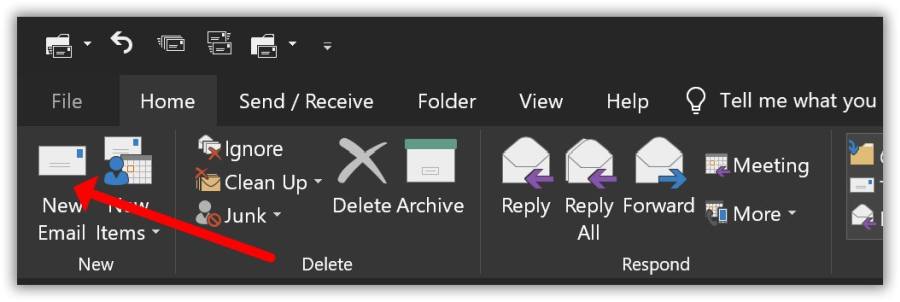
- Maak een e-mail
Maak een nieuw bericht door het e-mailadres van de afzender in te voeren, onderwerp en lichaam. - Sla uw e-mail op als een eml-bestand
Om dit e-mailbericht als een eml-bestand op te slaan:, klik op Bestand > Opslaan als en kies de doelmap. Kies in de vervolgkeuzelijst: Alleen tekst en opslaan.
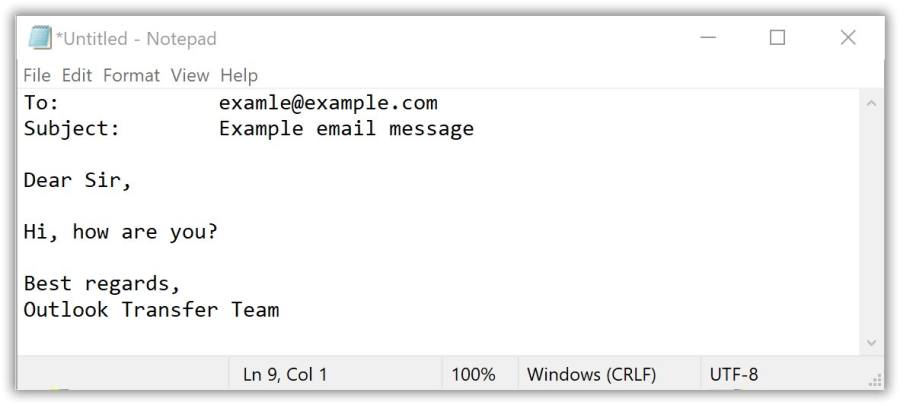
- Open het opgeslagen tekstbestand met Kladblok
Navigeer naar het opgeslagen tekstbestand en open het met Kladblok of uw standaard tekstsoftware.


Klik op Bestand > Opslaan als en opslaan met een eml-extensie. Het wordt automatisch opgeslagen als een eml-bestand.
Laatste gedachten
Dit concludeert de beschrijving van EML naar Outlook of EML naar PST conversie met behulp van EML to Outlook Transfer nut. Mocht u vragen of problemen met het programma, aarzel dan niet om contact op met ons support team.
Dank u voor het gebruik van GlexSoft producten!
U kunt ook willen weten:
- Hoe kan ik e-mails overzetten van Thunderbird naar Outlook
- Incredimail-berichten converteren naar Outlook
- Outlook-e-mails opslaan voor toekomstig gebruik
- MBOX-bestanden openen en converteren
- Hoe kan ik Gmail e-mails te exporteren naar PST