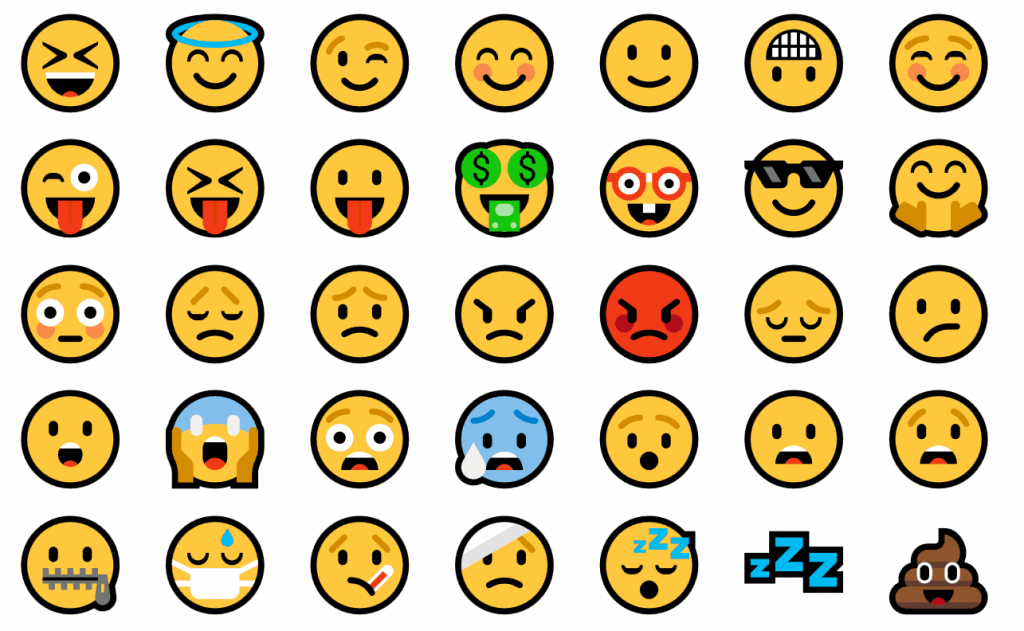
Med den økende populariteten til budbringere, emoji er nå mye brukt for å legge til følelsesmessig fargetone i utvekslingen av meldinger. De har til og med funnet sin plass i e-postkommunikasjon, både forretningsmessig og personlig.
Ikke rart at en så mye brukt e-postklient, Microsoft Outlook, har blitt oppdatert for å støtte fargerike emoji. Folk som er vant til å bruke typede smilefjes har allerede lagt merke til at de automatisk blir konvertert til Outlook-uttrykksikoner. Hvis du lurer på hvordan du legger til emojis i Outlook, det er en god nyhet.
De blir automatisk lagt til Outlook gjennom oppdateringene av Windows-programvaren. Derfor, Sjekk om programvaren din er oppdatert til den nyeste versjonen av Windows og begynn å bruke emojis i MS Outlook.
Ønsker å lyse opp e -postene dine med emojier i Outlook? Enten du bruker Outlook 2010 eller Microsoft 365, Denne guiden leder deg gjennom hvordan du kan sette inn emojis, Hvilke versjoner støtter dem, og tips for å gjøre meldingene dine mer uttrykksfulle.
For tips: Flytter til en nyere Outlook-versjon for å bli full, fargerik emoji-støtte? Sørg for at dine personlige data overføres jevnt ved å lære hvordan importere .contact-filer til Outlook eller eksportere adresseboken din til CSV før oppgradering.
Hva er e -postprogrammet ditt?
Velg en og få e -postkonverteren din i dag!
Hvilke uttrykksikoner for Outlook støttes
Unicode 12.0 er et sett med standardkarakterer som inneholder mer enn tusen fargerike emojier. Nyere versjoner av Windows 10 støtte nesten alle sammen. Derfor, Microsoft Outlook-uttrykksikoner vil være uvanlige hvis du bruker en av de nyeste Windows-versjonene (1903, 1909, og 2004), samt ha MS Outlook 2016, 2019, eller Outlook som en del av Office 365 pakke. Også, Windows 8.1 støtter delvis fargede emoji.
Fordi emojier er avhengige av Unicode-tegnsett, Eldre Outlook-versjoner eller regionale innstillinger som ikke samsvarer, kan noen ganger vise dem som spørsmålstegn eller tomme bokser. Hvis du administrerer flere kontaktlister som inneholder spesialtegn, se våre trinnvise instruksjoner på hvordan importere kontakter til Outlook på riktig måte for å bevare internasjonale symboler og tilpasset formatering.
Hvis du er bruker av tidligere versjoner av Windows eller MS Outlook, du kan fortsatt bruke uttrykksikoner. Men, de vil være svarte og hvite på skjermen din og fargerike på skjermen til mottakeren hvis programvaren deres er mer oppdatert. Så, emoji for Outlook 2013 er forskjellige fra de senere versjonene av e-postklienten.
Det er også et viktig unntak for emoji i Outlook 2016. Volumlisensinstallasjonene for 2016 versjonen av Outlook støtter ikke fargede uttrykksikoner. Så, hvis du har en Outlook 2016 MSI-basert installasjon, skjermen viser svart-hvitt-kolleger.
Visste du? Du kan også bruke emojier i Outlook-adresseboken din for å kategorisere VIP-klienter eller teammedlemmer med ikoner som ⭐️ eller 💼. Hvis du setter opp en ny profil eller bytter datamaskin, sjekk vår guide på hvordan overføre kontakter fra Outlook til en ny datamaskin uten å miste din egendefinerte formatering.
Hvordan sette inn Emoji i Outlook-e-post
Den første og enkleste måten å legge til emojier i Outlook-e-post er å skrive karakterversjonen. Samtidig, MS Outlook konverterer dem automatisk til fargerike eller svarte og hvite kolleger.
:) smilende fjes
:( rynende ansikt
;) blunkende ansikt
:D smilende ansikt
:O forbauset ansikt
:P mysende ansikt med tungen
<3 hjerte
Men, en vanlig bruker vet knapt mer enn 5-7 karakterversjoner. Det er derfor her er flere mulige metoder.

1. Metode for brukere av Windows 10
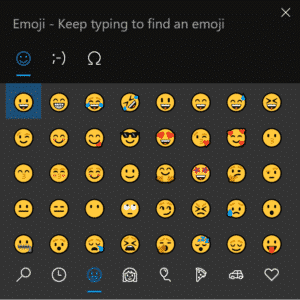
For å sette inn emojis i Outlook, brukere av Windows 10 / 11 skal åpne Emoji-panelet ved hjelp av en av Outlook-emoji-snarveiene:
- Windows-logonøkkel + ;
eller - Windows-logonøkkel + . (periode)
En av disse kombinasjonene åpner panelet med emoji. For å finne den du vil ha, du kan fortsette å skrive karakterversjonen eller bare bla gjennom tilgjengelige MS Outlook-uttrykksikoner på Windows 10 panel.
Noen brukere synes det er mer praktisk å bruke det lille og gratis verktøyet kalt EmoPad. Det lar deg sette inn Emoji under tekstskrivingen. Bare åpne Emoji-panelet og klikk på emojien du vil bruke, velg og kopier dem til Windows utklippstavle (Ctrl+C). Etter det kan du lime inn emojisettet ditt i en e-post- eller tekstredigerer du bruker.

2. Vanlig metode for å sette inn en emoji i Outlook
- Åpne a Ny e -post budskap.
- Select “Insert” from the top menu.
- Click on the “Symbol” option on the far right.
- Click on “More Symbols”.
- Select the “Symbols” tab in the window that pops up.
- In the “Font” dropdown, choose “Segoe UI Emoji”. Du kan nå velge fra et bredt utvalg av emojier.
- Dobbeltklikk på emojien du vil bruke, og den vises i e-posten din.
- Click “Close” when you’re done. Huske, personen som mottar e-posten din må også ha støtte for emojis på enheten sin for å kunne se dem.
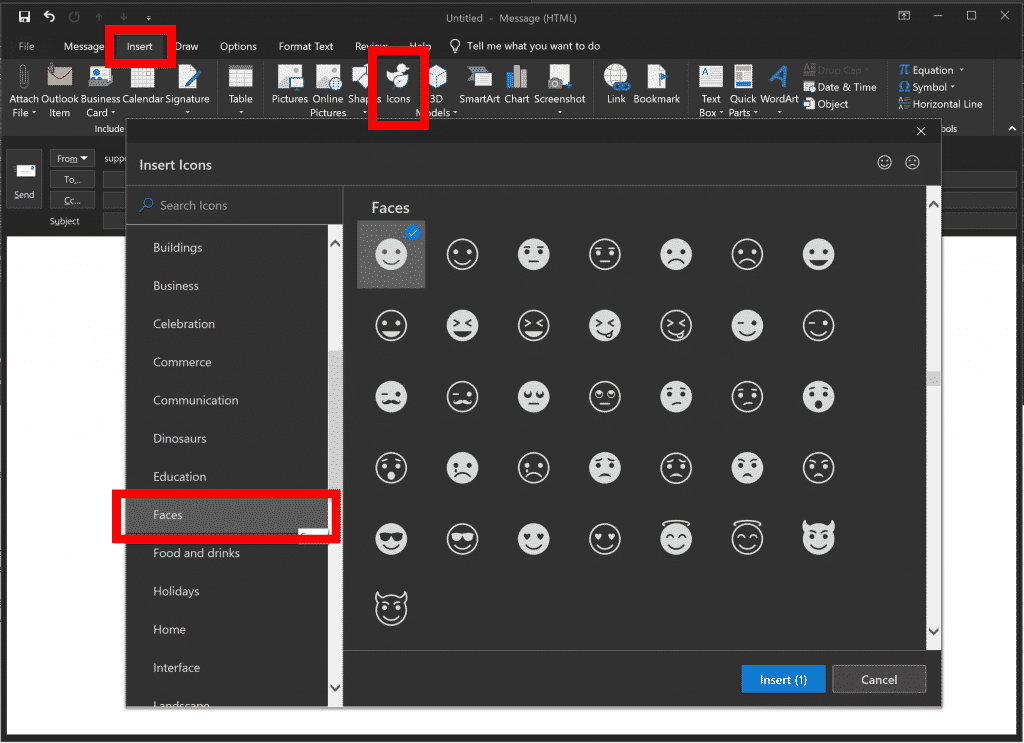
3. Metode for Outlook 2019 brukere
- Start komponere ny melding;
- Plukke ut Sett inn menyen og velg ikoner punkt;
- Klikk Ansikter gruppe og velg en eller flere emojier;
- Klikk på Sett inn-knappen, og emoji blir satt inn i e-posten.

4. Metode for alle versjoner av Windows
En annen måte å sette inn uttrykksikoner i Outlook-e-post er å bruke Symbol-kommandoen:
- Begynn å komponere e-posten din (eller svare / videresende) og klikk på Sett inn kategorien;
- Til høyre, det er en symbol knapp, klikk på den ➨ trykk på Flere symboler...;
- I vinduet som vises, sett skrifttypen til Segoe UI Emoji og rull ned for å finne emojier som skal settes inn i e-posten.
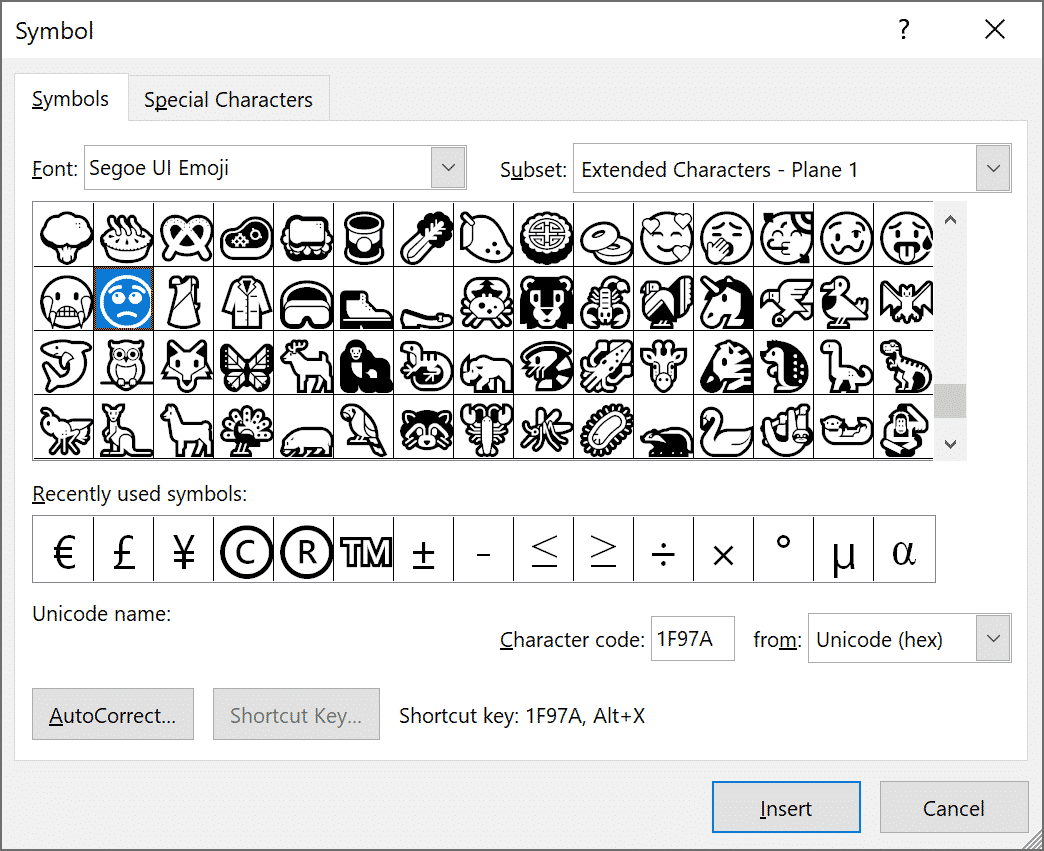

Siden ikke alle symbolene til Segoe UI Emoji-skrifttypen er emoji, det er mulig å stille inn den aktuelle delmengden for å komme til uttrykksikoner raskere. De mest interessante er inkludert i delmengdene Diverse tekniske, Diverse symboler, Dingbats, Utvidede tegn - fly 1. Den siste er delmengden med den største samlingen av tilgjengelige emojier.
Endelig, velg emojis og trykk på knappen Sett inn. Når du er ferdig, klikk på Avbryt for å lukke dialogvinduet for å legge til symboler.
I dialogvinduet, du vil se emoji i svart og hvitt. Men, hvis versjonene av Windows og Outlook støtter fargede uttrykksikoner, de vil vises på denne måten når de er lagt til i en e-post.
Den raske måten å legge til emojier på
Det er fullt mulig at du bruker Outlook for forretningskommunikasjon. Derfor, antall emojier du bruker er ganske begrenset. I tilfelle når du ikke har tid til å bla gjennom lange lister over tilgjengelige emojier, du kan bruke AutoCorrect-funksjonen:
- Ta trinnene ovenfor og legg til en tommel opp emoji Outlook (eller emoji) fra de tilgjengelige;
- Velg en av dem og klikk på Autokorrigering som er nederst i venstre hjørne av dialogvinduet;
- Kryss av Bytt ut tekst mens du skriver og skriv inn teksten som må erstattes automatisk med en valgt emoji.
Bekvemmeligheten med denne metoden er ubestridelig, ettersom hver bruker kan lage en tilpasset liste over snarveier for å legge til emojier i e-post.
endelig Si
Emojis har gjort meldinger mer uttrykksfulle og fargerike. Selv forretningskommunikasjon tillater nå bruk av emoji. Så, bruk en av metodene ovenfor og la korrespondansen være lys og fargerik.
Thomas de Oliveira startet som ingeniør som arbeidet med systemer som gjenoppretter dataintegritet, I utgangspunktet å sørge for at ødelagte eller ødelagte data kan bringes tilbake til livet. Over tid, Han skiftet tannhjul og dyppet inn i å bygge smartere verktøy for datautveksling og søk. I disse dager, Han handler om å lage moduler som hjelper systemer med å snakke med hverandre og algoritmer som faktisk finner det du leter etter.
Thomas har en evne til å gjøre komplekse problemer til rent, effektive løsninger, Og han jager alltid den neste utfordringen i dataens verden.