Как переносить электронные письма с Outlook в Thunderbird
Март 25, 2026
по Гордон
Мигрирование электронных писем от Outlook в Thunderbird может показаться пугающей задачей, Но с правильными инструментами и руководством, это может быть плавный процесс. Давайте соберусь вместе и пройдемся по ступенькам, чтобы сделать этот переход плавным. Я недавно решил сделать этот переключатель, И вот мой опыт использования набора для извлечения данных для программного обеспечения Outlook для экспорта электронных писем из Outlook в Thunderbird.
Почему я решил перейти из Outlook в Thunderbird
Я решил переключиться с Outlook на Буревестник по нескольким причинам. Outlook - мощный почтовый клиент, Но я хотел изучить гибкость и настройку Thunderbird с открытым исходным кодом. В дополнение, Thunderbird предлагает фантастические дополнения, которые улучшают управление электронной почтой.
Так что, если я хотел в полной мере воспользоваться этими функциями, Мне придется перенести свой адрес электронной почты. Если вы также заинтересованы в переносе вашего электронного письма, Вы можете прочитать Сравнение между Outlook и Thunderbird здесь.
К сожалению, Microsoft прекращает поддержку Outlook Classic и предлагает пользователям перейти на новый Outlook для Windows., даже если они изначально решат остаться на старой версии.
Многие пользователи сообщили:
Потеря возможности отправлять/получать электронную почту в классическом Outlook.
Учетные записи POP/IMAP внезапно терпят неудачу
Классический Outlook удаляется или отключается после обновлений
Сбивающие с толку подсказки, заставляющие выбирать между классическим и новым Outlook
Классический Outlook больше не доступен через Microsoft 365 устанавливает
Честно, Microsoft как бы подтолкнула меня к этому решению. Они были прекращение использования Classic Outlook от Майкрософт 365 с 2025, и как только он будет отключен, он просто перестает работать должным образом. Мой больше не мог аутентифицироваться у моего провайдера электронной почты, и в итоге весь профиль вообще отказался подключаться. После борьбы с ним некоторое время, Я понял, что нет смысла пытаться возродить то, что Microsoft явно не хочет, чтобы мы использовали.. Поэтому я решил пойти дальше и вместо этого переключиться на Thunderbird.. По крайней мере, он все еще работает так, как мне нужно., без всех принудительных изменений.
Как экспортировать электронные письма из Outlook с использованием набора для извлечения данных
Позвольте мне пройти через процесс, который я следовал, чтобы экспортировать электронные письма из Outlook, используя “Data Extraction Kit for Outlook” программное обеспечение. Этот инструмент невероятно удобен для пользователя и значительно упростил процесс миграции. Он поддерживает каждую классическую версию Outlook, Что было хорошо для меня, потому что я использую 2019 версия на работе.
Комплект для извлечения данных сделал то, что, по моему мнению, было бы утомительной задачей невероятно простым. Если вам когда -нибудь понадобится переместить электронные письма, Этот инструмент стоит попробовать. Итак, что вам нужно сделать?
Шаг 1: Установите и запустите набор извлечения данных для Outlook
Легко экспортируйте данные Outlook!
Мгновенное решение для извлечения всех типов элементов Outlook, таких как электронные письма., связи, календарь, заметки с возможностью сохранять их все в разных форматах. Экспортируйте электронные письма Outlook в файлы PDF или HTML., извлечь контакты в vCard, создавать судебно-медицинские отчеты и многое другое.
Прежде всего, вам нужно скачать Data Extraction Kit for Outlook с официального сайта. После установки, Вам нужно будет запустить программное обеспечение. Он предлагает как 32-битные, так и 64-битные исполняемые файлы, И вы должны запустить один из них. Но какой из них правильный?
Ответ прост – Вы должны использовать программу той же архитектуры, что и ваш взгляд. Другими словами, Вы должны запустить 64-битную версию набора для извлечения данных, если ваш Outlook 64-битный, и так далее.
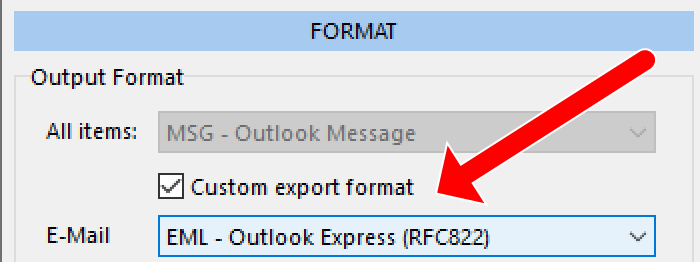
Шаг 2: Выберите формат EML
Выбрал формат EML в качестве опции экспорта для электронных писем. Формат EML широко поддерживается и идеально подходит для импорта в Thunderbird.
Шаг 3: Выберите профиль Outlook или PST -файл
Следующая, Выберите «Выберите источник, т.е.. Профиль Outlook или PST -файл, из которого вы хотите экспортировать электронные письма. Программное обеспечение позволяет вам выбрать оба параметра, сделать его гибким для разных сценариев. Для этого, Просто нажмите «Outlook’ Кнопка, если вы хотите экспортировать электронные письма из профиля Outlook или нажмите ‘PST -файл’ кнопка, если вы хотите извлечь электронные письма из файла PST(с).
Шаг 4: Укажите папку назначения
Теперь вам нужно указать папку назначения, где будут сохранены экспортируемые файлы EML. Важно выбрать местоположение, которое будет легко доступно позже, когда мы импортируем эти файлы в Thunderbird. Лучше создать новую пустую папку для этой цели.
Шаг 5: Начните процесс экспорта
Как только все будет настроено, нажмите “Выберите папку” кнопка для запуска процесса экспорта. Программное обеспечение попросит вас выбрать папку Source Outlook для получения электронных писем из. Вы можете выбрать верхнюю для обработки экспорта всех электронных писем или выбрать их необходимость, Например, Входящие. Комплект извлечения данных быстро обработает электронные письма и сохраняет их в качестве файлов EML в указанной папке.
Легко экспортируйте данные Outlook!
Мгновенное решение для извлечения всех типов элементов Outlook, таких как электронные письма., связи, календарь, заметки с возможностью сохранять их все в разных форматах. Экспортируйте электронные письма Outlook в файлы PDF или HTML., извлечь контакты в vCard, создавать судебно-медицинские отчеты и многое другое.
В моем случае, Все мои электронные письма, включая вложения, были аккуратно спасены лишь несколькими щелчками. Я надеюсь, что ты, тоже. Что круто, так это то, что он сохранил исходную структуру папок, Так что мне не нужно было реорганизовать все с нуля. Но что действительно выделялось, так это функция судебной отчетности. Я не думал, что все это нужно, Но это пригодилось для создания подробных отчетов о моих данных электронной почты. И есть даже вариант восстановления пароля, что полезно, если я забуду свои учетные данные Outlook.
Импорт файлов EML в Thunderbird
Теперь, когда мы экспортировали наши электронные письма в качестве файлов EML, Следующий шаг - импортировать их в Thunderbird. Первоначально, Самый простой способ сделать это, казалось, было выбрать электронные письма и перетаскивать их в Outlook. Однако, Когда я попробовал это, Я обнаружил, что это не было постоянно эффективным для всех электронных писем.
Дальнейшее расследование показало, что Thunderbird только принял первое 100 файлы электронной почты, Игнорирование любых дополнительных файлов EML. В таких случаях, Практическое решение состоит в том, чтобы выбрать и перетаскивать файлы EML меньшими партиями, пока все не будут успешно импортированы. Так, Если у вас есть небольшое количество файлов EML для импорта, выполните следующие действия:
Шаг 1: Откройте Thunderbird и создайте новую папку
Откройте Thunderbird и создайте новую папку, где будут сохранены импортные электронные письма. Это помогает сохранить организованные вещи и легко управлять.
Шаг 2: Перетаскивать файлы EML
Следующая, Перейдите в папку, где были сохранены файлы EML. Выбрано до 100 Файлы EML и просто перетащите их в новую папку в Thunderbird. Затем повторите то же самое для других файлов EML в вашей коллекции. Этот метод гарантирует, что все электронные письма передаются правильно.
Шаг 3: Проверьте импортные электронные письма
После импорта, Убедитесь, что все электронные письма были успешно переданы путем проверки новой папки в Thunderbird. Все должно быть на месте, Количество электронных писем в папке Thunderbird должно соответствовать количеству файлов EML, которые у вас есть. Убедитесь, что электронные письма не повреждены с их первоначальным форматированием и вложениями.
Этот метод эффективен для импорта скромного количества электронных писем в одну папку Thunderbird. Но что происходит, когда вы сталкиваетесь с импортом большого количества файлов EML? Как я уже сказал, Thunderbird предлагает несколько полезных дополнений, И это была одна из вещей, которая заставила меня переключиться на Thunderbird.
Один из таких аддонов называется “ИмпортЭкспортИнструменты ПГ” и это значительно упрощает процесс миграции электронной почты. Перемещаете ли вы несколько электронных писем или тысячи, ImportExportTools NG делает переход от Outlook к Thunderbird более плавным и более управляемым.
Импорт файлов EML в Thunderbird с помощью конвертера EML в Thunderbird
Итак, когда у вас есть большая куча электронных писем, экспортированных из Outlook в виде файлов EML,, следующее, что нужно сделать, это загрузить их в Thunderbird. Честно, Самый простой способ, который я нашел, — это использовать этот небольшой инструмент под названием EML to Thunderbird Converter.. Это бесплатно, неограниченный, и сделает за вас всю тяжелую работу. Вы просто указываете его на свои файлы и папки EML., и он автоматически создает всю структуру почтового ящика и папок Thunderbird.. Супер просто.
Вот как вы его используете…
Шаг 1: Загрузите конвертер EML в Thunderbird и запусти его. Шаг 2: Укажите папку, в которой находятся все ваши файлы EML.. Шаг 3: Выберите, где вы хотите сохранить преобразованные почтовые ящики Thunderbird.. Шаг 4: Нажмите кнопку «Конвертировать» и позвольте ей сделать свое дело..
Если Thunderbird уже установлен на том же компьютере, инструмент обычно автоматически находит ваш профиль Thunderbird и выбирает локальные папки в качестве места назначения по умолчанию.. Если вы используете конвертер на другом компьютере, или вы просто хотите точно контролировать, куда идет вывод, вы всегда можете выбрать целевую папку вручную.
Импорт файлов EML в Thunderbird с использованием importexporttools ng
И если вы предпочитаете управлять делами непосредственно внутри Thunderbird, есть еще один очень удобный вариант: тем ИмпортЭкспортИнструменты ПГ добавить. Многие люди используют его, потому что он подключается прямо к меню Thunderbird и дает вам полный контроль над тем, как вы добавляете файлы EML.. Это также бесплатно, и как только он будет установлен, импорт электронных писем становится почти таким же простым, как перетаскивание.
В основном, вы устанавливаете дополнение, выберите папку, в которую вы хотите, чтобы ваши сообщения попадали, а затем выберите вариант импорта, который соответствует тому, что вы делаете — отдельные файлы, целые папки, все, что у тебя есть. Thunderbird сделает все остальное. Вот как его настроить и использовать…
Шаг 1: Установите ImportExportTools ng дополнение
Как только у нас есть огромная коллекция электронных писем, экспортируется из Outlook в качестве файлов EML, Следующий шаг - импортировать их в Thunderbird. Давайте вместе установим дополнение ImportExportTools NG в Thunderbird.. Следуй этим шагам:
Запустите Thunderbird на вашем компьютере.
Нажмите кнопку меню (Три горизонтальные линии) В правом верхнем углу и выберите “Надстройки и темы”.
В менеджере по дополнению, тип “ИмпортЭкспортИнструменты ПГ” В строке поиска и нажмите Enter.
Найдите ImportExportTools ng дополнение в результатах поиска и нажмите “Добавить в Thunderbird” кнопка. Подтвердите любые подсказки для завершения установки.
Шаг 2: Перезагрузите Thunderbird
После установки дополнения, Thunderbird побудит вас перезапустить приложение. Идите вперед и перезапустите Thunderbird, чтобы включить AmportExportTools ng дополнение.
Шаг 3: Создайте новую папку для импортных электронных писем
Следующая, Давайте организуем наши импортированные электронные письма, создав новую папку:
Создать новую папку. Щелкните правой кнопкой мыши по желаемой учетной записи электронной почты или локальным папкам, выберите “Новая папка”, и дайте ему имя, такой как “Импортные электронные письма”.
Откройте новую папку. Нажмите на недавно созданную папку, чтобы открыть ее.
Шаг 4: Импортировать файлы EML
Теперь наступает захватывающая часть - упростить наши файлы EML в Thunderbird:
Щелкните правой кнопкой мыши папку. Щелкните правой кнопкой мыши на “Импортные электронные письма” папка (или созданная вами папка) и зависать “ИмпортЭкспортИнструменты ПГ”.
Выберите вариант импорта. Выбрать “Импортировать все сообщения из каталога” а затем выберите “Просто из каталога” Если ваши файлы EML находятся в одной папке. Если они в нескольких подпапках, выбирать “Также из его подкаталогов”.
Выберите папку файлов EML. Откроется окно исследователя файлов. Перейдите в папку, где сохраняются ваши файлы EML, и выберите ее.
Начните импортировать. Нажмите “Выберите папку” чтобы начать процесс импорта. Дополнение будет импортировать все файлы EML в выбранную папку Thunderbird.
Шаг 5: Проверьте импортные электронные письма
В конце концов, Давайте убедимся, что все электронные письма были успешно импортированы:
Проверьте папку. Открой “Импортные электронные письма” папка в Thunderbird и убедитесь, что все ваши электронные письма там.
Просмотреть контент. Убедитесь, что электронные письма не повреждены, включая вложения и оригинальное форматирование.
Использование AmportExportTools NG Add-on в Thunderbird сделала импорт файлов EML на бриз. Это дополнение является мощным инструментом для тех, кто хочет эффективно передавать свои электронные письма в Thunderbird. Следуя этим шагам, Вы можете обеспечить плавный процесс миграции и сохранить все ваши важные электронные письма.
Устранение неполадок
Если вы сталкиваетесь с какими -либо проблемами в процессе миграции, Вот некоторые советы по устранению неполадок, основанные на моем опыте:
Убедитесь, что правильный формат файла. Убедитесь, что вы экспортируете электронные письма в формате EML, так как он совместим с Thunderbird.
Проверьте обновления программного обеспечения. Убедитесь, что как Outlook, так и Thunderbird обновляются до последних версий, чтобы избежать проблем совместимости.
Убедитесь, что у вас есть правильная версия Outlook. Убедитесь, что вы используете автономный (Классик) Версия Outlook. Важно отметить, что онлайн -версия Outlook несовместима, поскольку он функционирует в среде сервера и не разрешает экспортировать электронные письма в любой форме.
Проверьте целостность электронной почты. После импорта, Убедитесь, что все электронные письма передаются правильно. Если какие -либо электронные письма отсутствуют, повторно импортируйте затронутые файлы.
Преимущества использования набора для извлечения данных для Outlook
Используя “Data Extraction Kit for Outlook” Программное обеспечение предлагало несколько преимуществ:
Удобный интерфейс: Интуитивно понятный дизайн программного обеспечения сделал процесс простым и беспроблемным.
Гибкость: Он поддерживает как профили Outlook, так и файлы PST, обеспечение гибкости для различных сценариев миграции.
Эффективность: Процесс экспорта был быстрым и поддерживал целостность электронных писем, включая вложения и форматирование.
Мигрирующие электронные письма от Outlook в Thunderbird не обязательно должны быть сложными. С правильными инструментами и четким планом, Вы можете сделать переход плавно. Мой опыт работы с “Data Extraction Kit for Outlook” Программное обеспечение было положительным, и это сделало процесс миграции эффективным и беззаботным. Если вы планируете сделать переключатель, Я настоятельно рекомендую попробовать этот метод.
Я надеюсь, что мне удалось охватить все аспекты миграции от Outlook в Thunderbird и что вы сможете сделать то же самое. Если вы столкнулись с какими -либо проблемами во время миграции почты, Я приглашаю вас обсудить их в комментариях. Я буду рад ответить на ваши вопросы здесь или через Официальный канал поддержки. Счастливой электронной почты!
Гордон Лекс - опытный инженер -программист с более 20 Много лет опыта в технологической индустрии. С февраля 2009, Он служил старшим инженером по программному обеспечению в Glexsoft, где он возглавляет разработку инновационных программных решений. Признанный эксперт в своей области, Lex имеет престижные сертификаты, такие как Microsoft Office Master Master и Delphi Master Developer. Lex посвящен продвижению инноваций в области программного обеспечения и достижению превосходства в каждом проекте.
Сегодня программное обеспечение, разработанное Lex Гордон помогает миллионам людей по всему миру мигрировать между различными почтовыми приложениями.
Насколько полезен был этот пост?
Нажмите на звездочку, чтобы оценить его!
Средний рейтинг 4.9 / 5. подсчет голосов: 78
Нет голосов до сих пор! Будьте первым, чтобы оценить этот пост.
Как вы нашли этот пост полезным ...
Следуйте за нами в социальных сетях!
Мы сожалеем, что этот пост не был полезен для вас!
Долгое время благочестивый Thunderbird пользователь, Я недавно пришлось перейти на Outlook чтобы соответствовать политике программного обеспечения нового работодателя. Мои почтовые ящики содержали тысячи сообщений и потеря любого из них была крайне нежелательно, по меньшей мере. Thunderbird to Outlook Transfer был одним из первых инструментов, которые я нашел в Интернете, и я никогда не пришлось искать снова - все это есть, и этот процесс был безупречным!
Я должен отдать должное разработчикам данного программного обеспечения. Когда мне пришлось отказаться от IncrediMail и перейти на Outlook, Вообще без доверия. Однако, когда я начал IncrediMail to Outlook Transfer в первый раз, Я понял, что это будет легкий процесс. Интерфейс простейший и это гладкый и полностью автоматизированный процесс. Что еще можно пожелать? Недурно, ребята, это настоящая жемчужина!
Я редко пишу отзывы, но я чувствую, что я должен нарушить правило на этот раз. Просто хотел, чтобы вы знали, что я глубоко впечатлен работой, которую вы сделали, и рассказать вам, как невероятно полезна ваша программа была. Она решила мою проблему за минуты и я потратил гораздо меньше времени, чем я планировал. Я буду следить за вашими продуктами и несомненно буду рекомендовать их своим друзьям и коллегам. Так держать, ребята!
Очень быстрая реакция, экспертный сервис ... идеально! Зачем возиться с проблемами размениваться на мелочи, когда они могут быть решены профессионалами!!
Большое спасибо команде за Mac Mail to Outlook Transfer. Это никогда не легко переключаться от знакомого инструмента (и даже очень знакомой операционной системы) к новой, но этот продукт действительно превзошел мои ожидания. Я бы никогда не представить, что было бы так легко превратить свою почту от моего Mac чтобы мой новый PC. Вся процедура была зашита в утилите и я потом не обнаружил никаких проблем с почтой!
Я искал такой инструмент, как ваш очень долгое время, так как я имею дело с конвертацией электронной почты на работе на постоянной основе. Я был счастлив добавить его в мой Арсенал стандартного программного обеспечения и не имел ни единого вопроса несколько месяцев подряд – к моей большой радости и счастью моих пользователей. Спасибо ребята за создание инструмент, который безумно быстро, точной и быстрый как ветер, во время использования!
Насколько я доверяю Google, Я всегда думал, что, имея локальную копию моего Gmail архив очень хорошая идея. Gmail to Outlook Transfer помог мне превратить свою почту, чтобы старый добрый PST Формат в минутах и каждой электронной почты вышел чистым и 100% для чтения. Теперь я могу подключить этот файл в мой Outlook в любой момент получить доступ к моей электронной почты в автономном режиме. Я впечатлен вашей работой, ребята, - Это один большой инструмент!
Я никогда не назвал бы себя технически подкованных человек и, как правило, называют местный ИТ-компании для PC обслуживание, но на этот раз, Я решил, что я мог сделать это сам и взял Entourage to Outlook Transfer чтобы помочь мне, когда я должен был изменить свой почтовый клиент. Я должен сказать, Я никогда не чувствовал такой гордости от делания чего-то с моим компьютером в тот день, когда я закончил эту задачу в течение нескольких минут. Спасибо, Господа!
Я снимаю шляпу перед вами, ребята, за создание такого отличного продукта для тех, кому нужно углубиться в просторы архивов электронной почте, в поисках что-то важного. Будучи таким человеком, Я уже спасли бесчисленное рабочие часы с помощью Data Extraction Kit for Outlook. Программное обеспечение является быстрым, очень надежным и простым – я понял, как использовать его через минуту после первого запуска!