Kuinka siirtää sähköposteja Outlookista Thunderbirdiin
Maaliskuu 25, 2026
mennessä Gordon
Sähköpostien siirtäminen Outlookista Thunderbirdiin voi tuntua pelottavalta tehtävältä, Mutta oikealla työkalulla ja ohjauksella, Se voi olla sujuva prosessi. Tapataan yhteen ja kävellä portaiden läpi, jotta tämä siirtyminen saumattomaksi. Päätin äskettäin tehdä tämän kytkimen, Ja tässä on kokemukseni Outlook -ohjelmiston Data Extraction Kit -sarjan käyttämisestä sähköpostien viemiseksi Outlookista Thunderbirdiin.
Miksi päätin siirtyä Outlookista Thunderbirdiin
Päätin siirtyä Outlookista ukkoslintu useista syistä. Outlook on tehokas sähköpostiohjelma, Mutta halusin tutkia Thunderbirdin avoimen lähdekoodin joustavuutta ja räätälöintivaihtoehtoja. Lisäksi, Thunderbird tarjoaa fantastisia lisäosia, jotka parantavat sähköpostin hallintaa.
Joten jos halusin hyödyntää näitä ominaisuuksia täysimääräisesti, Minun olisi siirrettävä sähköpostini. Jos olet kiinnostunut myös sähköpostiviestien siirtämisestä, Voit lukea Vertailu Outlook- ja Thunderbird välillä täällä.
Valitettavasti Microsoft on poistanut Outlook Classicin käytöstä ja työntää käyttäjät uuteen Outlook for Windowsiin, vaikka he alun perin päättäisivät pysyä vanhassa versiossa.
Outlook Classic poistetaan tai poistetaan käytöstä päivitysten jälkeen
Hämmentävät kehotteet pakottavat valitsemaan perinteisen ja uuden Outlookin välillä
Klassinen Outlook ei ole enää saatavilla Microsoftin kautta 365 asentaa
Rehellisesti, Microsoft tavallaan työnsi minut tähän päätökseen. He ovat olleet Classic Outlookin asteittainen lopettaminen Microsoftilta 365 koska 2025, ja kun se poistetaan käytöstä, se vain lakkaa toimimasta kunnolla. Omani ei voinut enää todentaa sähköpostipalveluntarjoajani kanssa, ja lopulta koko profiili vain kieltäytyi muodostamasta yhteyttä ollenkaan. Hetken sen kanssa taisteltuaan, Ymmärsin, että ei ollut mitään järkeä yrittää elvyttää jotain, jota Microsoft ei selvästikään halua meidän käyttävän. Joten päätin siirtyä eteenpäin ja vaihtaa sen sijaan Thunderbirdiin. Toimii ainakin edelleen niin kuin minä sen tarvitsen, ilman kaikkia pakotettuja muutoksia.
Sähköpostiviestien viemistä Outlookista tiedonpoistopakkauksen avulla
Anna minun käydä läpi prosessin, jota seurasin viedäksesi sähköposteja Outlookista käyttämällä “Tietojen louhinta Kit for Outlook” ohjelmisto. Tämä työkalu on uskomattoman käyttäjäystävällinen ja teki koko siirtoprosessista paljon helpompaa. Se tukee kaikkia Outlookin klassisia versioita, mikä oli minulle hyvä, koska käytän 2019 versio työssä.
Tiedonpoistopakkaus teki mielestäni työlästä tehtävästä uskomattoman yksinkertainen. Jos joudut koskaan siirtämään sähköpostisi, Tämä työkalu on laukauksen arvoinen. Joten mitä sinun täytyy tehdä?
Vaihe 1: Asenna ja käynnistä tiedonpoistopakkaus Outlookiin
Vie Outlook-tiedot helposti!
Välitön ratkaisu kaikenlaisten Outlook-kohteiden, kuten sähköpostien, purkamiseen, yhteystiedot, kalenteri, muistiinpanot ja mahdollisuus tallentaa ne kaikki eri muodoissa. Vie Outlook-sähköpostit PDF- tai HTML-tiedostoiksi, purkaa yhteystiedot vCard-kortteihin, luoda rikosteknisiä raportteja ja paljon muuta.
Ensinnäkin, Sinun on ladattava Tietojen louhinta Kit for Outlook viralliselta verkkosivustolta. Asennuksen jälkeen, Sinun on suoritettava ohjelmisto. Se tarjoaa sekä 32-bittiset että 64-bittiset suoritettavat, Ja sinun pitäisi ajaa yksi heistä. Mutta kumpi on oikea?
Vastaus on yksinkertainen – Sinun tulisi käyttää saman arkkitehtuurin ohjelmaa kuin näkymäsi. Toisin sanoen, Sinun tulisi suorittaa 64-bittinen versio datan poistopakkauksesta, jos Outlook on 64-bittinen, ja niin edelleen.
Vaihe 2: Valitse EML -muoto
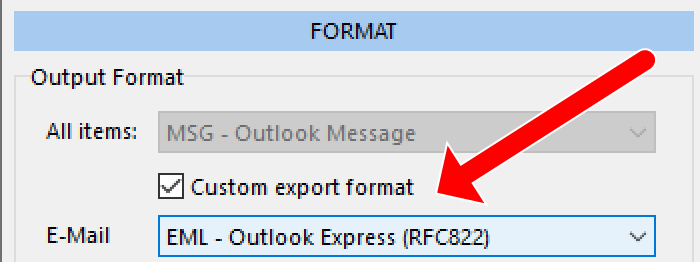
Valitsi EML -muodon sähköpostien vientivaihtoehtona. EML -muoto on tuettu laajalti ja täydellinen tuontiin Thunderbirdiin.
Vaihe 3: Valitse Outlook -profiili tai PST -tiedosto
Seuraava, Valitse Valitse lähde, ts.. Outlook -profiili tai PST -tiedosto, josta haluat viedä sähköposteja. Ohjelmiston avulla voit valita molemmat vaihtoehdot, tehdä siitä joustava erilaisille skenaarioille. Tehdä niin, Napsauta vain 'Outlook’ Painike Jos haluat viedä sähköposteja Outlook -profiilista tai napsauta PST -tiedostoa’ Painike, jos haluat purkaa sähköposteja PST -tiedostosta(s).
Vaihe 4: Määritä kohdekansio
Nyt sinun on määritettävä kohdekansio, johon vietetyt EML -tiedostot tallennetaan. On tärkeää valita sijainti, johon pääsee helposti myöhemmin, kun tuodaan nämä tiedostot Thunderbirdiin. On parempi luoda uusi tyhjä kansio tätä tarkoitusta varten.
Vaihe 5: Aloita vientiprosessi
Kun kaikki on asetettu, Klikkaa “Valitse kansio” Painike aloittaaksesi vientiprosessin. Ohjelmisto pyytää sinua valitsemaan lähde Outlook -kansiota saadaksesi sähköposteja. Voit valita ylhäältä käsitelläksesi kaikkien sähköpostien viennin tai valita tarvitsemasi, esimerkiksi, Saapuneet. Tiedonpoistopaketti käsittelee sähköpostit nopeasti ja tallentaa ne EML -tiedostoina määritettyyn kansioon.
Vie Outlook-tiedot helposti!
Välitön ratkaisu kaikenlaisten Outlook-kohteiden, kuten sähköpostien, purkamiseen, yhteystiedot, kalenteri, muistiinpanot ja mahdollisuus tallentaa ne kaikki eri muodoissa. Vie Outlook-sähköpostit PDF- tai HTML-tiedostoiksi, purkaa yhteystiedot vCard-kortteihin, luoda rikosteknisiä raportteja ja paljon muuta.
Minun tapauksessani, Kaikki sähköpostini, liitteineen, tallennettiin siististi vain muutamalla napsautuksella. Toivon sinun olevan sinun, liian. Viileää on, että se säilytti alkuperäisen kansiorakenteen, Joten minun ei tarvinnut järjestää kaikkea tyhjästä. Mutta mikä todellakin erottui, oli oikeuslääketieteen raportointiominaisuus. En uskonut, että kaikki tarvitsevat sitä, Mutta se oli hyödyllistä luoda yksityiskohtaisia raportteja sähköpostitiedoistani. Ja siellä on jopa salasanan palautusvaihtoehto, Mikä on hyödyllistä, jos unohdan Outlook -käyttöoikeustiedot.
EML -tiedostojen tuominen Thunderbirdiin
Nyt kun olemme viettäneet sähköpostimme EML -tiedostoina, Seuraava askel on tuoda ne Thunderbirdiin. ensin, Helpoin tapa tehdä tämä näytti olevan valita sähköpostit ja vetää ja pudottaa ne Outlookiin. Kuitenkin, Kun yritin tätä, Huomasin, että se ei ollut jatkuvasti tehokas kaikille sähköposteille.
Lisätutkimus paljasti, että Thunderbird hyväksyi vain ensimmäisen 100 Sähköpostitiedostot, Ylimääräisten EML -tiedostojen huomiotta jättäminen. Niissä tapauksissa, Käytännöllinen ratkaisu on valita ja vetää EML -tiedostoja pienemmissä erissä, kunnes kaikki tuodaan onnistuneesti. Niin, Jos sinulla on pieni määrä EML -tiedostoja tuodaan, toimi seuraavasti:
Vaihe 1: Avaa Thunderbird ja luo uusi kansio
Avaa Thunderbird ja luo uusi kansio, johon tuodut sähköpostit tallennetaan. Tämä auttaa pitämään asiat järjestäytyneinä ja helppo hallita.
Vaihe 2: Vedä ja pudota EML -tiedostot
Seuraava, Siirry kansioon, johon EML -tiedostot tallennettiin. Valittu 100 EML -tiedostot ja vain vedä ja pudota ne uuteen Thunderbird -kansioon. Toista sitten sama muille kokoelmasi EML -tiedostoille. Tämä menetelmä varmistaa, että kaikki sähköpostit siirretään oikein.
Vaihe 3: Varmista tuodut sähköpostit
Tuonnin jälkeen, Varmista, että kaikki sähköpostit on siirretty onnistuneesti tarkistamalla Thunderbirdin uusi kansio. Kaikkien pitäisi olla paikallaan, Thunderbird -kansiossa olevien sähköpostien lukumäärän tulisi vastata EML -tiedostojen määrää. Tarkista, että sähköpostit ovat ehjät alkuperäisellä muotoilullaan ja liitteillä.
Tämä menetelmä on tehokas vaatimattoman määrän sähköpostien tuomiseksi yhdeksi Thunderbird -kansioksi. Mutta mitä tapahtuu, kun sinulla on suuri määrä EML -tiedostoja? Kuten sanoin alussa, Thunderbird tarjoaa hyödyllisiä lisäosia, Ja tämä oli yksi niistä asioista, jotka saivat minut vaihtamaan Thunderbirdiin.
Yksi sellaisista lisäosista kutsutaan “TuontiExportTools” Ja se yksinkertaistaa suuresti sähköpostin siirtoprosessia. Siirrätkö kourallisen sähköposteja vai tuhansia, Tuontixporttools ng tekee siirtymisen Outlookista Thunderbird -sujuvampaan ja hallittavissa olevaan.
EML-tiedostojen tuominen Thunderbirdiin EML to Thunderbird Converterin avulla
Joten kun sinulla on suuri kasa sähköpostiviestejä, jotka on viety Outlookista EML-tiedostoina, seuraava asia on saada ne Thunderbirdiin. Rehellisesti, helpoin tapa, jonka olen löytänyt, on käyttää tätä pientä työkalua nimeltä EML to Thunderbird Converter. Se on ilmainen, rajoittamaton, ja tekee kaiken raskaan noston puolestasi. Osoitat sen vain EML-tiedostoihisi ja -kansioihisi, ja se rakentaa koko Thunderbird-postilaatikon ja kansiorakenteen automaattisesti. Super yksinkertainen.
Näin käytät sitä…
Vaihe 1: Tartu EML to Thunderbird Converteriin ja käynnistä se. Vaihe 2: Osoita se kansioon, jossa kaikki EML-tiedostosi ovat. Vaihe 3: Valitse, minne haluat tallentaa muunnetut Thunderbird-postilaatikot. Vaihe 4: Paina Muunna-painiketta ja anna sen tehdä tehtävänsä.
Jos Thunderbird on jo asennettu samaan koneeseen, työkalu löytää yleensä Thunderbird-profiilisi automaattisesti ja valitsee paikalliset kansiot oletuskohteeksi. Jos käytät muuntajaa toisessa tietokoneessa, tai haluat vain hallita tarkalleen, mihin lähtö menee, voit aina valita kohdekansion manuaalisesti.
EML -tiedostojen tuominen Thunderbirdille tuontiExportTools ng
Ja jos haluat mieluummin hoitaa asiat suoraan Thunderbirdin sisällä, on toinen erittäin kätevä vaihtoehto: the TuontiExportTools lisäosa. Monet ihmiset käyttävät sitä, koska se liitetään suoraan Thunderbirdin valikoihin ja antaa sinulle täyden hallinnan siihen, kuinka tuot EML-tiedostosi sisään.. Se on myös ilmainen, ja kun se on asennettu, sähköpostien tuomisesta tulee melkein yhtä helppoa kuin vetämällä ja pudottamalla.
Pohjimmiltaan, asennat lisäosan, valitse kansio, johon haluat viestisi saapuvan, ja valitse sitten tuontivaihtoehto, joka sopii tekemisiisi – yksittäiset tiedostot, kokonaisia kansioita, mitä tahansa sinulla on. Thunderbird hoitaa loput. Näin määrität sen ja käytät sitä…
Vaihe 1: Asenna tuontiExportTools ng lisäys
Kun Outlookista EML -tiedostoina on viety valtava kokoelma sähköpostiviestejä, Seuraava askel on tuoda ne Thunderbirdiin. Asennamme yhdessä ImportExportTools NG -lisäosan Thunderbirdissä. Noudata näitä ohjeita:
Käynnistä Thunderbird tietokoneellasi.
Napsauta Valikko -painiketta (Kolme vaakasuoraa viivaa) oikeassa yläkulmassa ja valitse “Lisäosat ja teemat”.
Lisäosassa, tyyppi “TuontiExportTools” Hakupalkissa ja paina ENTER.
Etsi hakutuloksista tuontiExportTools ng lisäys ja napsauta “Lisää Thunderbird” nappi. Vahvista kaikki kehotteet asennuksen loppuun saattamiseksi.
Vaihe 2: Käynnistä Thunderbird uudelleen
Kun lisäosa on asennettu, Thunderbird kehottaa sinua käynnistämään sovelluksen uudelleen. Mene eteenpäin ja käynnistä Thunderbird uudelleen käyttöönototExportTools ng lisäosassa.
Vaihe 3: Luo uusi kansio tuotuille sähköposteille
Seuraava, Järjestämme tuodut sähköpostimme luomalla uusi kansio:
Luo uusi kansio. Napsauta hiiren kakkospainikkeella haluttua sähköpostitiliä tai paikallisia kansioita, valita “Uusi kansio”, ja anna sille nimi, kuten esimerkiksi “Tuodut sähköpostit”.
Avaa uusi kansio. Napsauta äskettäin luotua kansiota avataksesi sen.
Vaihe 4: Tuo EML -tiedostot
Nyt tulee jännittävä osa - EML -tiedostojen tukeminen Thunderbirdiin:
Napsauta hiiren kakkospainikkeella kansiota. Napsauta hiiren kakkospainikkeella “Tuodut sähköpostit” kansio (tai luomasi kansio) ja levitä “TuontiExportTools”.
Valitse Tuo -vaihtoehto. valita “Tuo kaikki viestit hakemistosta” ja valitse sitten “Vain hakemistosta” Jos EML -tiedostosi ovat yhdessä kansiossa. Jos ne ovat useissa alikansioissa, valita “Myös sen alihakemistoista”.
Valitse EML Files -kansio. Tiedostotutkija -ikkuna avautuu. Siirry kansioon, johon EML -tiedostosi tallennetaan, ja valitse se.
Alkaa tuonti. Klikkaa “Valitse kansio” Aloita tuontiprosessin. Lisäosa tuo kaikki EML-tiedostot valittuun Thunderbird-kansioon.
Vaihe 5: Varmista tuodut sähköpostit
Lopuksi, Varmistetaan, että kaikki sähköpostit on tuodut onnistuneesti:
Tarkista kansio. Avaa “Tuodut sähköpostit” Kansio Thunderbirdissä ja varmista, että kaikki sähköpostisi ovat siellä.
Tarkista sisältö. Varmista, että sähköpostit ovat ehjät, mukaan lukien liitteet ja alkuperäinen muotoilu.
TuontiExportTools ng -sovelluksen käyttäminen Thunderbirdissä teki EML-tiedostojen tuonnin tuulta. Tämä lisäosa on tehokas työkalu kaikille, jotka haluavat siirtää sähköpostinsa Thunderbirdille tehokkaasti. Seuraamalla näitä ohjeita, Voit varmistaa sujuvan siirtoprosessin ja pitää kaikki tärkeät sähköpostiviestisi järjestetyt sähköpostit.
Vianetsintävinkit
Jos kohtaat ongelmia siirtoprosessin aikana, Tässä on joitain vianetsintävinkkejä kokemukseni perusteella:
Varmista oikea tiedostomuoto. Varmista, että viet sähköposteja EML -muodossa, koska se on yhteensopiva Thunderbirdin kanssa.
Tarkista ohjelmistopäivitykset. Varmista, että sekä Outlook että Thunderbird päivitetään uusimpiin versioihin yhteensopivuusongelmien välttämiseksi.
Varmista, että Outlook -versio on asennettu. Varmista, että käytät itsenäistä (klassinen) Outlook -versio. On tärkeää huomata, että Outlookin online -versio on ristiriidassa, koska se toimii palvelinympäristössä eikä salli sähköpostien vientiä missä tahansa muodossa.
Varmista sähköpostien eheys. Tuonnin jälkeen, Varmista, että kaikki sähköpostit siirretään oikein. Jos sähköposteja puuttuu, Tutkita asiaa koskevat tiedostot uudelleen.
Tietojen poistopakkauksen hyödyt Outlookiin
Käyttämällä “Tietojen louhinta Kit for Outlook” Ohjelmisto tarjosi useita etuja:
Käyttäjäystävällinen käyttöliittymä: Ohjelmiston intuitiivinen suunnittelu teki prosessista suoraviivaisen ja vaivatonta.
Joustavuus: Se tukee sekä Outlook -profiileja että PST -tiedostoja, Joustavuuden tarjoaminen erilaisille muuttoskenaarioille.
Tehokkuus: Vientiprosessi oli nopea ja ylläpitää sähköpostien eheyttä, mukaan lukien liitteet ja muotoilu.
Sähköpostien siirtämisen Outlookista Thunderbirdiin ei tarvitse olla monimutkaista. Oikeilla työkaluilla ja selkeä suunnitelma, Voit tehdä siirtymisen sujuvasti. Kokemukseni “Tietojen louhinta Kit for Outlook” Ohjelmisto oli positiivinen, ja se teki muuttoprosessista tehokkaan ja stressitöntä. Jos harkitset kytkimen tekemistä, Suosittelen kokeilemaan tätä menetelmää.
Toivon, että olen onnistunut kattamaan kaikki Outlookista Thunderbirdiin siirtymisen näkökohdat ja että pystyt tekemään saman. Jos kohtaat ongelmia postin siirron aikana, Kutsun sinut keskustelemaan niistä kommenteissa. Vastaan mielelläni kysymyksiisi täällä tai virallinen tukikanava. Hyvää sähköpostia!
Gordon Lex on erittäin kokenut ohjelmistosuunnittelija, jolla on yli 20 Vuosien asiantuntemus teknologiateollisuudessa. Helmikuusta lähtien 2009, Hän on toiminut vanhempana ohjelmistosuunnittelijana Glexsoftissa, missä hän johtaa innovatiivisten ohjelmistoratkaisujen kehittämistä. Tunnustettu alansa asiantuntija, Lexillä on arvostetut sertifikaatit, kuten Microsoft Office Specialist Master ja Certified Delphi Master Developer. Lex on omistautunut ohjelmistoinnovaatioiden edistämiseen ja huippuosaamisen toimittamiseen jokaisessa projektissa.
Nykyään ohjelmiston on kehittänyt Lex Gordon auttaa miljoonia ihmisiä ympäri maailmaa siirtymään eri sähköpostisovellusten välillä.
Kuinka hyödyllinen tämä viesti oli?
Klikkaa tähti rate se!
Keskimääräinen luokitus 4.9 / 5. ääntenlaskun: 78
Ei ääniä toistaiseksi! Ensimmäisenä Arvioi tämä viesti.
Löysit tämän viestin hyödyllinen ...
Seuraa meitä sosiaalisessa mediassa!
Olemme pahoillamme, että tämä viesti ei ollut hyötyä sinulle!
Kauan hurskas Thunderbird käyttäjä, Olen viime aikoina ollut vaihtaa Outlook noudattaa uuden työnantajan ohjelmisto politiikkaan. Postilaatikoita oli tuhansia viestejä niihin ja menettää niitä oli erittäin toivottuja, vähintäänkin. Thunderbird to Outlook Transfer oli yksi ensimmäisistä työkaluja löysin verkossa, ja en ole koskaan joutunut etsiä uudelleen - se on kaikki siellä, ja prosessi oli virheetön!
Minun on annettava tunnustusta kehittäjät tätä ohjelmistoa. Kun minulla oli luovuttava IncrediMail ja vaihtaa Outlook, Minulla ei ollut luottamusta ollenkaan. Kuitenkin, kun aloin IncrediMail to Outlook Transfer ensimmäistä kertaa, Tiesin, että se olisi helppo ratsastaa. Käyttöliittymä on ei-murskata ja prosessi on sileä ja täysin automatisoitu. Mitä muuta voisi toivoa? Peukkua, kaverit, se on todellinen helmi!
Olen harvoin kirjoittaa arvosteluja, mutta minun täytyy rikkoa sääntöä tällä kertaa. Halusin vain kertoa sinulle, että olen syvästi vaikuttunut työtä olet tehnyt ja kertoa, miten äärettömän hyödyllinen ohjelma oli. Se ratkaista minun arvoitus minuuttia ja olen viettänyt paljon vähemmän kuin olin suunnitellut. Pitää silmällä teidän tuotteita ja varmasti suositella niitä ystäville ja kollegoille. Jatkakaa hyvää työtä, kaverit!
Monet kiitokset tiimi Mac Mail to Outlook Transfer. Se ei ole koskaan helppo vaihtaa tutulla työkalulla (ja jopa erittäin tuttu käyttöjärjestelmä) uuteen, mutta tämä tuote todella ylitti odotukseni. En koskaan kuvitella, että se olisi niin helppo muuntaa minun sähköpostit minun Mac minun uusi PC. Koko menettelyn oli helppoa ja en löytänyt nolla ongelmia minun lähettää postissa jälkeenpäin!
I-kirjain etsiskellä ajaksi koristella kuin sinun hyvin pitkään, koska käsitellä sähköpostin muuntaminen töissä melko säännöllisesti tällaisia. Mielelläni lisätä minun vakio-ohjelmiston arsenal ja ei ole ollut ainoa aihe useita kuukausia peräkkäin – paljon omaan ja käyttäjien iloa. Kiitos kaverit rakennuksen väline, jota on mielettömän nopeasti, tarkka ja helppoa käyttää yhtä aikaa!
Niin paljon kuin uskon Google, Olen aina ajatellut, että ottaa paikallisen kopion Gmail arkisto on aika hyvä idea. Gmail to Outlook Transfer auttoi minua muuntaa minun sähköpostit vanha kunnon PST muodossa minuuttia ja jokaisen sähköpostin tuli ulos puhtaana ja 100% luettavissa. Nyt voin liittää tämän tiedoston minun Outlook milloin tahansa päästä minun email offline. Olen vaikuttunut työtäsi, kaverit, - Tämä on yksi hyvä työkalu!
En koskaan kutsua itseäni tech-savvy henkilö ja yleensä soittaa paikallinen IT yritys PC huolto, mutta tällä kertaa, Päätin että voisin tehdä sen itse ja poimi Entourage to Outlook Transfer auttaa minua kun jouduin muuttamaan sähköpostiohjelma. Minun on sanottava, En ollut koskaan tuntenut sellaista ylpeyttä tehdä jotain minun tietokone, koska sinä päivänä kun olen naulattiin tämä tehtävä muutamassa minuutissa. Kiitos, parlamentin jäsenet!
Minä nostan hattua sinulle, kaverit, luoda hyvästä tuotteesta ajaksi ne joka kaivata jotta drelli heittää ardor suuri email arkisto, etsivät jotain tärkeää. Tällainen on ihminen, Olen jo tallentanut lukemattomia työtuntia käyttämällä Data Extraction Kit for Outlook. Ohjelmisto on nopea, erittäin luotettava ja avoimemmin – tajunnut, miten käyttää sitä hetken jΣlkeen!
Tarvitsin sitä siirtyminen MAC että PC. Tiedostojen muuntaminen meni nopeasti ja sujuvasti, kuten mainostetaan, ja olen erittäin tyytyväinen tuloksiin. Kiitos!