Hoe e -mails te migreren van Outlook naar Thunderbird
Maart 25, 2026
door Gordon
Migrerende e -mails van Outlook naar Thunderbird kunnen een ontmoedigende taak lijken, Maar met de juiste tools en begeleiding, Het kan een soepel proces zijn. Laten we samenkomen en door de stappen lopen om deze overgang naadloos te maken. Ik heb onlangs besloten om deze schakelaar te maken, En hier is mijn ervaring met het gebruik van de data -extractiekit voor Outlook -software om e -mails van Outlook naar Thunderbird te exporteren.
Waarom ik besloot te migreren van Outlook naar Thunderbird
Ik besloot over te schakelen van Outlook naar Thunderbird om verschillende redenen. Outlook is een krachtige e -mailclient, Maar ik wilde de open source flexibiliteit en aanpassingsopties van Thunderbird verkennen. Daarnaast, Thunderbird biedt een aantal fantastische add-ons die e-mailbeheer verbeteren.
Dus als ik volledig van deze functies wilde profiteren, Ik zou mijn e -mail moeten migreren. Als u ook geïnteresseerd bent in het migreren van uw e-mail, u kunt de Vergelijking tussen Outlook en Thunderbird hier.
Helaas heeft Microsoft Outlook Classic stopgezet en gebruikers naar de nieuwe Outlook voor Windows geduwd, zelfs als ze er in eerste instantie voor kiezen om bij de oude versie te blijven.
Veel gebruikers meldden:
Verlies van de mogelijkheid om e-mails te verzenden/ontvangen in klassieke Outlook
POP/IMAP-accounts werken plotseling niet meer
Outlook Classic wordt na updates verwijderd of uitgeschakeld
Verwarrende aanwijzingen die een keuze dwingen tussen Klassieke en Nieuwe Outlook
Klassieke Outlook is niet langer beschikbaar via Microsoft 365 installeert
Eerlijk gezegd, Microsoft heeft mij enigszins tot deze beslissing gedwongen. Dat zijn ze geweest het uitfaseren van Classic Outlook van Microsoft 365 sinds 2025, en zodra het wordt uitgeschakeld, het werkt gewoon niet meer goed. De mijne kon zich niet meer verifiëren bij mijn e-mailprovider, en uiteindelijk weigerde het hele profiel überhaupt verbinding te maken. Na er een tijdje mee gevochten te hebben, Ik besefte dat het geen zin had om iets nieuw leven in te blazen waarvan Microsoft duidelijk niet wil dat we het gebruiken. Dus besloot ik verder te gaan en in plaats daarvan over te stappen op Thunderbird. Het werkt tenminste nog zoals ik het nodig heb, zonder al die gedwongen veranderingen.
Hoe u e -mails kunt exporteren vanuit Outlook met behulp van gegevensextractiekit
Laat me je door het proces leiden dat ik heb gevolgd om e -mails van Outlook te exporteren met behulp van de “Data Extraction Kit for Outlook” software. Deze tool is ongelooflijk gebruiksvriendelijk en heeft het hele migratieproces veel eenvoudiger gemaakt. Het ondersteunt elke klassieke versie van Outlook, wat goed voor me was omdat ik gebruik 2019 Versie op het werk.
De data -extractiekit maakte wat ik dacht dat een vervelende taak ongelooflijk eenvoudig zou zijn. Als u ooit uw e -mails moet verplaatsen, Deze tool is het proberen waard. Dus wat je moet doen?
Stap 1: Installeer en start data -extractiekit voor Outlook
Exporteer eenvoudig Outlook-gegevens!
Directe oplossing voor het extraheren van alle soorten Outlook-items, zoals e-mails, contacten, kalender, notities met de mogelijkheid om ze allemaal in verschillende formaten op te slaan. Exporteer Outlook-e-mails naar PDF- of HTML-bestanden, contacten uitpakken naar vCards, forensische rapporten maken en meer.
Allereerst, U moet de Data Extraction Kit for Outlook Van de officiële website. Na het installeren, U moet de software uitvoeren. Het biedt zowel 32-bit als 64-bit uitvoerbare bestanden, En je zou er een moeten runnen. Maar welke is de juiste?
Het antwoord is eenvoudig – U moet het programma van dezelfde architectuur gebruiken als uw vooruitzichten. Met andere woorden, U moet de 64-bit versie van de data-extractiekit uitvoeren als uw Outlook 64-bit is, enzovoorts.
Stap 2: Kies het EML -formaat
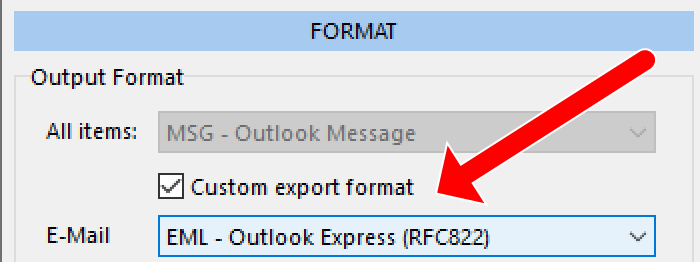
Kies het EML -formaat als de exportoptie voor e -mails. Het EML -formaat wordt op grote schaal ondersteund en perfect voor het importeren in Thunderbird.
Stap 3: Selecteer het Outlook -profiel of het PST -bestand
Volgende, Selecteer de bron selecteren, d.w.z.. Outlook -profiel of PST -bestand waaruit u e -mails wilt exporteren. Met de software kunt u beide opties selecteren, het flexibel maken voor verschillende scenario's. Om dit te doen, Klik eenvoudig op de Outlook’ knop als u e -mails wilt exporteren vanuit het Outlook -profiel of op het PST -bestand wilt klikken’ knop als u e -mails uit het PST -bestand wilt extraheren(met).
Stap 4: Geef de bestemmingsmap op
Nu moet u de bestemmingsmap opgeven waar de geëxporteerde EML -bestanden worden opgeslagen. Het is belangrijk om een locatie te kiezen die later gemakkelijk toegankelijk is wanneer we deze bestanden importeren in Thunderbird. Het is beter om voor dit doel een nieuwe lege map te maken.
Stap 5: Start het exportproces
Zodra alles is ingesteld, Klik op de “Selecteer map” knop om het exportproces te starten. De software vraagt u om een brongoutlookmap te selecteren om e -mails op te halen uit. U kunt de beste selecteren om de export van alle e -mails te verwerken of er een te kiezen die u nodig hebt, bijvoorbeeld, Postvak in. Data Extraction Kit zal de e -mails snel verwerken en opslaan als EML -bestanden in de opgegeven map.
Exporteer eenvoudig Outlook-gegevens!
Directe oplossing voor het extraheren van alle soorten Outlook-items, zoals e-mails, contacten, kalender, notities met de mogelijkheid om ze allemaal in verschillende formaten op te slaan. Exporteer Outlook-e-mails naar PDF- of HTML-bestanden, contacten uitpakken naar vCards, forensische rapporten maken en meer.
In mijn geval, Al mijn e -mails, inclusief bijlagen, werden netjes opgeslagen met slechts een paar klikken. Ik hoop dat de jouwe dat is, te. Wat cool is, is dat het de oorspronkelijke mapstructuur heeft bewaard, Dus ik hoefde niet alles helemaal opnieuw te reorganiseren. Maar wat echt opviel was de forensische rapportagefunctie. Ik dacht niet dat iedereen het nodig had, Maar het kwam van pas voor het maken van gedetailleerde rapporten over mijn e -mailgegevens. En er is zelfs een optie voor wachtwoordherstel, wat handig is als ik mijn Outlook -referenties vergeet.
EML -bestanden importeren in Thunderbird
Nu we onze e -mails hebben geëxporteerd als EML -bestanden, De volgende stap is om ze in Thunderbird te importeren. eerste, De eenvoudigste manier om dit te doen leek te zijn om de e -mails te selecteren en ze te slepen en in Outlook te laten vallen. Echter, Toen ik dit probeerde, Ik ontdekte dat het niet consistent effectief was voor alle e -mails.
Verder onderzoek toonde aan dat Thunderbird alleen de eerste accepteerde 100 e-mailbestanden, het negeren van extra EML -bestanden. In dergelijke gevallen, Een praktische oplossing is om de EML -bestanden in kleinere batches te selecteren en te slepen totdat ze allemaal met succes zijn geïmporteerd. Dus, Als u een klein aantal EML -bestanden heeft om te importeren, doe het volgende:
Stap 1: Open Thunderbird en maak een nieuwe map
Open Thunderbird en maak een nieuwe map waar de geïmporteerde e -mails zouden worden opgeslagen. Dit helpt dingen georganiseerd en gemakkelijk te beheren te houden.
Stap 2: Sleep EML -bestanden slepen en laat vallen
Volgende, Navigeer naar de map waar de EML -bestanden zijn opgeslagen. Geselecteerd tot 100 EML -bestanden en sleep ze gewoon in de nieuwe map in Thunderbird. Herhaal dan hetzelfde voor andere EML -bestanden in uw verzameling. Deze methode zorgt ervoor dat alle e -mails correct worden overgedragen.
Stap 3: Controleer de geïmporteerde e -mails
Na het importeren, Controleer of alle e -mails met succes zijn overgedragen door de nieuwe map in Thunderbird te controleren. Alles moet op zijn plaats zijn, Het aantal e -mails in de Thunderbird -map moet overeenkomen met het aantal EML -bestanden dat u hebt. Controleer of de e -mails intact zijn met hun oorspronkelijke opmaak en bijlagen.
Deze methode is efficiënt voor het importeren van een bescheiden aantal e -mails in een enkele Thunderbird -map. Maar wat gebeurt er als u geconfronteerd wordt met het importeren van een groot aantal EML -bestanden? Zoals ik in het begin zei, Thunderbird biedt een aantal nuttige add-ons, En dit was een van de dingen waardoor ik overstapte naar Thunderbird.
Een van dergelijke add -ons wordt genoemd “ImportExportTools NG” En het vereenvoudigt het e -mailmigratieproces enorm. Of u nu een handvol e -mails of duizenden verplaatst, ImportexportTools Ng maakt de overgang van Outlook naar Thunderbird soepeler en beter beheersbaar.
EML-bestanden importeren naar Thunderbird met behulp van EML naar Thunderbird Converter
Dus als je eenmaal die grote stapel e-mails hebt geëxporteerd vanuit Outlook als EML-bestanden, het volgende is om ze in Thunderbird te krijgen. Eerlijk gezegd, de eenvoudigste manier die ik heb gevonden, is door dit kleine hulpmiddel genaamd EML naar Thunderbird Converter te gebruiken. Het is gratis, onbeperkt, en doet al het zware werk voor u. U hoeft het alleen maar naar uw EML-bestanden en -mappen te verwijzen, en het bouwt automatisch de hele Thunderbird-mailbox- en mapstructuur op. Super eenvoudig.
Zo gebruik je het...
Stap 1: Pak de EML naar Thunderbird Converter en start het. Stap 2: Wijs het naar de map waar al uw EML-bestanden staan. Stap 3: Kies waar u de geconverteerde Thunderbird-mailboxen wilt opslaan. Stap 4: Druk op de knop Converteren en laat het zijn ding doen.
Als Thunderbird al op dezelfde machine is geïnstalleerd, de tool vindt uw Thunderbird-profiel meestal automatisch en kiest Lokale mappen als de standaardbestemming. Als u de converter op een andere computer gebruikt, of u wilt gewoon precies bepalen waar de uitvoer naartoe gaat, u kunt de doelmap altijd handmatig kiezen.
EML -bestanden importeren naar Thunderbird met ImportExportTools ng
En als u de zaken liever rechtstreeks in Thunderbird afhandelt, er is nog een superhandige optie: de ImportExportTools NG add-on. Veel mensen gebruiken het omdat het rechtstreeks in de menu's van Thunderbird kan worden aangesloten en u volledige controle geeft over hoe u uw EML-bestanden binnenbrengt. Het is ook gratis, en zodra het is geïnstalleerd, het importeren van e-mails wordt bijna net zo eenvoudig als slepen en neerzetten.
In principe, u installeert de add-on, kies de map waarin u uw berichten wilt laten landen, en kies vervolgens de importoptie die past bij wat u doet: afzonderlijke bestanden, hele mappen, wat je ook hebt. Thunderbird doet de rest. Hier ziet u hoe u het kunt instellen en gebruiken...
Stap 1: Installeer importexporttools ng add-on
Zodra we onze enorme verzameling e -mails hebben geëxporteerd vanuit Outlook als EML -bestanden, De volgende stap is om ze in Thunderbird te importeren. Laten we samenkomen om de ImportExportTools NG add-on in Thunderbird te installeren. Volg deze stappen:
Start Thunderbird op uw computer.
Klik op de menu -knop (Drie horizontale lijnen) in de rechterbovenhoek en selecteer “Add-ons en thema's”.
In de add-ons manager, type “ImportExportTools NG” in de zoekbalk en druk op Enter.
Zoek de importexporttools ng add-on in de zoekresultaten en klik op de “Toevoegen aan Thunderbird” knop. Bevestig alle aanwijzingen om de installatie te voltooien.
Stap 2: Herstart Thunderbird
Nadat de add-on is geïnstalleerd, Thunderbird zal u vragen de toepassing opnieuw te starten. Ga je gang en start Thunderbird opnieuw om de ImportExportTools NG-add-on in te schakelen.
Stap 3: Maak een nieuwe map voor geïmporteerde e -mails
Volgende, Laten we onze geïmporteerde e -mails organiseren door een nieuwe map te maken:
Maak een nieuwe map. Klik met de rechtermuisknop op het gewenste e-mailaccount of lokale mappen, kiezen “nieuwe map”, en geef het een naam, zoals “Geïmporteerde e -mails”.
Open de nieuwe map. Klik op de nieuw gemaakte map om deze te openen.
Stap 4: Importeer EML -bestanden
Nu komt het opwindende deel - onze EML -bestanden in Thunderbird.:
Klik met de rechtermuisknop op de map. Klik met de rechtermuisknop op de “Geïmporteerde e -mails” map (of de map die je hebt gemaakt) en zweven over “ImportExportTools NG”.
Kies importoptie. kiezen “Importeer alle berichten uit een map” en kies dan “Alleen vanuit de map” Als uw EML -bestanden zich in een enkele map bevinden. Als ze zich in meerdere submappen bevinden, Kiezen “Ook uit zijn submappen”.
Selecteer de map EML -bestanden. Een bestandsverkennervenster wordt geopend. Navigeer naar de map waar uw EML -bestanden worden opgeslagen en selecteer deze.
Begin met importeren. Klik “Selecteer map” om te beginnen het importproces. De add-on importeert alle EML-bestanden in de geselecteerde Thunderbird-map.
Stap 5: Controleer geïmporteerde e -mails
Eindelijk, Laten we verifiëren dat alle e -mails met succes zijn geïmporteerd:
Controleer de map. Open de “Geïmporteerde e -mails” map in Thunderbird en zorg ervoor dat al uw e -mails er zijn.
Controleer inhoud. Controleer of de e -mails intact zijn, inclusief bijlagen en originele opmaak.
Met behulp van de importexporttools ng add-on in thunderbird gemaakt van het importeren van EML-bestanden een briesje. Deze add-on is een krachtig hulpmiddel voor iedereen die zijn e-mails efficiënt naar Thunderbird wil overdragen. Door deze stappen te volgen, U kunt zorgen voor een soepel migratieproces en al uw belangrijke e -mails georganiseerd houden.
Tips voor het oplossen van problemen
Als u problemen ondervindt tijdens het migratieproces, Hier zijn enkele tips voor het oplossen van problemen op basis van mijn ervaring:
Zorg voor het juiste bestandsformaat. Zorg ervoor dat u e -mails exporteert in het EML -formaat, Omdat het compatibel is met Thunderbird.
Controleer op software -updates. Zorg ervoor dat zowel Outlook als Thunderbird worden bijgewerkt naar de nieuwste versies om compatibiliteitsproblemen te voorkomen.
Zorg ervoor dat u de juiste versie van Outlook hebt geïnstalleerd. Controleer of u de zelfstandige gebruikt (klassiek) Versie van Outlook. Het is belangrijk op te merken dat de online versie van Outlook niet compatibel is omdat deze in een serveromgeving functioneert en geen e -mails in welke vorm dan ook toestaat.
Controleer e -mailintegriteit. Na het importeren, Controleer of alle e -mails correct worden overgedragen. Als e -mails ontbreken, Importeer de getroffen bestanden opnieuw.
Voordelen van het gebruik van gegevensextractiekit voor Outlook
Gebruik van de “Data Extraction Kit for Outlook” Software bood verschillende voordelen aan:
Gebruiksvriendelijke interface: Het intuïtieve ontwerp van de software maakte het proces eenvoudig en probleemloos vrij.
Flexibiliteit: Het ondersteunt zowel Outlook -profielen als PST -bestanden, Flexibiliteit bieden voor verschillende migratiescenario's.
Efficiëntie: Het exportproces was snel en handhaafde de integriteit van de e -mails, inclusief bijlagen en opmaak.
Migrerende e -mails van Outlook naar Thunderbird hoeven niet ingewikkeld te zijn. Met de juiste tools en een duidelijk plan, U kunt de overgang soepel maken. Mijn ervaring met de “Data Extraction Kit for Outlook” Software was positief, En het maakte het migratieproces efficiënt en stressvrij. Als u overweegt om de overstap te maken, Ik raad ten zeerste aan deze methode te proberen.
Ik hoop dat ik erin geslaagd ben alle aspecten van migreren van Outlook naar Thunderbird te behandelen en dat je hetzelfde kunt doen. Als u problemen ondervindt tijdens uw e -mailmigratie, Ik nodig je uit om ze in de reacties te bespreken. Ik beantwoord je vragen hier graag of via de Officiële steunkanaal. Gelukkig e -mailen!
Gordon Lex is een zeer ervaren software -ingenieur met meer 20 Jaren van expertise in de technologie -industrie. Sinds februari 2009, Hij heeft als senior software -ingenieur bij Glexsoft gediend, Waar hij de ontwikkeling van innovatieve softwareoplossingen leidt. Een erkende expert in zijn vakgebied, Lex heeft prestigieuze certificeringen zoals Microsoft Office Specialist Master en Certified Delphi Master Developer. Lex is toegewijd aan het bevorderen van software -innovatie en het leveren van uitmuntendheid in elk project.
Tegenwoordig is software ontwikkeld door Lex Gordon helpt miljoenen mensen over de hele wereld te migreren tussen verschillende e-mailapplicaties.
Hoe nuttig was dit bericht?
Klik op een ster om het te beoordelen!
Gemiddelde score 4.9 / 5. count vote: 78
Geen stemmen tot nu toe! Wees de eerste om dit bericht te kunnen waarderen.
Als u vond deze post nuttig ...
Volg ons op social media!
Het spijt ons dat dit bericht is niet nuttig voor u!
Een lange tijd devoot Thunderbird gebruiker, Ik heb onlangs moest schakelen naar Outlook om te voldoen aan de software het beleid van de nieuwe werkgever. Mijn mailboxen had duizenden berichten in hen en verliezen een van hen was zeer ongewenst, om het zachtjes uit te. Thunderbird to Outlook Transfer was een van de eerste instrumenten vond ik online en ik had nooit meer te zoeken - het is er allemaal, en het proces was foutloos!
Ik moet geven krediet aan de ontwikkelaars van deze software. Toen ik moest opgeven IncrediMail en over te schakelen naar Outlook, Ik had geen vertrouwen bij allen. Echter, toen ik begon IncrediMail to Outlook Transfer voor de allereerste keer, Ik wist dat het zou een gemakkelijke rit. De interface is een geen-brainer-nr en het proces is glad en volledig geautomatiseerde. Wat anders kan je wenst? Duimschroef opwaarts, jongens, het is een echt juweeltje!
Ik schrijf zelden beoordelingen, maar ik voel dat ik moet breken de regel ditmaal. Uitsluitend wilden voor verhuren u weet dat ik ben diep onder de indruk met het werk dat u hebt gedaan en u vertellen hoe enorm nuttig uw programma was. Op oplossen mijn werkstuk in minuten en ik heb veel minder dan ik van plan. Ik zal een oogje houden op uw andere producten en zal ze zeker aanbevelen aan mijn vrienden en collega 's. Houd omhoog het goede werk, jongens!
Extreem snelle respons, deskundige dienst ... perfect! Waarom rommelen sleutelen aan minpunt problemen bij het uit kunnen gesorteerd worden door een professional!!
Veel dank aan het team achter Mac Mail to Outlook Transfer. Het is nooit gemakkelijk om te schakelen van een bekende tool (en zelfs een zeer vertrouwd operating systeem) naar een nieuwe, maar dit product echt overtroffen mijn verwachtingen. Ik zou nooit voorstellen dat het zo makkelijk om mijn e-mails te zetten van zou zijn mijn Mac naar mijn nieuwe PC. De gehele procedure was een module en daarna vond ik nul problemen met mijn mail!
Ik heb op zoek naar een instrument als de jouwe voor een zeer lange tijd, omdat ik omgaan met dit soort e-mail conversie op het werk op een vrij regelmatige basis. Ik was blij om toe te voegen aan mijn arsenaal van standaardsoftware en ik heb een enkel probleem voor enkele maanden in een rij-veel aan mijn eigen en mijn gebruikers vreugde. Dank u kerels voor het bouwen van een instrument dat is waanzinnig snel, nauwkeurige en een fluitje van een cent om te gebruiken op hetzelfde moment!
Zo veel als ik vertrouw erop dat Google, Ik heb altijd gedacht dat het hebben van een lokale kopie van mijn Gmail archief is een vrij goed idee. Gmail to Outlook Transfer hielp me om te zetten mijn e-mails naar de goede oude PST indeling in minuten en elke e-mail kwam schoon en 100% leesbaar. Nu kan ik dit bestand plug in mijn Outlook op elk moment toegang tot mijn e-mail offline. Ik ben onder de indruk van uw werk, jongens, - Dit is een fantastische tool!
Ik zou nooit noem mezelf een tech-savvy persoon en meestal bel een lokale IT-bedrijf voor de PC onderhoud, maar dit keer, Ik besloot dat ik kon het zelf doen en pakte Entourage to Outlook Transfer om mij te helpen toen ik moest mijn e-mailclient wijzigen. Ik moet zeggen, Ik had nooit gevoeld dergelijke trots over het doen van iets met mijn computer als op die dag wanneer ik genageld deze taak in een paar minuten. Dank u, heren!
Ik neem mijn petje af voor u, jongens, voor het maken van dergelijke een geweldig product voor degenen die voer een drilldownbewerking willen uit in enorme e-mail archieven op zoek naar iets belangrijks. Precies persoon dergelijke een, Ik heb al talloze werkuren opgeslagen met behulp Data Extraction Kit for Outlook. De software is snel, zeer betrouwbare en eenvoudig – ik bedacht hoe het te gebruiken een minuut na de eerste start!
Ik moest het voor een migratie van MAC naar PC. Het bestand conversie ging erg snel en soepel zoals geadverteerd en ik ben erg blij met de resultaten. Dank u!