Cómo migrar correos electrónicos de Outlook a Thunderbird
marcha 25, 2026
por gordon
Migrar correos electrónicos de Outlook a Thunderbird puede parecer una tarea desalentadora, Pero con las herramientas y orientación adecuadas, Puede ser un proceso suave. Vamos a reunirnos y caminar por los pasos para hacer que esta transición sea perfecta. Recientemente decidí hacer este interruptor, Y aquí está mi experiencia utilizando el kit de extracción de datos para Outlook Software para exportar correos electrónicos de Outlook a Thunderbird.
Por qué decidí migrar de Outlook a Thunderbird
Decidí cambiar de perspectiva a pájaro trueno por varias razones. Outlook es un poderoso cliente de correo electrónico, Pero quería explorar las opciones de flexibilidad y personalización de código abierto de Thunderbird. Adicionalmente, Thunderbird ofrece algunos complementos fantásticos que mejoran la gestión del correo electrónico.
Entonces, si quisiera aprovechar al máximo estas características, Tendría que migrar mi correo electrónico. Si también está interesado en migrar su correo electrónico, Puedes leer el Comparación entre Outlook y Thunderbird aquí.
Desafortunadamente, Microsoft ha estado retirando Outlook Classic y empujando a los usuarios al nuevo Outlook para Windows., incluso si inicialmente eligen permanecer en la versión anterior.
Muchos usuarios informaron:
Pérdida de capacidad para enviar/recibir correos electrónicos en Outlook clásico
Las cuentas POP/IMAP fallan repentinamente
Outlook Classic se elimina o deshabilita después de las actualizaciones
Mensajes confusos que obligan a elegir entre Outlook clásico y nuevo
Outlook clásico ya no está disponible a través de Microsoft 365 instala
Honestamente, Microsoft me empujó a tomar esta decisión. ellos han sido eliminación gradual de Outlook clásico de microsoft 365 desde 2025, y una vez que se desactiva, simplemente deja de funcionar correctamente. El mío ya no pudo autenticarse con mi proveedor de correo electrónico., y finalmente todo el perfil simplemente se negó a conectarse. Después de luchar con él por un tiempo., Me di cuenta de que no tenía sentido intentar revivir algo que Microsoft claramente no quiere que usemos.. Así que decidí seguir adelante y cambiarme a Thunderbird.. Al menos todavía funciona como lo necesito., sin todos los cambios forzados.
Cómo exportar correos electrónicos de Outlook utilizando el kit de extracción de datos
Déjame guiarte a través del proceso que seguí para exportar correos electrónicos de Outlook utilizando el “Data Extraction Kit for Outlook” software. Esta herramienta es increíblemente fácil de usar y facilita todo el proceso de migración. Admite cada versión clásica de Outlook, que fue bueno para mi porque uso 2019 Versión en el trabajo.
El kit de extracción de datos hizo lo que pensé que sería una tarea tediosa increíblemente simple. Si alguna vez necesita mover sus correos electrónicos, Vale la pena disparar esta herramienta. Entonces, lo que necesitas hacer?
Paso 1: Instalar y iniciar el kit de extracción de datos para Outlook
Exporte fácilmente datos de Outlook!
Solución instantánea para extraer todo tipo de elementos de Outlook, como correos electrónicos, contactos, calendario, notas con la capacidad de guardarlas todas en diferentes formatos. Exporte correos electrónicos de Outlook a archivos PDF o HTML, extraer contactos a vCards, crear informes forenses y más.
Ante todo, necesitarás descargar el Data Extraction Kit for Outlook Del sitio web oficial. Después de instalarlo, Deberá ejecutar el software. Ofrece ejecutables de 32 bits y 64 bits, y deberías ejecutar uno de ellos. Pero cuál es el correcto?
La respuesta es simple – Debe usar el programa de la misma arquitectura que su perspectiva. En otras palabras, Debe ejecutar la versión de 64 bits del kit de extracción de datos si su perspectiva es de 64 bits, y así.
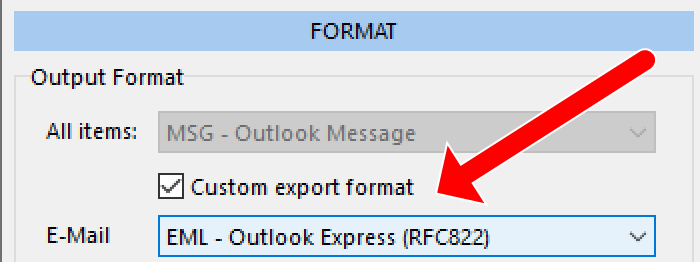
Paso 2: Elija el formato EML
Elija el formato EML como la opción de exportación para correos electrónicos. El formato EML es ampliamente compatible y perfecto para importar a Thunderbird.
Paso 3: Seleccione el perfil de Outlook o el archivo PST
Próxima, Seleccione Seleccione la fuente, es decir,. Perfil de Outlook o archivo PST del que desea exportar correos electrónicos. El software le permite seleccionar ambas opciones, haciéndolo flexible para diferentes escenarios. Para hacerlo, Simplemente haga clic en ‘Outlook’ botón Si desea exportar correos electrónicos desde el perfil de Outlook o hacer clic en el archivo ‘PST’ botón Si desea extraer correos electrónicos del archivo PST(con).
Paso 4: Especificar la carpeta de destino
Ahora debe especificar la carpeta de destino donde se guardarán los archivos EML exportados. Es importante elegir una ubicación que sea fácilmente accesible más adelante cuando importemos estos archivos a Thunderbird. Es mejor crear una nueva carpeta vacía para este propósito.
Paso 5: Iniciar el proceso de exportación
Una vez que todo está configurado, haga clic en el “Seleccione la carpeta” botón para comenzar el proceso de exportación. El software le pedirá que seleccione una carpeta de Outlook de origen para recuperar correos electrónicos de. Puede seleccionar el superior para procesar la exportación de todos los correos electrónicos o elegir uno que necesite, por ejemplo, Bandeja de entrada. El kit de extracción de datos procesará rápidamente los correos electrónicos y los guardará como archivos EML en la carpeta especificada.
Exporte fácilmente datos de Outlook!
Solución instantánea para extraer todo tipo de elementos de Outlook, como correos electrónicos, contactos, calendario, notas con la capacidad de guardarlas todas en diferentes formatos. Exporte correos electrónicos de Outlook a archivos PDF o HTML, extraer contactos a vCards, crear informes forenses y más.
En mi caso, Todos mis correos electrónicos, incluidos los archivos adjuntos, fueron guardados cuidadosamente con solo unos pocos clics. Espero que los tuyos sean, también. Lo que es genial es que conservó la estructura de la carpeta original, Así que no tuve que reorganizar todo desde cero. Pero lo que realmente se destacó fue la función de informes forenses. No pensé que todos lo necesitaran, Pero fue útil para crear informes detallados de mis datos de correo electrónico. E incluso hay una opción de recuperación de contraseña, Lo cual es útil si olvido mis credenciales de Outlook.
Importar archivos EML en Thunderbird
Ahora que hemos exportado nuestros correos electrónicos como archivos EML, El siguiente paso es importarlos a Thunderbird. Inicialmente, La forma más fácil de hacer esto parecía ser seleccionar los correos electrónicos y arrastrarlos y dejarlos en Outlook. Sin embargo, Cuando probé esto, Descubrí que no era consistentemente efectivo para todos los correos electrónicos..
Una investigación adicional reveló que Thunderbird solo aceptó el primero 100 archivos de correo electrónico, Ignorando cualquier archivo EML adicional. En esos casos, Una solución práctica es seleccionar y arrastrar los archivos EML en lotes más pequeños hasta que todos se importen con éxito. Por lo tanto, Si tiene un pequeño número de archivos EML para importar, hacer lo siguiente:
Paso 1: Abra Thunderbird y cree una nueva carpeta
Abra Thunderbird y cree una nueva carpeta donde se almacenarían los correos electrónicos importados. Esto ayuda a mantener las cosas organizadas y fáciles de administrar.
Paso 2: Arrastrar y soltar archivos EML
Próxima, Navegue a la carpeta donde se guardaron los archivos EML. Seleccionado hasta 100 Archivos EML y simplemente arrastrarlos y soltarlos en la nueva carpeta en Thunderbird. Luego repita lo mismo para otros archivos EML en su colección. Este método asegura que todos los correos electrónicos se transfieran correctamente.
Paso 3: Verifique los correos electrónicos importados
Después de importar, Verifique que todos los correos electrónicos se hayan transferido correctamente revisando la nueva carpeta en Thunderbird. Todo debería estar en su lugar, El número de correos electrónicos en la carpeta Thunderbird debe coincidir con la cantidad de archivos EML que tiene. Verifique que los correos electrónicos estén intactos con su formato y archivos adjuntos originales.
Este método es eficiente para importar un número modesto de correos electrónicos en una sola carpeta Thunderbird. Pero, ¿qué sucede cuando se enfrenta a importar una gran cantidad de archivos EML?? Como dije al principio, Thunderbird ofrece algunos complementos útiles, Y esta fue una de las cosas que me hizo cambiar a Thunderbird.
Se llama uno de esos complementos “ImportExportHerramientas de” y simplifica enormemente el proceso de migración de correo electrónico. Si está moviendo un puñado de correos electrónicos o miles, ImportExportTools Ng hace la transición de Outlook a Thunderbird más suave y más manejable.
Importación de archivos EML a Thunderbird usando EML to Thunderbird Converter
Entonces, una vez que haya exportado esa gran cantidad de correos electrónicos desde Outlook como archivos EML, lo siguiente es meterlos en Thunderbird. Honestamente, La forma más sencilla que he encontrado es utilizar esta pequeña herramienta llamada EML to Thunderbird Converter.. es gratis, ilimitado, y hace todo el trabajo pesado por ti. Simplemente apúntelo a sus archivos y carpetas EML, y construye automáticamente toda la estructura de buzones y carpetas de Thunderbird.. Súper sencillo.
Así es como lo usas...
Paso 1: Toma el convertidor de EML a Thunderbird y lanzarlo. Paso 2: Apunte a la carpeta donde se encuentran todos sus archivos EML.. Paso 3: Elija dónde desea que se guarden los buzones de correo de Thunderbird convertidos. Paso 4: Pulsa el botón Convertir y deja que haga su trabajo..
Si Thunderbird ya está configurado en la misma máquina, la herramienta generalmente encuentra su perfil de Thunderbird automáticamente y elige Carpetas locales como destino predeterminado. Si está ejecutando el convertidor en una computadora diferente, o simplemente quieres controlar exactamente a dónde va la salida, siempre puedes elegir la carpeta de destino manualmente.
Importar archivos EML a Thunderbird utilizando ImportExportTools Ng
Y si prefieres manejar las cosas directamente dentro de Thunderbird, hay otra opción súper útil: la ImportExportHerramientas de Añadir. Mucha gente lo usa porque se conecta directamente a los menús de Thunderbird y te brinda control total sobre cómo introduces tus archivos EML.. También es gratis, y una vez instalado, importar correos electrónicos se vuelve casi tan simple como arrastrar y soltar.
Básicamente, instalas el complemento, elija la carpeta donde desea que lleguen sus mensajes, y luego elija la opción de importación que se ajuste a lo que está haciendo: archivos individuales, carpetas enteras, lo que sea que tengas. Thunderbird hace el resto. A continuación se explica cómo configurarlo y utilizarlo...
Paso 1: Instalar importexporttools ng complement
Una vez que tenemos nuestra enorme colección de correos electrónicos exportados desde Outlook como archivos EML, El siguiente paso es importarlos a Thunderbird. Reunámonos para instalar el complemento ImportExportTools NG en Thunderbird. Sigue estos pasos:
Inicie Thunderbird en su computadora.
Haga clic en el botón Menú (Tres líneas horizontales) en la esquina superior derecha y seleccione “Complementos y temas”.
En el Administrador de complementos, tipo “ImportExportHerramientas de” en la barra de búsqueda y presione Entrar.
Encuentre el complemento Ng Ng ImportExportTools en los resultados de búsqueda y haga clic en el “Añadir a Thunderbird” botón. Confirme cualquier indicación para completar la instalación.
Paso 2: Reiniciar Thunderbird
Después de instalar el complemento, Thunderbird le pedirá que reinicie la aplicación. Continúe y reinicie Thunderbird para habilitar el complemento Ng Ng ImportExportTools.
Paso 3: Cree una nueva carpeta para correos electrónicos importados
Próxima, Organicemos nuestros correos electrónicos importados creando una nueva carpeta:
Crea una nueva carpeta. Haga clic con el botón derecho en la cuenta de correo electrónico deseada o las carpetas locales, seleccionar “Nueva carpeta”, y dale un nombre, tal como “Correos electrónicos importados”.
Abra la nueva carpeta. Haga clic en la carpeta recién creada para abrirla.
Paso 4: Importar archivos EML
Ahora viene la parte emocionante: importar nuestros archivos EML en Thunderbird:
Haga clic con el botón derecho en la carpeta. Haga clic derecho en el “Correos electrónicos importados” carpeta (o la carpeta que creaste) y flotar sobre “ImportExportHerramientas de”.
Elija la opción de importación. Seleccionar “Importar todos los mensajes de un directorio” y luego elige “Solo del directorio” Si sus archivos EML están en una sola carpeta. Si están en múltiples subcarpetas, escoger “También de sus subdirectorios”.
Seleccione la carpeta de archivos EML. Se abrirá una ventana de explorador de archivos. Navegue a la carpeta donde se guardan sus archivos EML y seleccione.
Empezar a importar. Haga clic en “Seleccione la carpeta” para iniciar el proceso de importación. El complemento importará todos los archivos EML en la carpeta Thunderbird seleccionada.
Paso 5: Verificar correos electrónicos importados
Finalmente, Verifiquemos que todos los correos electrónicos se hayan importado correctamente:
Revise la carpeta. Abre el “Correos electrónicos importados” carpeta en Thunderbird y asegúrese de que todos sus correos electrónicos estén allí.
Contenido de revisión. Verifique que los correos electrónicos estén intactos, incluyendo archivos adjuntos y formateo original.
El uso del complemento Ng Ng ImportExportTools en Thunderbird hizo que la importación de archivos EML sea muy fácil. Este complemento es una herramienta poderosa para cualquier persona que busque transferir sus correos electrónicos a Thunderbird de manera eficiente. Siguiendo estos pasos, Puede garantizar un proceso de migración sin problemas y mantener todos sus correos electrónicos importantes organizados.
Consejos de resolución de problemas
Si encuentra algún problema durante el proceso de migración, Aquí hay algunos consejos de solución de problemas basados en mi experiencia.:
Asegúrese del formato de archivo correcto. Asegúrese de exportar correos electrónicos en formato EML, Como es compatible con Thunderbird.
Verifique las actualizaciones de software. Asegúrese de que tanto Outlook como Thunderbird se actualicen a las últimas versiones para evitar problemas de compatibilidad.
Asegúrese de tener la versión correcta de Outlook instalada. Verifique que esté utilizando el independiente (clásico) Versión de Outlook. Es importante tener en cuenta que la versión en línea de Outlook es incompatible porque funciona dentro de un entorno de servidor y no permite exportar correos electrónicos de ningún formulario.
Verificar la integridad del correo electrónico. Después de importar, Verifique que todos los correos electrónicos se transfieran correctamente. Si faltan correos electrónicos, Vuelva a importar los archivos afectados.
Beneficios del uso del kit de extracción de datos para Outlook
Usando el “Data Extraction Kit for Outlook” El software ofreció varios beneficios:
Interfaz amigable: El diseño intuitivo del software hizo que el proceso fuera directo y sin problemas.
Flexibilidad: Admite tanto perfiles de Outlook como archivos PST, Proporcionar flexibilidad para diferentes escenarios de migración.
Eficiencia: El proceso de exportación fue rápido y mantuvo la integridad de los correos electrónicos., incluyendo archivos adjuntos y formateo.
Migrar correos electrónicos de Outlook a Thunderbird no tiene que ser complicado. Con las herramientas adecuadas y un plan claro, Puedes hacer la transición sin problemas. Mi experiencia con el “Data Extraction Kit for Outlook” El software fue positivo, e hizo que el proceso de migración sea eficiente y sin estrés. Si está considerando hacer el interruptor, Recomiendo encarecidamente probar este método.
Espero haber logrado cubrir todos los aspectos de la migración de Outlook a Thunderbird y que pueda hacer lo mismo. Si encuentra algún problema durante su migración de correo, Te invito a discutirlos en los comentarios. Estaré encantado de responder a sus preguntas aquí o a través del canal de apoyo oficial. Feliz correo electrónico!
Gordon Lex es un ingeniero de software altamente experimentado con Over 20 Años de experiencia en la industria de la tecnología. Desde febrero 2009, Ha estado sirviendo como ingeniero de software senior en Glexsoft, Donde lidera el desarrollo de soluciones de software innovadoras. Un experto reconocido en su campo, Lex tiene certificaciones prestigiosas como Microsoft Office Specialist Master y Certified Delphi Master Developer. LEX se dedica a avanzar en la innovación de software y entregar excelencia en cada proyecto.
Hoy en día el software desarrollado por Lex Gordon ayuda a millones de personas en todo el mundo a migrar entre diferentes aplicaciones de correo electrónico.
¿Qué tan útil fue esta publicación??
Haga clic en una estrella para calificar lo!
Puntuación media 4.9 / 5. recuento de votos: 78
No hay votos por ahora! Sea el primero en evaluar este post.
Mucho tiempo devota Thunderbird usuario, He tenido recientemente para cambiar a Outlook para cumplir con las políticas de software del nuevo empleador. Mis buzones había miles de mensajes en ellos y perder a ninguno de ellos ha sido altamente indeseable, por lo menos. Thunderbird to Outlook Transfer fue una de las primeras herramientas que encontré en línea y nunca tuve que buscar de nuevo - es todo lo que hay, y el proceso fue impecable!
Debo dar crédito a los desarrolladores de este software. Cuando tuve que abandonar IncrediMail y cambiar a Outlook, No tenía ninguna confianza en absoluto. Sin embargo, cuando empecé IncrediMail to Outlook Transfer por primera vez, Sabía que sería un camino fácil. La interfaz es una obviedad y el proceso es totalmente automatizado y liso. ¿Qué más podría desear? Pulgares arriba, chicos, es una verdadera joya!
Rara vez escribo comentarios, Pero siento que debo romper la regla esta vez. Sólo quería dejarle saber que estoy profundamente impresionado con el trabajo que has hecho y te diré cómo inmensamente útil fue su programa. Solucionó mi problema en minutos y pasé mucho menos de lo planeado. Que podrá mantener un ojo en sus otros productos y seguramente les recomendaré a mis amigos y compañeros. Sigan con el buen trabajo, chicos!
Respuesta extremadamente rápida, servicio experto ... perfecto! ¿Por qué enredar juguetear con problemas Niggle cuando puede ser resuelto por un profesional!!
Muchas gracias al equipo detrás Mac Mail to Outlook Transfer. Nunca es fácil pasar de una herramienta familiar (e incluso un sistema operativo muy familiar) a una nueva, Pero este producto realmente superó mis expectativas. Nunca me imagino que sería tan fácil para convertir mis correos electrónicos de mi Mac a mi nuevo PC. Todo el procedimiento fue un broche de presión y luego encontré cero problemas con mi correo!
He estado buscando una herramienta como el suyo por un tiempo muy largo, desde entonces trato con este tipo de conversión de correo electrónico en el trabajo sobre una base regular. Yo era feliz agregarlo a mi arsenal de software estándar y no han tenido un solo problema durante varios meses en una fila – mucho a mi y la alegría de mis usuarios. Gracias por crear una herramienta que es increíblemente rápida, precisa y una brisa para usar al mismo tiempo!
Tanto como confiar en Google, Siempre he pensado que el tener una copia local de mi Gmail archivo es una muy buena idea. Gmail to Outlook Transfer me ayudó a convertir mis correos electrónicos a la buena vieja PST formato en el minuto y cada correo electrónico salió limpio y 100% legible. Ahora puedo conectar este archivo en mi Outlook en cualquier momento para acceder a mi correo electrónico fuera de línea. Estoy impresionado con su trabajo, chicos, - Esta es una gran herramienta!
Yo nunca me llamaría una persona conocedores de la tecnología y por lo general llamar a una empresa local de TI para PC mantenimiento, Pero esta vez, Decidí que podía hacerlo yo mismo y cogí Entourage to Outlook Transfer para que me ayude cuando tuve que cambiar mi cliente de correo electrónico. Debo decir que, Nunca me había sentido tanto orgullo de hacer algo con mi ordenador como en aquel día cuando logré esta tarea en pocos minutos. Gracias, Caballeros!
Me saco el sombrero te, chicos, para crear un producto tan excelente para aquellos que quieran profundizar en el correo electrónico gran archivos buscando algo importante. Ser exactamente una persona, Ya he salvado incontables horas de trabajo utilizando Data Extraction Kit for Outlook. El software es rápido, muy fiable y sencillo – descubrí cómo usarlo un minuto después del primer comienzo!
Lo necesitaba para una migración desde MAC a PC. La conversión de archivos fue muy rápido y suave como se anuncia y estoy muy satisfecho con los resultados. Gracias!