Comment migrer les e-mails d'Outlook vers Thunderbird
Mars 25, 2026
par Gordon
Les e-mails migrés d'Outlook à Thunderbird peuvent sembler une tâche intimidante, Mais avec les bons outils et les bons conseils, cela peut être un processus fluide. Passons-nous et traversons les étapes pour rendre cette transition transparente. J'ai récemment décidé de faire ce changement, Et voici mon expérience en utilisant le kit d'extraction de données pour Outlook Software pour exporter les e-mails d'Outlook dans Thunderbird.
Pourquoi j'ai décidé de migrer d'Outlook à Thunderbird
J'ai décidé de passer d'Outlook à Oiseau-tonnerre pour plusieurs raisons. Outlook est un client de messagerie puissant, Mais je voulais explorer les options de flexibilité et de personnalisation open source de Thunderbird. En outre, Thunderbird propose des modules complémentaires fantastiques qui améliorent la gestion des e-mails.
Donc, si je voulais profiter pleinement de ces fonctionnalités, Je devrais migrer mon e-mail. Si vous êtes également intéressé à migrer votre e-mail, vous pouvez lire le Comparaison entre Outlook et Thunderbird ici.
Malheureusement, Microsoft a abandonné Outlook Classic et a poussé les utilisateurs vers le nouveau Outlook pour Windows., même s'ils choisissent initialement de rester sur l'ancienne version.
De nombreux utilisateurs ont signalé:
Perte de capacité à envoyer/recevoir des e-mails dans Outlook classique
Les comptes POP/IMAP échouent soudainement
Outlook Classic supprimé ou désactivé après les mises à jour
Invites confuses forçant un choix entre Classic et New Outlook
Outlook classique n'est plus disponible via Microsoft 365 installe
Honnêtement, Microsoft m'a en quelque sorte poussé à prendre cette décision. Ils ont été suppression progressive d'Outlook classique de Microsoft 365 depuis 2025, et une fois qu'il est désactivé, ça cesse de fonctionner correctement. Le mien ne pouvait plus s'authentifier auprès de mon fournisseur de messagerie, et finalement tout le profil a simplement refusé de se connecter. Après avoir lutté avec ça pendant un moment, J'ai réalisé qu'il ne servait à rien d'essayer de faire revivre quelque chose que Microsoft ne voulait clairement pas que nous utilisions.. J'ai donc décidé de passer à autre chose et de passer à Thunderbird.. Au moins, ça fonctionne toujours comme j'en ai besoin, sans tous les changements forcés.
Comment exporter les e-mails à partir d'Outlook à l'aide du kit d'extraction de données
Laissez-moi vous guider à travers le processus que j'ai suivi pour exporter les e-mails d'Outlook en utilisant le “Data Extraction Kit for Outlook” logiciel. Cet outil est incroyablement convivial et a rendu l'ensemble du processus de migration beaucoup plus facile. Il prend en charge toutes les versions classiques d'Outlook, ce qui était bon pour moi parce que j'utilise 2019 Version au travail.
Le kit d'extraction de données a rendu ce que je pensais être une tâche fastidieuse incroyablement simple. Si jamais vous avez besoin de déplacer vos e-mails, Cet outil vaut une photo. Alors ce que tu dois faire?
Étape 1: Installer et lancer le kit d'extraction de données pour Outlook
Exportez facilement des données Outlook!
Solution instantanée pour extraire tous types d'éléments Outlook tels que les e-mails, Contacts, calendrier, notes avec la possibilité de toutes les enregistrer dans différents formats. Exporter les e-mails Outlook vers des fichiers PDF ou HTML, extraire les contacts vers des vCards, créer des rapports médico-légaux et plus encore.
Tout d'abord, Vous devrez télécharger le Data Extraction Kit for Outlook du site officiel. Après l'avoir installé, Vous devrez exécuter le logiciel. Il propose à la fois des exécutables 32 bits et 64 bits, Et tu devrais gérer l'un d'eux. Mais lequel est le bon?
La réponse est simple – Vous devez utiliser le programme de la même architecture que vos perspectives. En d'autres termes, Vous devez exécuter la version 64 bits du kit d'extraction de données si votre perspective est de 64 bits, etc.
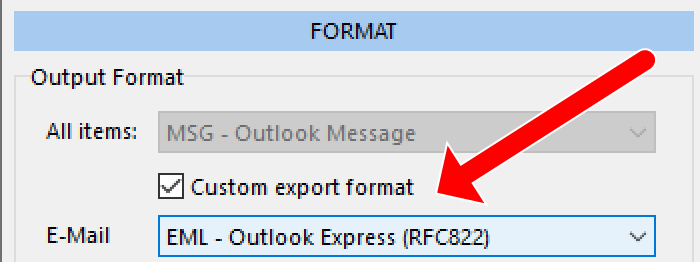
Étape 2: Choisissez le format EML
Chose le format EML comme option d'exportation pour les e-mails. Le format EML est largement pris en charge et parfait pour l'importation dans Thunderbird.
Étape 3: Sélectionnez le profil Outlook ou le fichier PST
Prochaine, Sélectionnez la Sélectionnez la source, c'est-à-dire. Profil Outlook ou fichier PST à partir desquels vous souhaitez exporter des e-mails. Le logiciel vous permet de sélectionner les deux options, le rendre flexible pour différents scénarios. Faire cela, Cliquez simplement sur «Outlook’ bouton Si vous souhaitez exporter des e-mails à partir du profil Outlook ou cliquez sur le fichier «PST’ bouton si vous souhaitez extraire des e-mails du fichier PST(s).
Étape 4: Spécifiez le dossier de destination
Vous devez maintenant spécifier le dossier de destination où les fichiers EML exportés seront enregistrés. Il est important de choisir un emplacement qui sera facilement accessible plus tard lorsque nous importons ces fichiers dans Thunderbird. Il vaut mieux créer un nouveau dossier vide à cet effet.
Étape 5: Démarrer le processus d'exportation
Une fois que tout est configuré, clique le “Sélectionner le dossier” bouton pour démarrer le processus d'exportation. Le logiciel vous demandera de sélectionner un dossier Source Outlook pour récupérer les e-mails. Vous pouvez sélectionner celui supérieur pour traiter l'exportation de tous les e-mails ou en choisir celui dont vous avez besoin, par example, Boîte de réception. Le kit d'extraction de données traitera rapidement les e-mails et les enregistrera sous forme de fichiers EML dans le dossier spécifié.
Exportez facilement des données Outlook!
Solution instantanée pour extraire tous types d'éléments Outlook tels que les e-mails, Contacts, calendrier, notes avec la possibilité de toutes les enregistrer dans différents formats. Exporter les e-mails Outlook vers des fichiers PDF ou HTML, extraire les contacts vers des vCards, créer des rapports médico-légaux et plus encore.
Dans mon cas, tous mes e-mails, y compris les pièces jointes, ont été soigneusement sauvés en quelques clics. J'espère que le vôtre est, aussi. Ce qui est cool, c'est qu'il a conservé la structure du dossier d'origine, donc je n'ai pas eu à tout réorganiser à partir de zéro. Mais ce qui s'est vraiment démarqué, c'est la fonction de rapport médico-légal. Je ne pensais pas que tout le monde en avait besoin, Mais il est devenu utile pour créer des rapports détaillés sur mes données de messagerie. Et il y a même une option de récupération de mot de passe, ce qui est utile si j'oublie mes informations d'identification Outlook.
Importation de fichiers EML dans Thunderbird
Maintenant que nous avons exporté nos e-mails sous forme de fichiers EML, L'étape suivante consiste à les importer dans Thunderbird. Initialement, La façon la plus simple de le faire semblait être de sélectionner les e-mails et de les faire glisser et de les déposer dans Outlook. toutefois, Quand j'ai essayé ça, J'ai trouvé que ce n'était pas toujours efficace pour tous les e-mails.
Une enquête plus approfondie a révélé que Thunderbird n'a accepté que le premier 100 fichiers de courrier électronique, Ignorer tous les fichiers EML supplémentaires. Dans ces cas, Une solution pratique consiste à sélectionner et à faire glisser les fichiers EML en lots plus petits jusqu'à ce que tous soient importés avec succès. Alors, Si vous avez un petit nombre de fichiers EML à importer, faire ce qui suit:
Étape 1: Ouvrez Thunderbird et créez un nouveau dossier
Ouvrez Thunderbird et créez un nouveau dossier où les e-mails importés seraient stockés. Cela aide à garder les choses organisées et faciles à gérer.
Étape 2: Faites glisser et déposez les fichiers EML
Prochaine, Accédez au dossier où les fichiers EML ont été enregistrés. Sélectionné jusqu'à 100 Files EML et faites-les faire glisser et les déposer dans le nouveau dossier dans Thunderbird. Puis répétez la même chose pour d'autres fichiers EML dans votre collection. Cette méthode garantit que tous les e-mails sont transférés correctement.
Étape 3: Vérifiez les e-mails importés
Après l'importation, Vérifiez que tous les e-mails ont été transférés avec succès en vérifiant le nouveau dossier dans Thunderbird. Tout devrait être en place, Le nombre d'e-mails dans le dossier Thunderbird devrait correspondre au nombre de fichiers EML que vous avez. Vérifiez que les e-mails sont intacts avec leur formatage et leurs pièces jointes d'origine.
Cette méthode est efficace pour importer un nombre modeste d'e-mails dans un seul dossier Thunderbird. Mais que se passe-t-il lorsque vous êtes confronté à l'importation d'un grand nombre de fichiers EML? Comme je l'ai dit au début, Thunderbird propose des modules complémentaires utiles, Et c'était l'une des choses qui m'ont fait passer à Thunderbird.
L'un de ces addons est appelé “ImportExportTools DE” Et cela simplifie considérablement le processus de migration par e-mail. Que vous déployiez une poignée d'e-mails ou de milliers, ImportExportTools Ng rend la transition de Outlook à Thunderbird plus lisse et plus gérable.
Importation de fichiers EML dans Thunderbird à l'aide du convertisseur EML vers Thunderbird
Donc, une fois que vous avez exporté cette grosse pile d’e-mails depuis Outlook sous forme de fichiers EML, la prochaine chose est de les intégrer à Thunderbird. Honnêtement, le moyen le plus simple que j'ai trouvé est d'utiliser ce petit outil appelé EML to Thunderbird Converter. C'est gratuit, illimité, et fait tout le gros du travail pour vous. Il vous suffit de le pointer vers vos fichiers et dossiers EML, et il construit automatiquement toute la boîte aux lettres et la structure des dossiers de Thunderbird. Très simple.
Voici comment vous l’utilisez…
Étape 1: Prenez le convertisseur EML vers Thunderbird et lance-le. Étape 2: Pointez-le vers le dossier où se trouvent tous vos fichiers EML. Étape 3: Choisissez où vous souhaitez que les boîtes aux lettres Thunderbird converties soient enregistrées. Étape 4: Appuyez sur le bouton Convertir et laissez-le faire son travail.
Si Thunderbird est déjà installé sur la même machine, l'outil trouve généralement automatiquement votre profil Thunderbird et choisit les dossiers locaux comme destination par défaut. Si vous exécutez le convertisseur sur un autre ordinateur, ou vous voulez simplement contrôler exactement où va la sortie, vous pouvez toujours choisir le dossier cible manuellement.
Importation de fichiers EML dans Thunderbird à l'aide d'importExportTools Ng
Et si vous préférez gérer les choses directement dans Thunderbird, il existe une autre option très pratique: la ImportExportTools DE Ajouter sur. Beaucoup de gens l'utilisent car il se connecte directement aux menus de Thunderbird et vous donne un contrôle total sur la façon dont vous importez vos fichiers EML.. C'est aussi gratuit, et une fois installé, importer des e-mails devient presque aussi simple qu'un simple glisser-déposer.
Fondamentalement, vous installez le module complémentaire, choisissez le dossier dans lequel vous souhaitez que vos messages atterrissent, puis choisissez l'option d'importation qui correspond à ce que vous faites : fichiers uniques, dossiers entiers, tout ce que tu as. Thunderbird fait le reste. Voici comment le configurer et l’utiliser…
Étape 1: Installer ImportExportTools Ng complémentaire
Une fois que nous avons notre énorme collection d'e-mails exportés à partir d'Outlook en tant que fichiers EML, L'étape suivante consiste à les importer dans Thunderbird. Réunissons-nous pour installer le module complémentaire ImportExportTools NG dans Thunderbird. Suivez ces étapes:
Lancez Thunderbird sur votre ordinateur.
Cliquez sur le bouton Menu (Trois lignes horizontales) Dans le coin supérieur droit et sélectionner “Compléments et thèmes”.
Dans le gestionnaire complémentaire, taper “ImportExportTools DE” Dans la barre de recherche et appuyez sur Entrée.
Recherchez le module complémentaire ImportExportTools NG dans les résultats de la recherche et cliquez sur le “Ajouter à Thunderbird” bouton. Confirmez toutes les invites pour terminer l'installation.
Étape 2: Redémarrer Thunderbird
Une fois le module complémentaire installé, Thunderbird vous invitera à redémarrer l'application. Allez-y et redémarrez Thunderbird pour activer le module complémentaire ImportExportTools Ng.
Étape 3: Créer un nouveau dossier pour les e-mails importés
Prochaine, Organions nos e-mails importés en créant un nouveau dossier:
Créer un nouveau dossier. Cliquez avec le bouton droit sur le compte de messagerie souhaité ou les dossiers locaux, sélectionner “Nouveau dossier”, Et donnez-lui un nom, comme “E-mails importés”.
Ouvrez le nouveau dossier. Cliquez sur le dossier nouvellement créé pour l'ouvrir.
Étape 4: Importer des fichiers EML
Vient maintenant la partie excitante - d'importer nos fichiers EML dans Thunderbird:
Cliquez avec le bouton droit sur le dossier. Cliquez avec le bouton droit sur le “E-mails importés” dossier (ou le dossier que vous avez créé) et planer “ImportExportTools DE”.
Choisissez l'option d'importation. Sélectionner “Importer tous les messages à partir d'un répertoire” puis choisissez “juste du répertoire” Si vos fichiers EML sont dans un seul dossier. S'ils sont dans plusieurs sous-dossiers, choisir “Également de ses sous-répertoires”.
Sélectionnez le dossier des fichiers EML. Une fenêtre d'explorateur de fichiers s'ouvrira. Accédez au dossier où vos fichiers EML sont enregistrés et sélectionnez-le.
Commencer à importer. Cliquez “Sélectionner le dossier” pour démarrer le processus d'importation. Le module complémentaire importera tous les fichiers EML dans le dossier Thunderbird sélectionné.
Étape 5: Vérifiez les e-mails importés
Enfin, Voyons que tous les e-mails ont été importés avec succès:
Vérifiez le dossier. Ouvrez le “E-mails importés” dossier dans Thunderbird et assurez-vous que tous vos e-mails sont là.
Examiner le contenu. Vérifiez que les e-mails sont intacts, y compris les pièces jointes et la mise en forme d'origine.
L'utilisation du module complémentaire ImportExportTools Ng dans Thunderbird a fait l'importation de fichiers EML un jeu d'enfant. Ce module complémentaire est un outil puissant pour quiconque cherche à transférer leurs e-mails vers Thunderbird efficacement. En suivant ces étapes, Vous pouvez assurer un processus de migration en douceur et garder tous vos e-mails importants organisés.
Conseils de dépannage
Si vous rencontrez des problèmes pendant le processus de migration, Voici quelques conseils de dépannage basés sur mon expérience:
Assurer le format de fichier correct. Assurez-vous d'exporter des e-mails au format EML, car il est compatible avec Thunderbird.
Vérifiez les mises à jour logicielles. Assurez-vous que Outlook et Thunderbird sont mis à jour vers les dernières versions pour éviter les problèmes de compatibilité.
Assurez-vous que vous avez installé la bonne version d'Outlook. Vérifiez que vous utilisez le standone (classique) Version d'Outlook. Il est important de noter que la version en ligne d'Outlook est incompatible car elle fonctionne dans un environnement de serveur et n'autorise pas l'exportation des e-mails sous aucune forme.
Vérifiez l'intégrité des e-mails. Après l'importation, Vérifiez que tous les e-mails sont transférés correctement. Si des e-mails manquent, Réimplique les fichiers affectés.
Avantages de l'utilisation du kit d'extraction de données pour Outlook
En utilisant le “Data Extraction Kit for Outlook” Le logiciel offrait plusieurs avantages:
Interface conviviale: La conception intuitive du logiciel a rendu le processus simple et sans tracas.
Flexibilité: Il prend en charge les profils Outlook et les fichiers PST, offrir une flexibilité pour différents scénarios de migration.
Efficacité: Le processus d'exportation a été rapide et a maintenu l'intégrité des e-mails, y compris les pièces jointes et la mise en forme.
Les e-mails migrés d'Outlook à Thunderbird ne doivent pas être compliqués. Avec les bons outils et un plan clair, vous pouvez effectuer la transition en douceur. Mon expérience avec le “Data Extraction Kit for Outlook” Le logiciel était positif, Et cela a rendu le processus de migration efficace et sans stress. Si vous envisagez de faire le changement, Je recommande fortement d'essayer cette méthode.
J'espère que j'ai réussi à couvrir tous les aspects de la migration de Outlook à Thunderbird et que vous pourrez faire de même. Si vous rencontrez des problèmes pendant votre migration par courrier, Je vous invite à en discuter dans les commentaires. Je serai heureux de répondre à vos questions ici ou via le Manche d'assistance officielle. Bonne e-mail!
Gordon Lex est un ingénieur logiciel très expérimenté avec plus 20 années d'expertise dans l'industrie technologique. Depuis février 2009, Il a été ingénieur logiciel principal chez Glexsoft, où il dirige le développement de solutions logicielles innovantes. Un expert reconnu dans son domaine, Lex détient des certifications prestigieuses telles que Microsoft Office Specialist Master et le développeur de Delphi Master certifié. Lex se consacre à faire progresser l'innovation logicielle et à fournir l'excellence dans chaque projet.
Aujourd'hui logiciel développé par Lex Gordon aide des millions de personnes dans le monde à migrer entre différentes applications de messagerie.
Quelle était l'utilité de ce post?
Cliquez sur une étoile pour l'évaluer!
Note moyenne 4.9 / 5. Dépouillement: 78
Pas de votes pour l'instant! Soyez le premier à évaluer cet article.
Comme vous l'avez trouvé cet article utile ...
Suivez-nous sur les médias sociaux!
Nous sommes désolés que cet article n'a pas été utile pour vous!
Améliorons ce poste!
Dites-nous comment nous pouvons améliorer ce poste?
Un long temps dévote Thunderbird utilisateur, Je ai eu récemment de passer à Outlook de se conformer aux politiques de logiciels du nouvel employeur. Mes boîtes aux lettres avaient des milliers de messages en eux et perdre un d'eux a été hautement indésirable, pour le moins. Thunderbird to Outlook Transfer a été l'un des premiers outils que je trouve en ligne et je jamais eu à chercher à nouveau - tout est là, et le processus a été impeccable!
Je dois donner crédit aux développeurs de ce logiciel. Quand je devais abandonner IncrediMail et passer à Outlook, Je n'avais aucun confiance du tout. toutefois, quand je commencé IncrediMail to Outlook Transfer pour la première fois, Je savais que ce serait un parcours facile. L'interface est une évidence et le processus est lisse et entièrement automatisé. Ce que vous pourriez souhaiter pour? Pouce en l'air, gars, C'est un vrai bijou!
J'écris rarement des commentaires, mais je pense que je dois briser la règle cette fois. Je voulais juste vous faire savoir que je suis profondément impressionné par le travail que vous avez fait et vous dire comment immensément utile, votre programme a été. Il a résolu mon problème en quelques minutes et j'ai passé beaucoup moins que j'avais prévu. Je vais garder un oeil sur vos autres produits et seront sûrement les recommande à mes amis et collègues. Continuez votre bon travail, gars!
Réponse extrêmement rapide, des services d'experts ... parfait! Pourquoi jouer à propos de bricoler avec des problèmes de reproche quand il peut être réglé par un professionnel!!
Un grand merci à l'équipe derrière Mac Mail to Outlook Transfer. Il n'est jamais facile de passer d'un outil familier (et même un système d'exploitation très familier) vers un nouveau, mais ce produit a vraiment dépassé mes attentes. Je ne serais jamais imaginer que ce serait si facile de convertir mes courriels de mon Mac à mon nouveau PC. L'ensemble de la procédure était un clin d'oeil et par la suite, j'ai trouvé zéro problèmes avec mon mail!
J'ai cherché pendant un temps très long pour un outil comme la vôtre, Depuis lors, je m'occupe avec ce type de conversion de courriel au travail sur une base assez régulière. J'ai été heureux de l'ajouter à mon arsenal de logiciels standard et n'ont pas eu une seule question depuis plusieurs mois d'affilée – beaucoup à la mienne et la joie de mes utilisateurs. Merci les gars pour la construction d'un outil qui est incroyablement rapide, précis et une brise d'utiliser en même temps!
Autant que je fais confiance à Google, Je l'ai toujours pensé que d'avoir une copie locale de mon Gmail archive est une assez bonne idée. Gmail to Outlook Transfer m'a aidé à convertir mes e-mails à la bonne vieille PST le format en minutes et chaque e-mail est sorti propre et 100% lisible. Maintenant, je peux brancher ce fichier dans mon Outlook à tout moment pour accéder à mon email déconnecté. Je suis impressionné par votre travail, gars, - Il s'agit d'un excellent outil!
Je ne me suis jamais appeler une personne tech-savvy et appeler habituellement une société informatique locale pour PC entretien, mais cette fois, Je décidai que je pouvais le faire moi-même et ramassé Entourage to Outlook Transfer pour me aider quand je devais changer mon client de messagerie. Je dois dire, Je n'avais jamais senti si fière de faire quelque chose avec mon ordinateur comme le jour où j'ai cloué cette tâche en quelques minutes. Merci, Messieurs!
Je tire mon chapeau à vous, gars, pour créer cet un très bon produit pour ceux qui ont besoin de creuser dans les emails vaste archives à la recherche de quelque chose d'important. Être exactement une telle personne, Je l'ai déjà sauvé d'innombrables heures de travail à l'aide Data Extraction Kit for Outlook. Le logiciel est rapide, très fiable et simple – j'ai compris comment l'utiliser une minute après le premier démarrage!
Je devais pour une migration à partir MAC à PC. La conversion de fichier est allé très vite et lisse comme annoncé et je suis très heureux avec les résultats. Merci!