Мигрирането на имейли от Outlook към Thunderbird може да изглежда като плашеща задача, Но с правилните инструменти и насоки, Това може да бъде плавен процес. Нека се съберем и да преминем през стъпките, за да направим този преход безпроблемно. Наскоро реших да направя този превключвател, И ето моят опит с помощта на комплекта за извличане на данни за софтуер на Outlook за експортиране на имейли от Outlook в Thunderbird.
Защо реших да мигрирам от Outlook към Thunderbird
Реших да премина от Outlook към Буревестник поради няколко причини. Outlook е мощен имейл клиент, Но исках да проуча опциите за гъвкавост и персонализиране на Thunderbird с отворен код и персонализиране. В допълнение, Thunderbird предлага няколко фантастични добавки, които подобряват управлението на имейли.
Така че, ако исках да се възползвам изцяло от тези функции, Ще трябва да мигрирам имейла си. Ако също се интересувате от мигриране на вашия имейл, Можете да прочетете Сравнение между Outlook и Thunderbird тук.
За съжаление Microsoft оттегля Outlook Classic и насочва потребителите към новия Outlook за Windows, дори ако първоначално изберат да останат на старата версия.
Много потребители съобщиха:
Загуба на възможност за изпращане/получаване на имейли в Classic Outlook
POP/IMAP акаунтите внезапно се провалят
Outlook Classic се премахва или деактивира след актуализации
Объркващи подкани, налагащи избор между Classic и New Outlook
Класическият Outlook вече не се предлага чрез Microsoft 365 инсталира
Честно казано, Майкрософт ме подтикна към това решение. Те са били постепенно премахване на Classic Outlook от Microsoft 365 тъй като 2025, и след като бъде деактивиран, просто спира да работи правилно. Моят вече не можеше да се удостовери с моя имейл доставчик, и в крайна сметка целият профил просто отказа да се свърже изобщо. След като се борих с него известно време, Разбрах, че няма смисъл да се опитваме да съживим нещо, което Microsoft явно не иска да използваме. Затова реших да продължа напред и вместо това да премина към Thunderbird. Поне все още работи така, както ми трябва, без всички принудителни промени.
Как да експортирате имейли от Outlook, използвайки комплект за извличане на данни
Позволете ми да ви преведа през процеса, който последвах, за да експортирам имейли от Outlook, използвайки “Данни извличане комплект за Outlook” софтуер. Този инструмент е невероятно удобен за потребителя и направи целия процес на миграция много по-лесен. Той поддържа всяка класическа версия на Outlook, Което беше добре за мен, защото използвам 2019 Версия на работа.
Комплектът за извличане на данни направи това, което смятах, че ще бъде досадна задача невероятно проста. Ако някога трябва да преместите имейлите си, Този инструмент си струва да се изстреля. И така, какво трябва да направите?
Стъпка 1: Инсталирайте и стартирайте комплект за извличане на данни за Outlook
Лесно експортирайте данни от Outlook!
Незабавно решение за извличане на всички видове елементи на Outlook, като имейли, Контакти, календар, бележки с възможност за запазване на всички в различни формати. Експортирайте имейли от Outlook в PDF или HTML файлове, извличане на контакти във vCards, създаване на криминалистични доклади и др.
Преди всичко, Ще трябва да изтеглите Данни извличане комплект за Outlook от официалния уебсайт. След като го инсталирате, Ще трябва да стартирате софтуера. Той предлага както 32-битови, така и 64-битови изпълними файлове, И трябва да стартирате един от тях. Но кой е правилният?
Отговорът е прост – трябва да използвате програмата на същата архитектура като вашата перспектива. С други думи, Трябва да стартирате 64-битовата версия на комплекта за извличане на данни, ако вашата перспектива е 64-битова, и така нататък.
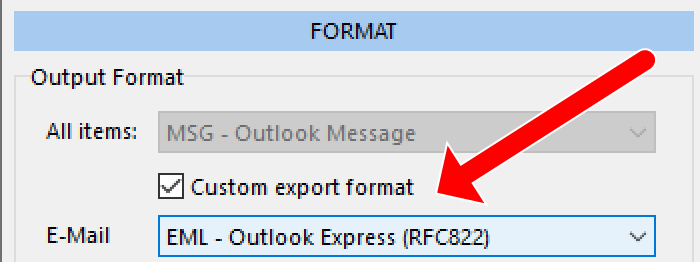
Стъпка 2: Изберете формата на EML
Избрах формата на EML като опция за експортиране на имейли. Форматът EML е широко поддържан и идеален за импортиране в Thunderbird.
Стъпка 3: Изберете профила на Outlook или PST файл
Следваща, Изберете Изберете източника, т.е.. Профил на Outlook или PST файл, от който искате да експортирате имейли. Софтуерът ви позволява да изберете и двете опции, което го прави гъвкав за различни сценарии. За да направите това, Просто щракнете върху „Outlook’ Бутон, ако искате да експортирате имейли от профила на Outlook или щракнете върху „PST файла’ Бутон, ако искате да извлечете имейли от PST файла(S).
Стъпка 4: Посочете папката за местоназначение
Сега трябва да посочите папката за местоназначение, в която ще бъдат запазени експортираните EML файлове. Важно е да изберете място, което ще бъде лесно достъпно по -късно, когато импортираме тези файлове в Thunderbird. По -добре е да създадете нова празна папка за тази цел.
Стъпка 5: Започнете процеса на експортиране
След като всичко е настроено, натиснете “Избор на папка” Бутон за стартиране на процеса на експортиране. Софтуерът ще ви помоли да изберете папка Source Outlook, за да извлечете имейли от. Можете да изберете най -добрия за обработка на експортиране на всички имейли или да изберете един, от който се нуждаете, за пример, "Входящи". Комплектът за извличане на данни бързо ще обработи имейлите и ще ги запази като EML файлове в посочената папка.
Лесно експортирайте данни от Outlook!
Незабавно решение за извличане на всички видове елементи на Outlook, като имейли, Контакти, календар, бележки с възможност за запазване на всички в различни формати. Експортирайте имейли от Outlook в PDF или HTML файлове, извличане на контакти във vCards, създаване на криминалистични доклади и др.
В моя случай, всичките ми имейли, включително прикачени файлове, бяха спретнато запазени само с няколко кликвания. Надявам се вашите да са, също. Гомото е, че запази оригиналната структура на папките, Така че не трябваше да реорганизирам всичко от нулата. Но това, което наистина се открои, беше функцията за криминалистика. Не мислех, че всички се нуждаят от това, Но той беше полезен за създаване на подробни отчети за моите имейл данни. И има дори опция за възстановяване на парола, Което е полезно, ако забравя идентификационните си данни.
Импортиране на EML файлове в Thunderbird
Сега, когато сме експортирали имейлите си като EML файлове, Следващата стъпка е да ги импортирате в Thunderbird. първоначално, Най -лесният начин да направите това изглеждаше да изберете имейлите и да ги плъзнете и пуснете в Outlook. Въпреки това, Когато опитах това, Установих, че не е постоянно ефективен за всички имейли.
По -нататъшното разследване разкри, че Thunderbird е приел само първия 100 имейл файлове, игнориране на всички допълнителни EML файлове. В такива случаи, Практическо решение е да изберете и плъзнете EML файловете на по -малки партиди, докато всички успешно се импортират. Така, Ако имате малък брой EML файлове за импортиране, направете следното:
Стъпка 1: Отворете Thunderbird и създайте нова папка
Отворете Thunderbird и създайте нова папка, в която ще се съхраняват импортираните имейли. Това помага да се поддържат нещата организирани и лесни за управление.
Стъпка 2: Плъзнете и пуснете EML файлове
Следваща, Отворете папката, в която са запазени файловете на EML. Избран до 100 EML файлове и просто ги плъзнете и пуснете в новата папка в Thunderbird. След това повторете същото за други EML файлове във вашата колекция. Този метод гарантира, че всички имейли се прехвърлят правилно.
Стъпка 3: Проверете импортираните имейли
След импортиране, Проверете дали всички имейли са успешно прехвърлени чрез проверка на новата папка в Thunderbird. Всичко трябва да е на мястото си, Броят на имейлите в папката Thunderbird трябва да съответства на броя на EML файловете, които имате. Проверете дали имейлите са непокътнати с оригиналното им форматиране и прикачени файлове.
Този метод е ефективен за импортиране на скромен брой имейли в една папка Thunderbird. Но какво се случва, когато сте изправени пред импортирането на голям брой файлове на EML? Както казах в началото, Thunderbird предлага някои полезни добавки, И това беше едно от нещата, които ме накараха да премина към Thunderbird.
Една от такива добавки се нарича “ImportExportTools на” И значително опростява процеса на миграция по имейл. Независимо дали премествате шепа имейли или хиляди, ImportExporttools NG прави прехода от перспектива към Thunderbird по -гладък и по -управляем.
Импортиране на EML файлове в Thunderbird с помощта на EML към Thunderbird конвертор
Така че след като имате тази голяма купчина имейли, експортирани от Outlook като EML файлове, следващото нещо е да ги вкараме в Thunderbird. Честно казано, най-лесният начин, който открих, е да използвам този малък инструмент, наречен EML към Thunderbird Converter. Безплатно е, неограничен, и върши цялата тежка работа вместо вас. Просто го насочвате към вашите EML файлове и папки, и автоматично изгражда цялата пощенска кутия и структура на папки на Thunderbird. Супер просто.
Ето как да го използвате...
Стъпка 1: Вземете EML към Thunderbird конвертор и го стартирайте. Стъпка 2: Насочете го към папката, където живеят всичките ви EML файлове. Стъпка 3: Изберете къде искате да бъдат запазени конвертираните пощенски кутии на Thunderbird. Стъпка 4: Натиснете бутона Convert и го оставете да си свърши работата.
Ако Thunderbird вече е настроен на същата машина, инструментът обикновено намира вашия Thunderbird профил автоматично и избира локални папки като дестинация по подразбиране. Ако изпълнявате конвертора на друг компютър, или просто искате да контролирате точно къде отива изходът, винаги можете да изберете целевата папка ръчно.
Импортиране на EML файлове на Thunderbird с помощта на importExporttools NG
И ако предпочитате да управлявате нещата директно в Thunderbird, има още една супер удобна опция: на ImportExportTools на добавка. Много хора го използват, защото се включва направо в менютата на Thunderbird и ви дава пълен контрол върху това как въвеждате вашите EML файлове. Освен това е безплатно, и след като бъде инсталиран, импортирането на имейли става почти толкова лесно, колкото плъзгане и пускане.
в основата си, инсталирате добавката, изберете папката, в която искате да пристигат вашите съобщения, и след това изберете опцията за импортиране, която отговаря на това, което правите - единични файлове, цели папки, каквото имаш. Thunderbird прави останалото. Ето как да го настроите и използвате...
Стъпка 1: Инсталирайте importExporttools ng добавка
След като имаме огромната си колекция от имейли, изнесени от Outlook като EML файлове, Следващата стъпка е да ги импортирате в Thunderbird. Нека се съберем, за да инсталираме добавката ImportExportTools NG в Thunderbird. Следвай тези стъпки:
Стартирайте Thunderbird на вашия компютър.
Кликнете върху бутона на менюто (Три хоризонтални линии) В горния десен ъгъл и изберете “Добавки и теми”.
В мениджъра на добавки, тип “ImportExportTools на” в лентата за търсене и натиснете Enter.
Намерете importExporttools ng добавка в резултатите от търсенето и щракнете върху “Добави към Thunderbird” бутон. Потвърдете всички подкани, за да завършите инсталацията.
Стъпка 2: Рестартирайте Thunderbird
След инсталирането на добавката, Thunderbird ще ви подкани да рестартирате приложението. Продължете напред и рестартирайте Thunderbird, за да активирате importExporttools ng добавка.
Стъпка 3: Създайте нова папка за импортирани имейли
Следваща, Нека организираме нашите импортирани имейли, като създадем нова папка:
Създайте нова папка. Щракнете с десния бутон върху желания имейл акаунт или локални папки, изберете “Нова папка”, И му дайте име, като “Импортирани имейли”.
Отворете новата папка. Кликнете върху новосъздадената папка, за да я отворите.
Стъпка 4: Импортирайте EML файлове
Сега идва вълнуващата част - вписване на нашите EML файлове в Thunderbird:
Щракнете с десния бутон върху папката. Щракнете с десния бутон върху “Импортирани имейли” папка (или папката, която сте създали) и се задържи “ImportExportTools на”.
Изберете опция за импортиране. Изберете “Импортирайте всички съобщения от директория” и след това изберете “Само от директорията” Ако вашите EML файлове са в една папка. Ако са в множество подпапки, избирам “Също от неговите поддиректории”.
Изберете папка с файлове на EML. Ще се отвори прозорец на File Explorer. Отворете папката, в която се запазват вашите файлове с EML, и го изберете.
Започнете да импортирате. Щракнете върху “Избор на папка” за да започнете процеса на импортиране. Добавката ще импортира всички EML файлове в избраната папка Thunderbird.
Стъпка 5: Проверете импортираните имейли
Накрая, Нека проверим дали всички имейли са били успешно импортирани:
Проверете папката. Отвори “Импортирани имейли” папка в Thunderbird и се уверете, че всичките ви имейли са там.
Прегледайте съдържанието. Проверете дали имейлите са непокътнати, включително прикачени файлове и оригинално форматиране.
Използването на importExporttools ng добавката в Thunderbird направи импортирането на EML файлове на ветрец. Тази добавка е мощен инструмент за всеки, който иска да прехвърли имейлите си в Thunderbird ефективно. Като следвате тези стъпки, Можете да осигурите гладък процес на миграция и да поддържате всички ваши важни имейли организирани.
Съвети за отстраняване на неизправности
Ако срещнете някакви проблеми по време на процеса на миграция, Ето няколко съвета за отстраняване на неизправности въз основа на моя опит:
Осигурете правилен формат на файла. Уверете се, че експортирате имейли във формата на EML, тъй като е съвместим с Thunderbird.
Проверете за актуализации на софтуера. Уверете се, че както Outlook, така и Thunderbird се актуализират до най -новите версии, за да се избегнат проблеми със съвместимостта.
Уверете се, че имате инсталирана правилната версия на Outlook. Проверете дали използвате самостоятелния (Класически) Версия на Outlook. Важно е да се отбележи, че онлайн версията на Outlook е несъвместима, тъй като функционира в сървърна среда и не позволява експортиране на имейли под каквато и да е форма.
Проверете целостта на имейла. След импортиране, Проверете дали всички имейли се прехвърлят правилно. Ако липсват имейли, Повторно импортирайте засегнатите файлове.
Предимства от използването на комплект за извличане на данни за Outlook
Използване на “Данни извличане комплект за Outlook” Софтуерът предлага няколко предимства:
Удобен за потребителя интерфейс: Интуитивният дизайн на софтуера направи процеса явен и безпроблемен.
Гъвкавост: Той поддържа както профили на Outlook, така и PST файлове, осигуряване на гъвкавост за различни сценарии за миграция.
Ефективност: Процесът на експортиране беше бърз и поддържаше целостта на имейлите, включително прикачени файлове и форматиране.
Мигрирането на имейли от Outlook към Thunderbird не трябва да се усложнява. С правилните инструменти и ясен план, Можете да направите прехода гладко. Моят опит с “Данни извличане комплект за Outlook” Софтуерът беше положителен, и направи процеса на миграция ефективен и без стрес. Ако обмисляте да направите превключвателя, Горещо препоръчвам да опитате този метод.
Надявам се, че съм успял да покрия всички аспекти на мигрирането от Outlook към Thunderbird и че ще можете да направите същото. Ако срещнете някакви проблеми по време на миграцията на пощата си, Каня ви да ги обсъдите в коментарите. Ще се радвам да отговоря на вашите въпроси тук или чрез Официален канал за поддръжка. Честит имейл!
Гордън Лекс е много опитен софтуерен инженер с Over 20 години експертиза в технологичната индустрия. От февруари 2009, Той е бил старши софтуерен инженер в Glexsoft, където той ръководи разработването на иновативни софтуерни решения. Признат експерт в своята област, Lex притежава престижни сертификати като специалист по специалист по Microsoft Office и сертифициран майстор на Delphi. Lex е посветен на подобряването на софтуерните иновации и постигането на високи постижения във всеки проект.
Днес софтуер, разработен от Лекс Гордън помага на милиони хора по света да мигрират между различни имейл приложения.
Колко полезен беше този пост?
Кликнете на звезда, за да го оцените!
Средна оценка 4.9 / 5. брой Гласувайте: 78
Няма гласували досега! Бъдете първите, който ще оцени този пост.
Както сте намерили този пост полезна ...
Следете ни в социалните медии!
Съжаляваме, че този пост не е била полезна за вас!
Дълго време благочестиви Thunderbird потребител, Аз бях наскоро трябваше да преминат към Outlook да се съобразят с софтуерни политики новата работодателя. Моят пощенски кутии са хиляди съобщения в тях и губи някоя от тях е силно нежелани, да се каже най-малко. Thunderbird to Outlook Transfer беше един от първите инструменти, които намерих в интернет и никога не съм имал да търсите отново - това е всичко, което съществува, и процесът е безупречен!
Аз трябва да даде кредит на разработчиците на този софтуер. Когато трябваше да се откаже IncrediMail и да преминат към Outlook, Имах доверие на всички. Въпреки това, когато започнах IncrediMail to Outlook Transfer за първи път, Знаех, че ще бъде лесен яздя. Интерфейсът е не-мозък и процесът е гладка и напълно автоматизирани. Какво друго може да искате? Палците нагоре, момчета, Това е истинско бижу!
Аз рядко пиша отзиви, но чувствам, че трябва да спазвате правило този път. Просто исках да ви позволи да знаете, че аз съм дълбоко впечатлен от работата, която сте направили и да ви кажа как изключително полезно, вашата програма е. То решавам my проблема в минути и прекарах далеч по-малко отколкото планирано. Аз ще държа под око за другите си продукти и със сигурност ще ги препоръчвам на моите приятели и колеги. Продължавайте с добрата работа, момчета!
Изключително бърз отговор, експертни услуги... перфектно! Защо каша за бърникането с дразня проблеми, когато то може да бъде разрешен от професионалист!!
Много благодаря на екипа, създал Mac Mail to Outlook Transfer. Тя никога не е лесно да преминавате от един познат инструмент (и дори много запознат операционна система) към една нова, но този продукт наистина надмина моите очаквания. Никога не бих си представим, че ще бъде толкова лесно да конвертирате ми имейли от моя Mac в моята нова PC. Цялата процедура е модула и намерих нула проблеми с пощата ми след това!
Аз търсех за един инструмент като твоя за много дълго време, тъй като се занимавам с този тип на имейл преобразуване на работа на сравнително редовно. Бях щастлив да го добавите към моя стандартен софтуер Арсенал и не е имало един въпрос за няколко месеца в един ред – много на моя собствен и моите потребители радост. Благодаря ви, момчета за изграждане на инструмент, който е безумно бързо, точна и бриз да се използват в същото време!
Колкото и да вярвам, че Google, Винаги съм смятал, че наличието на локално копие на моя Gmail архив е доста добра представа. Gmail to Outlook Transfer ми помогна да конвертирате ми имейли към доброто старо PST формат в минути и всеки имейл излезе чист и 100% четене. Сега мога да включите този файл в моя Outlook във всеки един момент да използвам моята електронна поща офлайн. Аз съм впечатлен от работата си, момчета, - Това е един чудесен инструмент!
Никога не бих се наричам технически грамотни човек и обикновено наричаме местен IT компания за PC поддръжка, но този път, Реших, че може да го направи сам и вдигна Entourage to Outlook Transfer да ми помага, когато трябваше да си сменя имейл клиент. Аз трябва да кажа, Никога не е изпитвал такава гордост за това нещо с моя компютър като на този ден, когато закован тази задача в няколко минути. Благодаря, Господа!
Аз свали шапката за вас, момчета, за създаване на такъв голям продукт за тези, които трябва да пробия в огромното имейл архиви, търси за нещо важно. Е точно такъв човек, Аз вече са спасени безброй работни часа, използвайки Data Extraction Kit for Outlook. Софтуерът е бърз, много надеждна и ясна – си помислих, как да го използвате една минута след първото стартиране!
Аз го необходима за миграция от MAC към PC. Конвертиране на файл мина много бързо и гладко, както е обявено и съм много доволен от резултатите. Благодаря!