Migrar e -mails do Outlook para Thunderbird pode parecer uma tarefa assustadora, Mas com as ferramentas e orientações certas, pode ser um processo suave. Vamos nos reunir e caminhar pelas etapas para tornar essa transição perfeita. Recentemente, decidi fazer esse interruptor, E aqui está minha experiência usando o kit de extração de dados para o software Outlook para exportar e -mails do Outlook para o Thunderbird.
Por que eu decidi migrar do Outlook para o Thunderbird
Eu decidi mudar do Outlook para Thunderbird por várias razões. Outlook é um poderoso cliente de e -mail, Mas eu queria explorar as opções de flexibilidade e personalização de código aberto do Thunderbird. Além, Thunderbird oferece alguns complementos fantásticos que aprimoram o gerenciamento de e-mails.
Então, se eu quisesse aproveitar ao máximo esses recursos, Eu teria que migrar meu e -mail. Se você também estiver interessado em migrar seu e-mail, você pode ler o Comparação entre Outlook e Thunderbird aqui.
Infelizmente, a Microsoft está aposentando o Outlook Classic e empurrando os usuários para o novo Outlook para Windows, mesmo que inicialmente optem por permanecer na versão antiga.
Muitos usuários relataram:
Perda da capacidade de enviar/receber e-mails no Outlook clássico
Contas POP/IMAP falhando repentinamente
Outlook Classic sendo removido ou desativado após atualizações
Solicitações confusas que forçam a escolha entre o Outlook clássico e o novo
O Outlook clássico não está mais disponível na Microsoft 365 instala
Honestamente, A Microsoft meio que me empurrou para essa decisão. Eles foram descontinuando o Outlook clássico da Microsoft 365 desde 2025, e uma vez desativado, simplesmente para de funcionar corretamente. O meu não conseguiu mais autenticar com meu provedor de e-mail, e eventualmente todo o perfil simplesmente se recusou a se conectar. Depois de lutar com isso por um tempo, Percebi que não fazia sentido tentar reviver algo que a Microsoft claramente não quer que usemos. Então decidi seguir em frente e mudar para o Thunderbird. Pelo menos ainda funciona do jeito que eu preciso, sem todas as mudanças forçadas.
Como exportar e -mails do Outlook usando o kit de extração de dados
Deixe -me orientá -lo no processo que segui para exportar e -mails do Outlook usando o “Data Extraction Kit for Outlook” Programas. Esta ferramenta é incrivelmente fácil de usar e tornou todo o processo de migração muito mais fácil. Ele suporta cada versão clássica do Outlook, o que foi bom para mim porque eu uso 2019 versão no trabalho.
O kit de extração de dados fez o que eu pensei seria uma tarefa tediosa incrivelmente simples. Se você precisar mover seus e -mails, Esta ferramenta vale a pena um tiro. Então o que você precisa fazer?
Passo 1: Instale e inicie o kit de extração de dados para o Outlook
Exporte facilmente dados do Outlook!
Solução instantânea para extrair todos os tipos de itens do Outlook, como e-mails, contatos, calendário, notas com a capacidade de salvá-las todas em diferentes formatos. Exporte e-mails do Outlook para arquivos PDF ou HTML, extrair contatos para vCards, crie relatórios forenses e muito mais.
Em primeiro lugar, Você precisará baixar o Data Extraction Kit for Outlook Do site oficial. Depois de instalá-lo, você precisará executar o software. Oferece executáveis de 32 e 64 bits, E você deve executar um deles. Mas qual é o certo?
A resposta é simples – Você deve usar o programa da mesma arquitetura que sua perspectiva. Em outras palavras, Você deve executar a versão de 64 bits do kit de extração de dados se sua perspectiva for de 64 bits, e assim por diante.
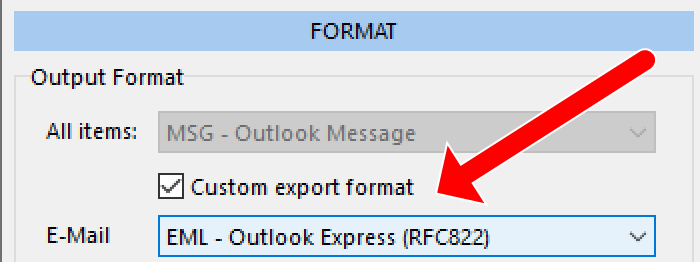
Passo 2: Escolha o formato EML
Escolha o formato EML como a opção de exportação para e -mails. O formato EML é amplamente suportado e perfeito para importar para o Thunderbird.
Passo 3: Selecione o perfil do Outlook ou o arquivo PST
Próxima, Selecione a seleção da fonte, ou seja,. Perfil do Outlook ou arquivo PST do qual você deseja exportar e -mails. O software permite que você selecione as duas opções, tornando -o flexível para diferentes cenários. Para fazê-lo, Basta clicar no ‘Outlook’ Botão se você deseja exportar e -mails do perfil do Outlook ou clicar no arquivo ‘PST’ Botão se você quiser extrair e -mails do arquivo PST(s).
Passo 4: Especifique a pasta de destino
Agora você deve especificar a pasta de destino onde os arquivos EML exportados serão salvos. É importante escolher um local que seja facilmente acessível mais tarde, quando importamos esses arquivos para o Thunderbird. É melhor criar uma nova pasta vazia para esse fim.
Passo 5: Inicie o processo de exportação
Uma vez que tudo estiver configurado, Clique no “Selecione a pasta” botão para iniciar o processo de exportação. O software solicitará que você selecione uma pasta do Outlook de origem para recuperar e -mails de. Você pode selecionar o primeiro para processar a exportação de todos os e -mails ou escolher um que você precisa, por exemplo, Caixa de entrada. O kit de extração de dados processará rapidamente os e -mails e os salvará como arquivos EML na pasta especificada.
Exporte facilmente dados do Outlook!
Solução instantânea para extrair todos os tipos de itens do Outlook, como e-mails, contatos, calendário, notas com a capacidade de salvá-las todas em diferentes formatos. Exporte e-mails do Outlook para arquivos PDF ou HTML, extrair contatos para vCards, crie relatórios forenses e muito mais.
No meu caso, Todos os meus e -mails, incluindo anexos, foram bem salvos com apenas alguns cliques. Espero que os seus sejam, também. O que é legal é que ele preservou a estrutura original da pasta, Então eu não tive que reorganizar tudo do zero. Mas o que realmente se destacou foi o recurso de relatório forense. Eu não achei que todos precisassem disso, Mas foi útil para criar relatórios detalhados dos meus dados de e -mail. E há até uma opção de recuperação de senha, o que é útil se eu esquecer minhas credenciais do Outlook.
Importando arquivos EML para Thunderbird
Agora que exportamos nossos e -mails como arquivos EML, O próximo passo é importá -los para Thunderbird. Inicialmente, A maneira mais fácil de fazer isso parecia ser selecionar os e -mails e arrastá -los e soltá -los para o Outlook. Contudo, Quando eu tentei isso, Descobri que não era consistentemente eficaz para todos os e -mails.
Investigação adicional revelou que o Thunderbird apenas aceitou o primeiro 100 arquivos de e-mail, ignorando quaisquer arquivos EML adicionais. Em tais casos, Uma solução prática é selecionar e arrastar os arquivos EML em lotes menores até que todos sejam importados com sucesso. Então, Se você tiver um pequeno número de arquivos EML para importar, faça o seguinte:
Passo 1: Abra o Thunderbird e crie uma nova pasta
Open Thunderbird e crie uma nova pasta onde os e -mails importados seriam armazenados. Isso ajuda a manter as coisas organizadas e fáceis de gerenciar.
Passo 2: Arraste e solte os arquivos EML
Próxima, Navegue até a pasta onde os arquivos EML foram salvos. Selecionado até 100 Arquivos EML e simplesmente arraste e solte -os para a nova pasta no Thunderbird. Em seguida, repita o mesmo para outros arquivos EML em sua coleção. Este método garante que todos os e -mails sejam transferidos corretamente.
Passo 3: Verifique os e -mails importados
Depois de importar, Verifique se todos os e -mails foram transferidos com sucesso verificando a nova pasta no Thunderbird. Tudo deve estar no lugar, O número de e -mails na pasta Thunderbird deve corresponder ao número de arquivos EML que você tem. Verifique se os e -mails estão intactos com sua formatação e anexos originais.
Este método é eficiente para importar um número modesto de e -mails em uma única pasta Thunderbird. Mas o que acontece quando você se depara com a importação de um grande número de arquivos EML? Como eu disse no começo, Thunderbird oferece alguns complementos úteis, E essa foi uma das coisas que me fez mudar para Thunderbird.
Um desses complementos é chamado “ImportExportTools de” E simplifica muito o processo de migração por e -mail. Se você está movendo um punhado de e -mails ou milhares, ImportExportTools ng torna a transição do Outlook para o Thunderbird mais suave e mais gerenciável.
Importando arquivos EML para Thunderbird usando EML para Thunderbird Converter
Então, quando você tiver aquela grande pilha de e-mails exportados do Outlook como arquivos EML, o próximo passo é colocá-los no Thunderbird. Honestamente, a maneira mais fácil que encontrei é usar esta pequena ferramenta chamada EML to Thunderbird Converter. É grátis, ilimitado, e faz todo o trabalho pesado para você. Basta apontar para seus arquivos e pastas EML, e constrói toda a caixa de correio e estrutura de pastas do Thunderbird automaticamente. Super simples.
Veja como você o usa…
Passo 1: Pegue o conversor EML para Thunderbird e iniciá-lo. Passo 2: Aponte para a pasta onde estão todos os seus arquivos EML. Passo 3: Escolha onde você deseja que as caixas de correio Thunderbird convertidas sejam salvas. Passo 4: Aperte o botão Converter e deixe-o fazer seu trabalho.
Se o Thunderbird já estiver configurado na mesma máquina, a ferramenta geralmente encontra seu perfil Thunderbird automaticamente e escolhe Pastas Locais como destino padrão. Se você estiver executando o conversor em um computador diferente, ou você apenas deseja controlar exatamente para onde vai a saída, você sempre pode escolher a pasta de destino manualmente.
Importando arquivos EML para Thunderbird usando o ImportExportTools NG
E se você preferir lidar com as coisas diretamente dentro do Thunderbird, há outra opção super útil: o ImportExportTools de adicionar. Muitas pessoas o usam porque ele se conecta diretamente aos menus do Thunderbird e oferece controle total sobre como você traz seus arquivos EML. Também é grátis, e uma vez instalado, importar e-mails torna-se quase tão simples quanto arrastar e soltar.
Basicamente, você instala o complemento, escolha a pasta onde deseja que suas mensagens cheguem, e escolha a opção de importação adequada ao que você está fazendo – arquivos únicos, pastas inteiras, o que quer que você tenha. Thunderbird faz o resto. Veja como configurá-lo e usá-lo…
Passo 1: Instale o IMPORTEXPORTTOOLS ng complemento
Depois de termos nossa enorme coleção de e -mails exportados do Outlook como arquivos EML, O próximo passo é importá -los para Thunderbird. Vamos nos reunir para instalar o complemento ImportExportTools NG no Thunderbird. Siga esses passos:
Lance Thunderbird no seu computador.
Clique no botão do menu (três linhas horizontais) no canto superior direito e selecione “Complementos e temas”.
No gerente de complementos, tipo “ImportExportTools de” Na barra de pesquisa e pressione Enter.
Encontre o complemento importexportTools ng nos resultados da pesquisa e clique no “Adicionar ao Thunderbird” botão. Confirme qualquer aviso para concluir a instalação.
Passo 2: Reinicie o Thunderbird
Depois que o complemento é instalado, Thunderbird solicitará que você reinicie o aplicativo. Vá em frente e reinicie o Thunderbird para ativar o suplemento importExportTools ng.
Passo 3: Crie uma nova pasta para e -mails importados
Próxima, Vamos organizar nossos e -mails importados criando uma nova pasta:
Crie uma nova pasta. Clique com o botão direito do mouse na conta de e-mail desejada ou nas pastas locais, selecionar “Nova pasta”, e dê um nome, tal como “E -mails importados”.
Abra a nova pasta. Clique na pasta recém -criada para abri -la.
Passo 4: Importar arquivos EML
Agora vem a parte emocionante - imaginando nossos arquivos EML no Thunderbird:
Clique com o botão direito do mouse na pasta. Clique com o botão direito do mouse no “E -mails importados” dobrador (ou a pasta que você criou) e pairando “ImportExportTools de”.
Escolha a opção de importação. selecionar “Importar todas as mensagens de um diretório” e então escolha “Apenas do diretório” Se seus arquivos EML estiverem em uma única pasta. Se eles estão em várias subpastas, escolher “Também de seus subdiretos”.
Selecione a pasta EML Files. Uma janela de explorador de arquivos será aberta. Navegue até a pasta onde seus arquivos EML são salvos e selecione -os.
Comece a importar. Clique “Selecione a pasta” para iniciar o processo de importação. O complemento importará todos os arquivos EML para a pasta Thunderbird selecionada.
Passo 5: Verifique os emails importados
Finalmente, Vamos verificar se todos os e -mails foram importados com sucesso:
Verifique a pasta. Abra o “E -mails importados” Pasta no Thunderbird e garanta que todos os seus e -mails estejam lá.
Revise o conteúdo. Verifique se os e -mails estão intactos, incluindo anexos e formatação original.
Usando o suplemento importExportTools ng no Thunderbird fez a importação de arquivos EML uma brisa. Este complemento é uma ferramenta poderosa para quem deseja transferir seus e-mails para o Thunderbird com eficiência. Seguindo estes passos, Você pode garantir um processo de migração suave e manter todos os seus e -mails importantes organizados.
Dicas de solução de problemas
Se você encontrar algum problema durante o processo de migração, Aqui estão algumas dicas de solução de problemas com base na minha experiência:
Garanta o formato de arquivo correto. Certifique -se de exportar e -mails no formato EML, como é compatível com Thunderbird.
Verifique se há atualizações de software. Certifique -se de que o Outlook e o Thunderbird sejam atualizados para as versões mais recentes para evitar problemas de compatibilidade.
Verifique se você tem a versão correta do Outlook instalado. Verifique se você está usando o independente (clássico) versão do Outlook. É importante observar que a versão on -line do Outlook é incompatível porque funciona em um ambiente de servidor e não permite a exportação de e -mails de qualquer forma.
Verifique a integridade do email. Depois de importar, Verifique se todos os e -mails são transferidos corretamente. Se algum e -mail estiver faltando, reimportar os arquivos afetados.
Benefícios do uso do kit de extração de dados para o Outlook
Usando o “Data Extraction Kit for Outlook” O software ofereceu vários benefícios:
Interface amigável: O design intuitivo do software tornou o processo direto e sem complicações.
Flexibilidade: Ele suporta perfis do Outlook e arquivos PST, fornecendo flexibilidade para diferentes cenários de migração.
Eficiência: O processo de exportação foi rápido e manteve a integridade dos e -mails, incluindo anexos e formatação.
Migrar e -mails do Outlook para Thunderbird não precisa ser complicado. Com as ferramentas certas e um plano claro, você pode fazer a transição sem problemas. Minha experiência com o “Data Extraction Kit for Outlook” O software foi positivo, e tornou o processo de migração eficiente e sem estresse. Se você está pensando em fazer o interruptor, Eu recomendo experimentar este método.
Espero ter conseguido cobrir todos os aspectos da migração do Outlook para o Thunderbird e que você poderá fazer o mesmo. Se você encontrar algum problema durante a migração de e -mail, Convido você a discuti -los nos comentários. Ficarei feliz em responder suas perguntas aqui ou através do canal de suporte oficial. Feliz e -mail!
Gordon Lex é um engenheiro de software altamente experiente 20 Anos de especialização no setor de tecnologia. Desde fevereiro 2009, Ele tem servido como engenheiro de software sênior na Glexsoft, onde ele lidera o desenvolvimento de soluções inovadoras de software. Um especialista reconhecido em seu campo, Lex possui certificações de prestígio, como o Microsoft Office Specialist Master e o Certified Delphi Master Developer. Lex se dedica ao avanço da inovação de software e à entrega de excelência em todos os projetos.
Hoje software desenvolvido por Lex Gordon ajuda milhões de pessoas em todo o mundo a migrar entre diferentes aplicativos de e-mail.
Quão útil foi esta postagem?
Clique em uma estrela para classificá-lo!
Avaliação média 4.9 / 5. contagem de votos: 78
Sem votos até agora! Seja o primeiro a avaliar este post.
Há muito tempo devoto Thunderbird usuário, Eu tive recentemente para exibir Outlook para cumprir com as políticas de software do novo empregador. Minhas caixas de correio tinham milhares de mensagens neles e perder qualquer um deles foi altamente indesejável, para dizer o mínimo.. Thunderbird to Outlook Transfer foi uma das primeiras ferramentas que eu encontrei on-line e eu nunca tive que procurar novamente - está tudo lá, e o processo foi impecável!
Eu devo dar crédito para os desenvolvedores deste software. Quando eu tive que abandonar IncrediMail e mudar para Outlook, Eu não tinha nenhuma confiança em todos os. Contudo, quando eu comecei IncrediMail to Outlook Transfer pela primeira vez, Eu sabia que seria um passeio fácil. A interface é um acéfalo e o processo é completamente automatizado e suave. O que mais você poderia desejar? Polegares para cima, caras, é uma verdadeira jóia!
Raramente escrevo comentários, Mas sinto que deve quebrar a regra desta vez. Só queria que você saiba que estou profundamente impressionado com o seu trabalho e dizer-lhe como imensamente útil seu programa foi. Resolveu meu problema em minutos e gastei muito menos do que eu planejei. Eu vou ficar de olho em seus outros produtos e com certeza vai recomendá-los aos meus amigos e colegas. Continuem o bom trabalho, caras!
Resposta extremamente rápida, serviço especializado ... perfeito! Por que mexer sobre mexer com problemas coisinha quando ele pode ser resolvido por um profissional!!
Muito obrigado para a equipe atrás Mac Mail to Outlook Transfer. Nunca é fácil mudar de uma ferramenta familiar (e até mesmo um sistema operacional muito familiar) para um novo, Mas este produto realmente superou as minhas expectativas. Eu nunca poderia imaginar que seria tão fácil de converter meus e-mails do meu Mac para o meu novo PC. Todo o procedimento foi um piscar de olhos e encontrei zero problemas com meu mail depois!
Eu procurei por uma ferramenta como o seu por um tempo muito longo, Desde então eu lido com esse tipo de conversão de e-mail no trabalho em uma base razoavelmente regular. Eu era feliz para adicioná-lo ao meu arsenal de software padrão e não tive uma única questão por vários meses seguidos – tanto para minha própria e a alegria dos meus usuários. Obrigado a vocês para a construção de uma ferramenta que é insanamente rápida, precisos e uma brisa para usar ao mesmo tempo!
Como eu confio Google, Eu sempre pensei que ter uma cópia local do meu Gmail archive é uma boa idéia. Gmail to Outlook Transfer me ajudou a converter meus e-mails para o bom e velho PST formato em minutos e cada e-mail saiu limpo e 100% legível. Agora eu posso ligar este arquivo em meu Outlook a qualquer momento para acessar meu e-mail off-line. Estou impressionado com seu trabalho, caras, - Esta é uma ótima ferramenta!
Eu nunca iria me chamar uma pessoa tech-savvy e costumamos chamar de uma empresa de TI local para PC manutenção, Mas desta vez, Eu decidi que eu poderia fazer isso sozinho e pegou Entourage to Outlook Transfer para me ajudar quando eu tive que mudar meu cliente de e-mail. Devo dizer, Eu nunca senti tanto orgulho em fazer algo com o meu computador como naquele dia quando peguei essa tarefa em alguns minutos. Obrigado, Senhores!
Tiro meu chapéu para você, caras, para a criação de um ótimo produto para quem precisa detalhar vasta e-mail arquivos à procura de algo importante. Sendo exatamente uma pessoa, Eu já salvou inúmeras horas de trabalho usando Data Extraction Kit for Outlook. O software é rápido, muito confiável e simples – eu descobri como usá-lo um minuto após o início da primeiro!
Eu precisava disso para uma migração do MAC para PC. A conversão de arquivos foi muito rápido e suave como anunciado e estou muito satisfeito com os resultados. Obrigado!